Sådan aktiveres cookies
- Læsetid
- 2 min
- Kategori
- Browsere og cookies
Cookies er små stykker kode, som websteder bruger til at gemme oplysninger i Deres browser. Proton Mail- og Proton VPN-webstederne kræver, at cookies er aktiveret, så vi kan gemme oplysninger om Deres aktuelle session og huske Deres loginoplysninger mellem sessioner.
Bemærk, at Proton Mail- og Proton VPN-webstederne ikke anvender sporingstredjepartscookies, og tredjepartscookies er ikke påkrævet for, at vores websteder kan fungere korrekt. Vi anbefaler at blokere tredjepartscookies for at forbedre privatlivet, når De gennemser internettet, men vær venligst opmærksom på, at dette kan medføre, at visse websteder ikke fungerer korrekt.
I denne artikel viser vi Dem, hvordan De aktiverer cookies i alle populære desktop-browsere. Hvis De bruger en mobilenhed, anbefaler vi i stedet at bruge vores Android- eller iOS-/iPadOS-apps.
Firefox (Windows, macOS, Linux)
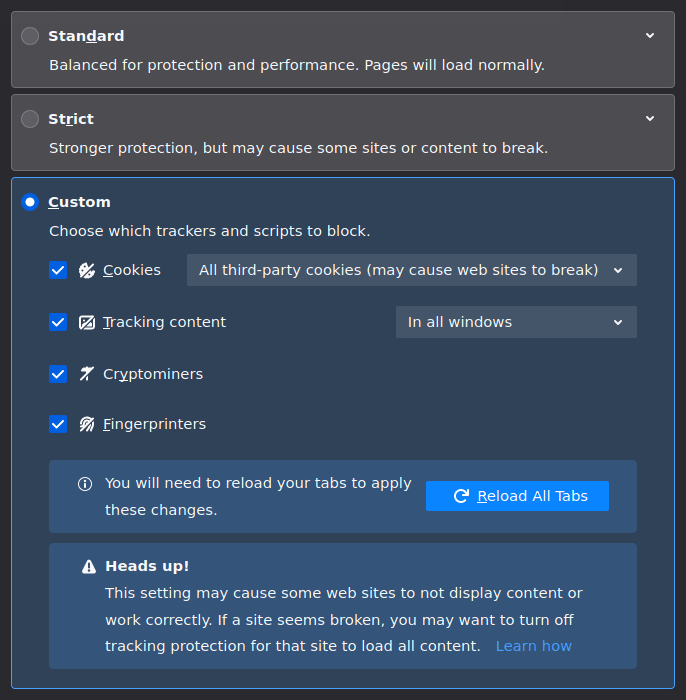
Gå til Menu (hamburgerikon med 3 streger øverst til højre) → Indstillinger → Privatliv og sikkerhed, og vælg det sikkerhedsniveau, De foretrækker. Både tilstanden Standard og Streng blokerer visse tredjepartscookies, eller De kan blokere alle cookies eller alle tredjepartscookies i tilstanden Tilpasset.
Google Chrome, Chromium, Brave (Windows, macOS, Linux, Chromebook)
1. Gå til Menu (ikon med 3 prikker øverst til højre) → Indstillinger → Privatliv og sikkerhed → Tredjepartscookies, og vælg det privatlivsniveau, De ønsker.
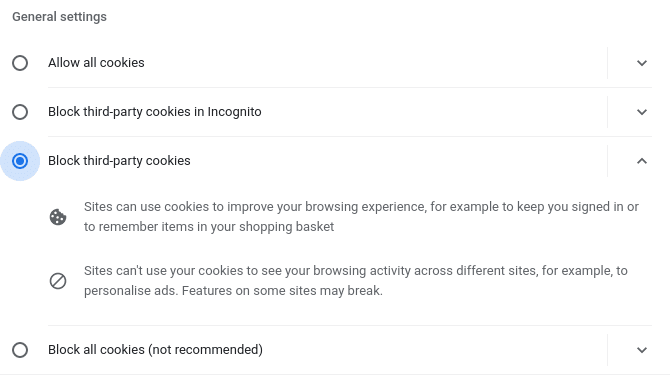
(I Brave skal De gå til Privatliv og sikkerhed → Yderligere indstillinger → Cookies og andre webstedsdata → Generelle indstillinger).
Microsoft Edge Chromium (Windows)
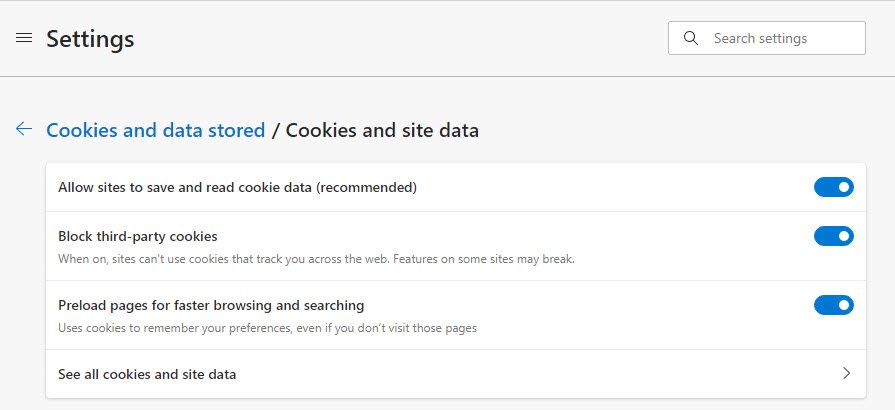
1. Gå til Menu (ikon med 3 prikker øverst til højre) → Indstillinger → Privatliv, søgning og tjenester → Cookies og Tillad websteder at gemme og læse cookiedata (anbefales). De kan også vælge at Blokere tredjepartscookies herfra.
Safari (macOS)
Gå til Safari i macOS-menulinjen → Præferencer → fanen Privatliv. Som standard blokerer Safari cookies fra tredjeparter og annoncører (Forhindr sporing på tværs af websteder). De kan deaktivere dette, hvis De ønsker at acceptere alle cookies.

Tor-browser
Som standard blokerer Tor Browser alle tredjepartscookies og sletter alle cookies, når browservinduet lukkes. Tor Browser understøtter ikke blokering af alle cookies, da dette ville give browseren et unikt fingeraftryk, som ville afanonymisere brugeren.
Opera
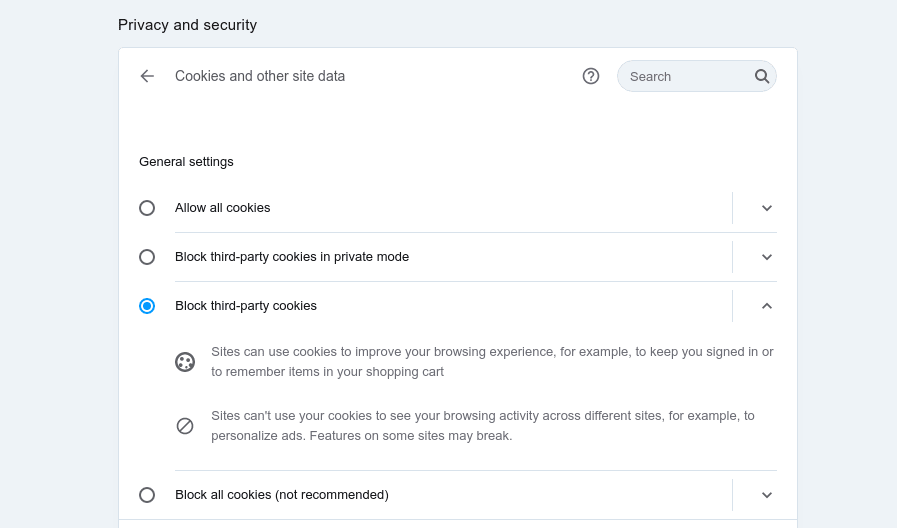
Gå til Menu (ikon yderst til højre) → Gå til fulde browserindstillinger → Privatliv og sikkerhed → Cookies og andre webstedsdata, og vælg det privatlivsniveau, De ønsker.