Cách kích hoạt cookie
- Đọc
- 4 phút
- Danh mục
- Trình duyệt và cookie
Cookie là các đoạn mã nhỏ được các trang web sử dụng để lưu trữ thông tin trong trình duyệt. Các trang web Proton Mail và Proton VPN yêu cầu kích hoạt cookie để có thể lưu trữ thông tin phiên hiện tại và ghi nhớ chi tiết đăng nhập giữa các phiên.
Lưu ý rằng các trang web Proton Mail và Proton VPN không sử dụng cookie theo dõi của bên thứ ba, và cookie của bên thứ ba không bắt buộc để các trang web hoạt động bình thường. Khuyến nghị chặn cookie của bên thứ ba để tăng cường quyền riêng tư khi duyệt internet, nhưng xin lưu ý rằng việc này có thể khiến một số trang web hoạt động không chính xác.
Bài viết này hướng dẫn cách kích hoạt cookie trên tất cả trình duyệt phổ biến cho máy tính. Nếu sử dụng thiết bị di động, khuyến nghị sử dụng ứng dụng Android hoặc iOS/iPadOS để thay thế.
Firefox (Windows, macOS, Linux)
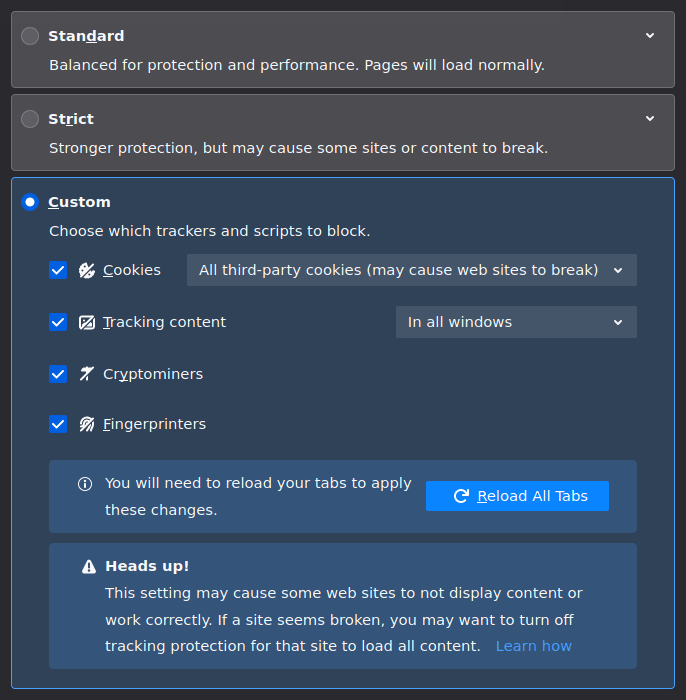
Đi tới Menu (biểu tượng hamburger 3 gạch ở góc trên bên phải) → Cài đặt → Quyền riêng tư & Bảo mật và chọn mức độ bảo mật mong muốn. Cả chế độ Tiêu chuẩn và Nghiêm ngặt đều chặn một số cookie của bên thứ ba, hoặc có thể chặn tất cả cookie hoặc tất cả cookie của bên thứ ba trong chế độ Tùy chỉnh.
Google Chrome, Chromium, Brave (Windows, macOS, Linux, Chromebook)
1. Đi tới Menu (biểu tượng 3 chấm ở góc trên bên phải) → Cài đặt → Quyền riêng tư và bảo mật → Cookie của bên thứ ba và chọn mức độ riêng tư mong muốn.
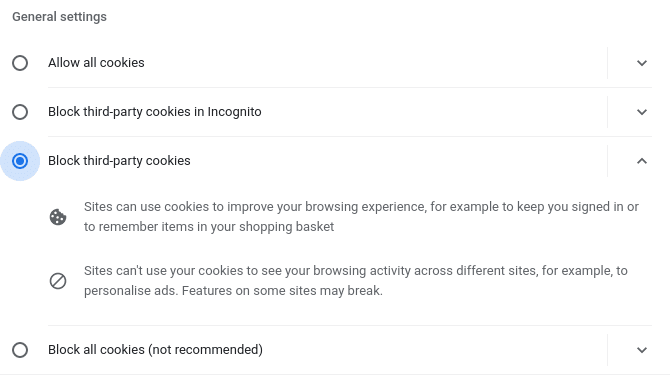
(Trong Brave, đi tới Quyền riêng tư và bảo mật → Cài đặt bổ sung → Cookie và dữ liệu trang web khác → Cài đặt chung).
Microsoft Edge Chromium (Windows)
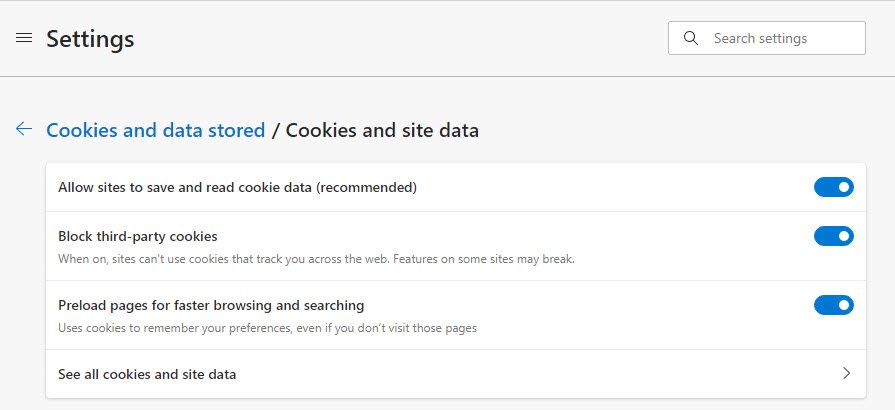
1. Đi tới Menu (biểu tượng 3 chấm ở góc trên bên phải) → Cài đặt → Quyền riêng tư, tìm kiếm và dịch vụ → Cookie và Cho phép các trang web lưu và đọc dữ liệu cookie (khuyến nghị). Cũng có thể chọn Chặn cookie của bên thứ ba từ đây.
Safari (macOS)
Đi tới Safari trên thanh menu macOS → Tùy chọn → tab Quyền riêng tư. Theo mặc định, Safari chặn cookie từ các bên thứ ba và nhà quảng cáo (Ngăn chặn theo dõi chéo trang). Có thể vô hiệu hóa tùy chọn này nếu muốn chấp nhận tất cả cookie.

Trình duyệt Tor
Theo mặc định, Trình duyệt Tor chặn tất cả cookie của bên thứ ba và xóa tất cả cookie khi cửa sổ trình duyệt được đóng. Trình duyệt Tor không hỗ trợ chặn tất cả cookie, vì làm như vậy sẽ tạo cho trình duyệt một dấu vân tay duy nhất giúp ẩn danh hóa người dùng.
Opera
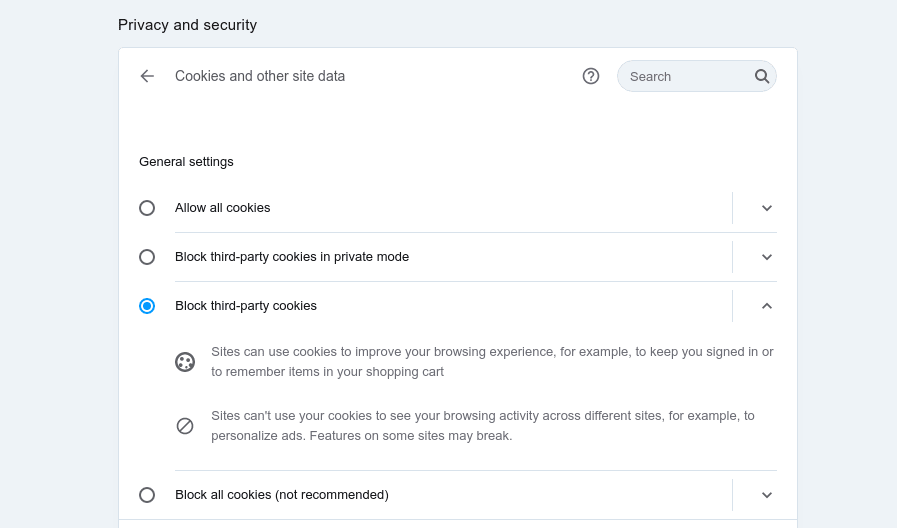
Đi tới Menu (biểu tượng ở góc ngoài cùng bên phải) → Đi tới cài đặt trình duyệt đầy đủ → Quyền riêng tư & Bảo mật → Cookie và dữ liệu trang web khác và chọn mức độ riêng tư mong muốn.