cookieを有効にする方法
- 閲覧中
- 0 分
- カテゴリー
- ブラウザとcookie
cookieとは、ウェブサイトがブラウザに情報を保存するために使用する小さなコードです。Proton MailおよびProton VPNのウェブサイトでは、現在のセッション情報を保存し、セッション間でお客様のログイン詳細情報を記憶するために、cookieを有効にしていただく必要があります。
Proton MailおよびProton VPNのウェブサイトではサードパーティの追跡cookieを使用しておらず、ウェブサイトが正常に機能するためにサードパーティのcookieは必要ありません。インターネットをブラウズする際のプライバシー向上のために、サードパーティのcookieをブロックすることをお勧めしますが、これにより一部のウェブサイトが正しく動作しなくなる可能性があることにご注意ください。
この記事では、一般的なすべてのデスクトップブラウザでcookieを有効にする方法をご紹介します。モバイルデバイスをご使用の場合は、代わりにAndroidまたはiOS/iPadOSアプリを使用することをお勧めします。
Firefox(Windows、macOS、Linux)
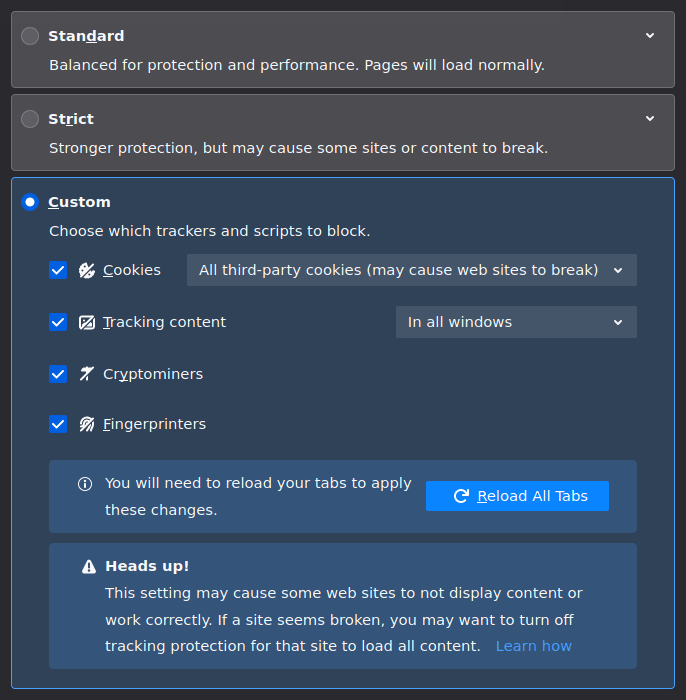
メニュー (右上の3本線のハンバーガーアイコン) → 設定 → プライバシーとセキュリティに進み、お好みのセキュリティレベルを選択してください。標準モードと厳格モードはどちらも一部のサードパーティcookieをブロックします。または、カスタムモードですべてのcookieまたはすべてのサードパーティcookieをブロックすることもできます。
Google Chrome、Chromium、Brave (Windows、macOS、Linux、Chromebook)
1. メニュー(右上の3点アイコン)→ 設定 → プライバシーとセキュリティ → サードパーティのcookieの順に進み、ご希望のプライバシーレベルを選択してください。
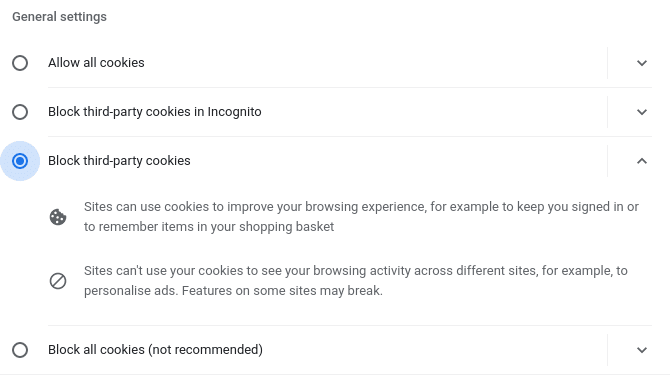
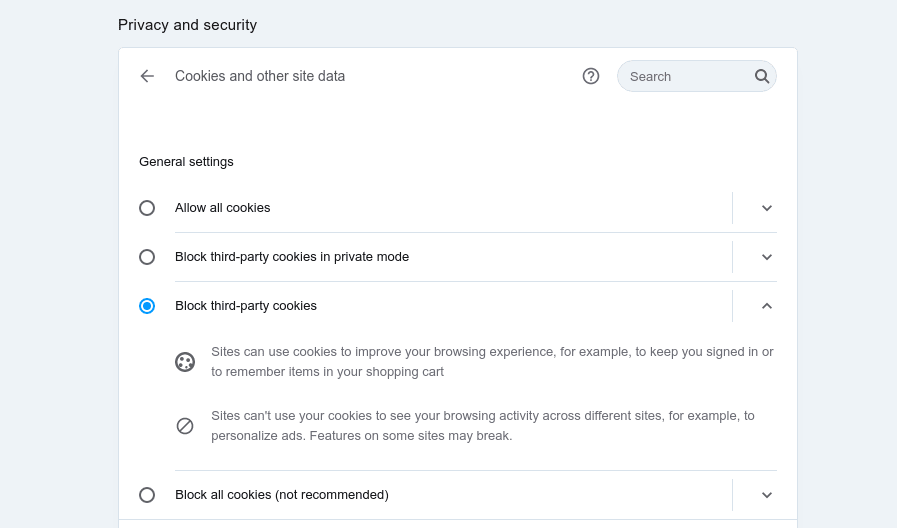
(Braveでは、プライバシーとセキュリティ → 追加設定 → cookieと他のサイトデータ → 一般設定に進んでください)。
Microsoft Edge Chromium (Windows)
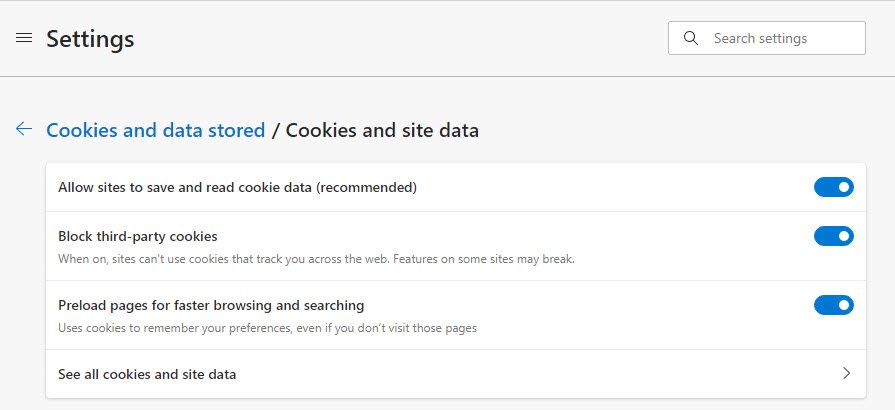
1. メニュー(右上の3点アイコン)→ 設定 → プライバシー、検索、およびサービス → cookie に進み、サイトにcookieデータの保存と読み取りを許可する (推奨)を有効にします。ここからサードパーティのcookieをブロックするを選択することもできます。
Safari(macOS)
macOSのメニューバーにあるSafari → 設定 → プライバシータブの順に進みます。デフォルトでは、Safariはサードパーティや広告主からのcookieをブロックします(サイト越えトラッキングを防ぐ)。すべてのcookieを許可する場合は、この設定を無効にしてください。

Torブラウザ
デフォルトでは、Torブラウザはすべてのサードパーティcookieをブロックし、ブラウザウィンドウが閉じられるとすべてのcookieを削除します。すべてのcookieのブロックを有効にすると、ブラウザに固有のフィンガープリントが作成され、ユーザーの匿名性が損なわれるため、Torブラウザはすべてのcookieのブロックに対応していません。
Opera
メニュー(右端のアイコン)→ すべてのブラウザ設定を表示 → プライバシーとセキュリティ → cookieと他のサイトデータの順に進み、ご希望のプライバシーレベルを選択してください。