
Cách sử dụng miền tùy chỉnh từ Cloudflare với Proton Mail
- Đọc
- 13 phút
- Danh mục
- Thiết lập miền
Nếu đã mua miền tùy chỉnh từ Cloudflare (như yourdomain.com), có thể sử dụng miền này để gửi và nhận email bằng tài khoản Proton Mail (ví dụ: sử dụng địa chỉ email yourname@yourdomain.com).
Để thực hiện việc này, cần phải có gói Proton trả phí. Số lượng miền tùy chỉnh có thể sử dụng với Proton Mail tùy thuộc vào gói dịch vụ.
- Proton Mail Plus: 1 miền tùy chỉnh
- Proton Unlimited: 3 miền tùy chỉnh
- Proton Visionary (cũ): 10 miền tùy chỉnh
- Proton Mail Essentials: 3 miền tùy chỉnh
- Proton Mail Professional (cũ): 10 miền tùy chỉnh
- Proton Family: 3 miền tùy chỉnh
- Proton Workspace Standard: 15 miền tùy chỉnh (với tùy chọn bổ sung thêm)
- Proton Workspace Premium: 20 miền tùy chỉnh (với tùy chọn bổ sung thêm)
Quy trình thiết lập miền tùy chỉnh để sử dụng với tài khoản Proton Mail như sau:
- Thêm miền vào tài khoản Proton Mail.
- Xác minh miền để Proton biết miền đó thực sự thuộc về bạn.
- Tạo người dùng mới và thêm thành viên nhóm vào tài khoản.
- Cấu hình các bản ghi DNS của công ty đăng ký miền để Proton Mail xử lý các email được gửi và nhận bằng miền đó.
- Thiết lập địa chỉ email.
Thêm miền
1. Trên trình duyệt, đăng nhập vào tài khoản Proton Mail và chọn Cài đặt → Tất cả cài đặt → Proton Mail → Tên miền → Thêm miền.
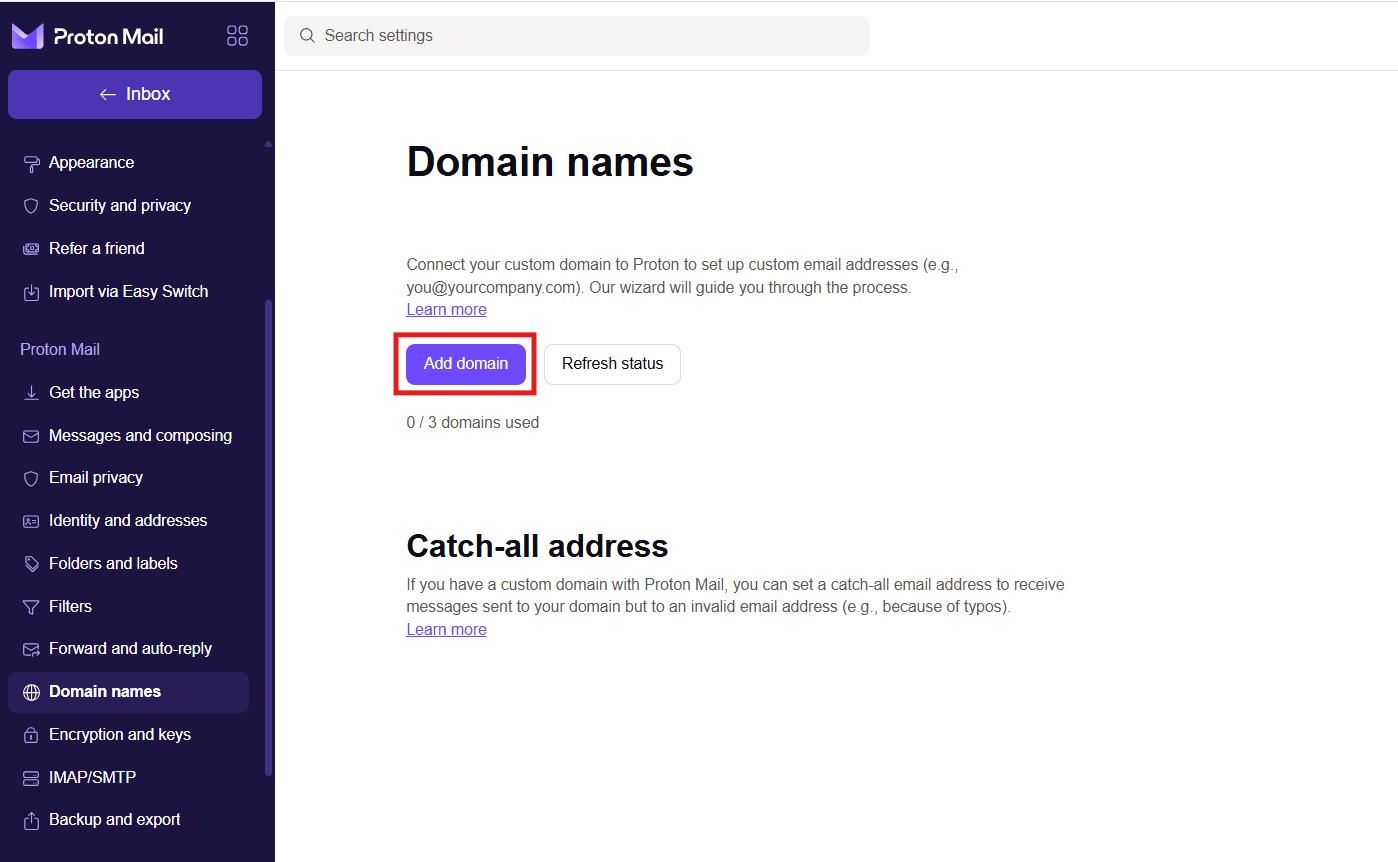
2. Nhập tên miền và nhấp vào Tiếp theo. Hệ thống có thể yêu cầu nhập lại mật khẩu Proton Mail vì lý do bảo mật.

Xác minh miền
Việc đầu tiên cần làm sau khi thêm tên miền tùy chỉnh là chứng minh cho Proton Mail thấy quyền kiểm soát tên miền này. Có thể thực hiện việc này bằng cách thêm bản ghi TXT có mã duy nhất do Proton Mail tạo vào bản ghi DNS của miền trong cổng quản lý miền của công ty đăng ký.
Máy chủ Proton Mail sau đó sẽ tra cứu tất cả các bản ghi TXT cho miền và kiểm tra xem có bản ghi nào khớp với mã xác thực hay không. Nếu tìm thấy bản ghi khớp, quá trình xác thực sẽ thành công và có thể chuyển sang các bước tiếp theo.
Sau khi nhấp vào Tiếp theo, hệ thống sẽ chuyển đến tab Xác minh. Cũng có thể truy cập tab này từ Cài đặt → Tất cả cài đặt → Proton Mail → Tên miền → Miền bằng cách nhấp vào nút Các thao tác → Xem xét và chọn tab Xác minh.

Trong tab Xác minh, Tên chủ (@) và bản ghi xác thực TXT được hiển thị ở bên phải miền mới được thêm.

Nhấp vào biểu tượng Sao chép nhỏ ở bên trái bản ghi xác minh TXT để sao chép vào bộ nhớ tạm, sau đó:
1. Đăng nhập vào tài khoản Cloudflare và chọn miền muốn sử dụng.
2. Nhấp vào ba dấu chấm dọc và chọn Cấu hình DNS.

3. Chọn tab DNS → Records → Add record. Nhập các giá trị sau:
- Type: TXT
- Name: @ (Nếu giá trị @ không được chấp nhận, hãy nhập miền thay thế)
- Content: Quay lại cửa sổ thiết lập miền tùy chỉnh Proton Mail. Dán văn bản đã sao chép từ cột Giá trị/Dữ liệu/Các điểm tới trong Proton Mail vào trường Content.
- TTL: Chọn giá trị thấp để cập nhật bản ghi DNS nhanh hơn.

Nhấp vào Lưu sau khi hoàn tất.
Chờ vài phút, sau đó nhấp vào Tiếp theo trong bảng điều khiển Chỉnh sửa miền của Proton Mail để kích hoạt kiểm tra DNS bằng các máy chủ. Nếu thành công, có thể chuyển sang bước tiếp theo (tạo bản ghi MX). Nếu không thành công, đừng lo lắng; quá trình này có thể mất một lúc, vì vậy hãy thử lại sau một giờ.
Tạo tổ chức
Giờ đây khi đã có miền, có thể tạo tổ chức và thêm người dùng vào tổ chức đó.
Chia sẻ thông tin đăng nhập với các thành viên trong nhóm
Trước khi thay đổi các bản ghi MX, nên thông báo cho các thành viên trong nhóm về thay đổi sắp tới. Sau khi thay đổi các bản ghi MX, email sẽ được gửi đến hộp thư đến Proton Mail của họ thay vì hộp thư đến cũ.
Tạo các bản ghi MX trong Cloudflare để kích hoạt miền
Sau khi miền được xác minh, nhấp vào Tiếp theo để chuyển đến tab MX (hoặc quay lại trang này sau và chỉ cần đi thẳng đến tab MX). Bản ghi bộ trao đổi thư (MX) rất quan trọng đối với hoạt động email: Bản ghi này cho internet biết máy chủ nào sẽ nhận email gửi đến miền.
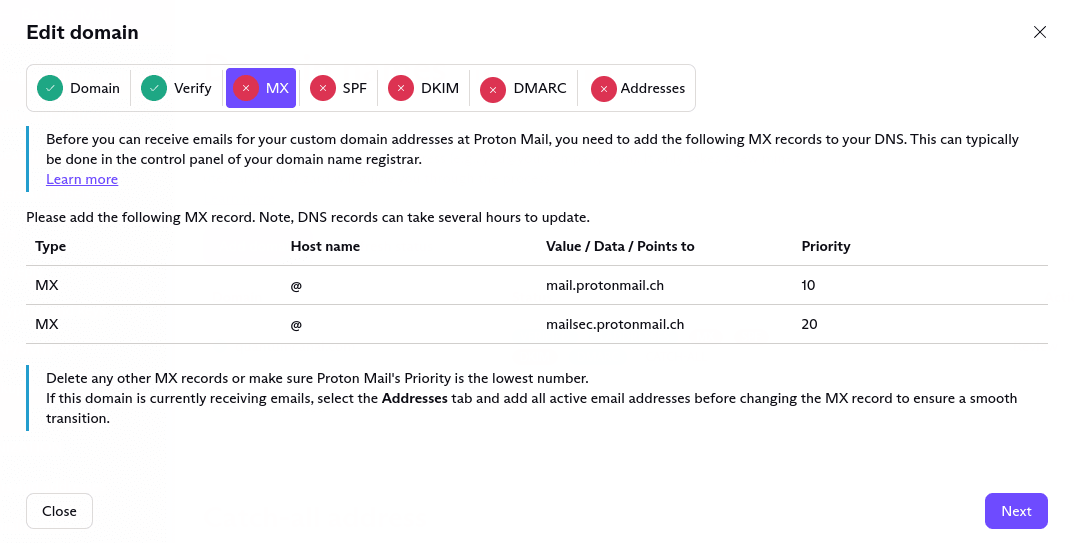
Nếu đang thiết lập miền mới, hãy tiếp tục và thêm các bản ghi MX được chỉ định trong bảng điều khiển Cloudflare. Để thực hiện việc này, hãy mở cổng thông tin Cloudflare và:
1. Chọn tùy chọn Quản lý DNS cho miền muốn sử dụng.
2. Nhấp vào Add record và nhập các giá trị sau:
- Loại: MX
- Name: @ (Nếu giá trị @ không được chấp nhận, hãy nhập miền thay thế.)
- Máy chủ thư: mail.protonmail.ch
- TTL: Chọn giá trị thấp để cập nhật các bản ghi DNS nhanh hơn.
- Độ ưu tiên: 10

3. Tạo bản ghi MX thứ hai bằng các giá trị sau:
- Loại: MX
- Name: @ (Nếu giá trị @ không được chấp nhận, hãy nhập miền thay thế.)
- Máy chủ thư: mailsec.protonmail.ch
- TTL: Chọn giá trị thấp để cập nhật các bản ghi DNS nhanh hơn.
- Độ ưu tiên: 20
Nhấp vào Lưu sau khi hoàn tất.
Nếu miền hiện có sẵn các hộp thư, khuyến nghị nên thêm tất cả địa chỉ email đang sử dụng trước khi chuyển đổi bản ghi MX sang Proton Mail để đảm bảo quá trình chuyển tiếp diễn ra suôn sẻ. Cách thực hiện việc này được mô tả bên dưới.
Điều này sẽ giúp tránh bị gián đoạn khi gửi nhận thư vì Proton Mail sẽ chỉ chấp nhận thư gửi đến các địa chỉ đã được thêm. mail.protonmail.ch trỏ đến các máy chủ thư của Proton Mail, vì vậy sau khi thực hiện thay đổi này, internet sẽ được hướng dẫn gửi email của miền đến tài khoản Proton Mail.
Nếu có bản ghi MX cho nhiều dịch vụ, email sẽ được chuyển đến dịch vụ có độ ưu tiên cao nhất (giá trị thấp nhất). Nếu có các bản ghi MX khác, nên xóa chúng hoặc đảm bảo độ ưu tiên của mail.protonmail.ch là một số nhỏ hơn (độ ưu tiên cao hơn) so với các bản ghi MX khác.
Lưu ý rằng có thể mất tối đa một ngày để các thay đổi MX có hiệu lực và email vẫn có thể gửi đến MX cũ trong quá trình chuyển đổi này. Sau khi phát hiện bản ghi MX cao nhất của miền trỏ đến Proton Mail, tab MX sẽ hiển thị biểu tượng dấu tích màu xanh lá cây.
Thiết lập các địa chỉ
Nếu đang thay đổi miền hiện có để chuyển phát email đến hộp thư đến Proton Mail, nên thiết lập tất cả các địa chỉ email hiện có trước khi điền các bản ghi MX (như mô tả ở trên).
Chọn tab Địa chỉ → Thêm địa chỉ.
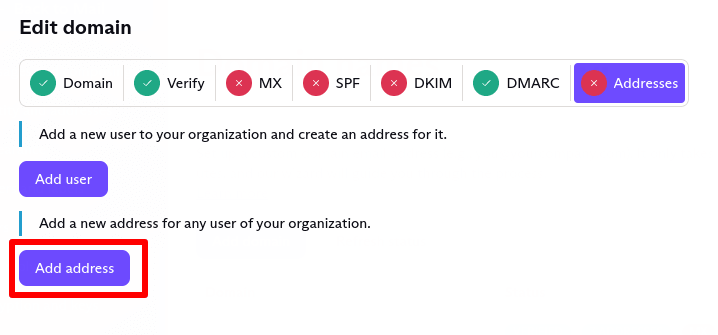
Thao tác này sẽ chuyển hướng đến mục Tổ chức trong trang tài khoản Proton Mail. Nhấp vào Thêm địa chỉ để tạo địa chỉ email Proton Mail bằng miền tùy chỉnh. Nếu có nhiều hơn một miền tùy chỉnh, có thể chọn miền muốn sử dụng từ danh sách thả xuống.

Tạo các bản ghi SPF, DKIM và DMARC
Vì lý do bảo mật, khuyến nghị nên thêm các bản ghi SPF và DKIM. Thiết lập DMARC là một tính năng nâng cao không bắt buộc.
Tìm hiểu thêm về SPF, DKIM và DMARC
Việc thiết lập các bản ghi SPF và DMARC trong bảng điều khiển Cloudflare cũng tương tự như thiết lập các bản ghi TXT.
1. Chọn Quản lý DNS cho miền muốn sử dụng.
2. Để tạo bản ghi SPF, nhấp vào Add record và nhập các giá trị sau:
- Type: TXT
- Name: @ (Nếu giá trị @ không được chấp nhận, hãy nhập miền thay thế)
- TTL: Chọn giá trị thấp để cập nhật bản ghi DNS nhanh hơn.
- Content: Sao chép và dán giá trị từ cột Giá trị/Dữ liệu/Các điểm tới của tab SPF trong bảng điều khiển Chỉnh sửa miền của Proton Mail.
Nhấp vào Lưu sau khi hoàn tất.
3. Để tạo bản ghi DKIM, lặp lại các bước và nhập các giá trị sau:
- Loại: CNAME
- Tên: protonmail._domainkey
- Target: Sao chép và dán giá trị từ cột Giá trị/Dữ liệu/Các điểm tới của tab DKIM trong bảng điều khiển Chỉnh sửa miền của Proton Mail.
- TTL: Chọn giá trị thấp để cập nhật bản ghi DNS nhanh hơn.
- Trạng thái Proxy: DNS only
Note: Vui lòng đảm bảo chọn tùy chọn DNS only từ menu Trạng thái proxy. Nếu không, bản ghi sẽ không thể đồng bộ.

Để thêm bản ghi DKIM thứ hai và thứ ba, lặp lại các bước này với tên bản ghi tương ứng là protonmail2._domainkey và protonmail3._domainkey.
4. Để tạo bản ghi DMARC, tạo một bản ghi TXT khác bằng các cài đặt sau:
- Type: TXT
- Tên: _dmarc
- TTL: Chọn giá trị thấp để cập nhật bản ghi DNS nhanh hơn.
- Content: Sao chép và dán giá trị từ cột Giá trị/Dữ liệu/Các điểm tới của tab DMARC trong bảng điều khiển Chỉnh sửa miền của Proton Mail

Giờ đây đã có thể gửi và nhận email bằng miền tùy chỉnh từ Cloudflare với tài khoản Proton Mail!
Hướng dẫn thiết lập cho các công ty đăng ký tên miền khác cũng có sẵn cho:
Nếu sở hữu miền từ một công ty đăng ký khác, vui lòng xem hướng dẫn chung Cách sử dụng miền tùy chỉnh với Proton Mail.