
Proton Calendar 桌面浏览器通知
- 阅读
- 0 分钟
- 类别
- 活动通知
Proton Calendar 可向您发送提醒(通知),以便提醒您即将到来的事件。通知分为两种:
- 推送通知——显示在桌面浏览器或移动设备(Android 和 iOS)上的横幅或其他通知
- 电子邮件通知——发送到您收件箱的电子邮件
本文介绍如何接收显示在桌面浏览器上的推送通知:
如何启用桌面通知
Proton Calendar 支持所有主流现代桌面浏览器中的浏览器通知。
要接收浏览器通知,您必须登录 Proton Calendar 网页应用(新窗口)。
首次登录 calendar.proton.me(新窗口) 时,您会看到一条浏览器消息,询问您是否要允许通知。

如果您忽略此浏览器弹出窗口,网页应用顶部会继续显示横幅,请求您授予启用桌面通知的权限。

如果您忽略此横幅(点击横幅右侧的 X),该横幅将消失,我们不会再询问。
允许 Proton Calendar 发送桌面通知后,下次您收到新消息时,屏幕右下角会弹出一条通知:
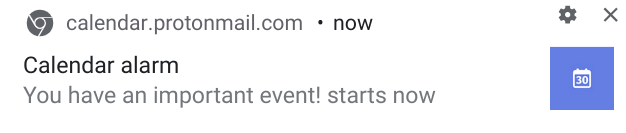
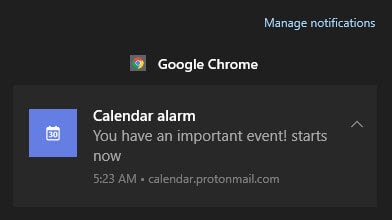
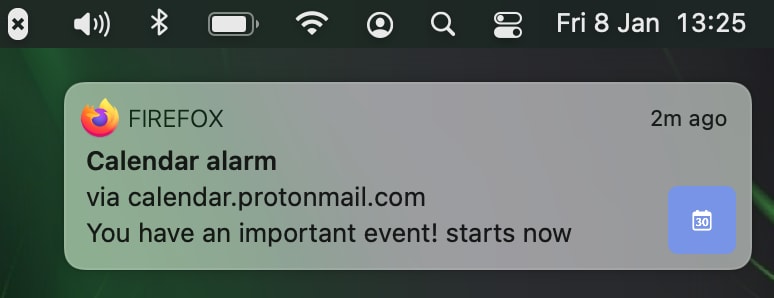
或通过操作系统的内置通知服务:
Windows
macOS
Linux 和 Chrome OS 会显示类似的通知。
要查看单个网站是否允许通知,以及根据需要允许或阻止通知的选项,请点击浏览器网址地址栏左侧的挂锁图标。
Firefox

Chrome、Chromium、Edge Chromium 和 Brave

Safari
Safari 的工作方式略有不同。前往偏好设置 → 网站标签页 → 通知。

如何停用桌面通知
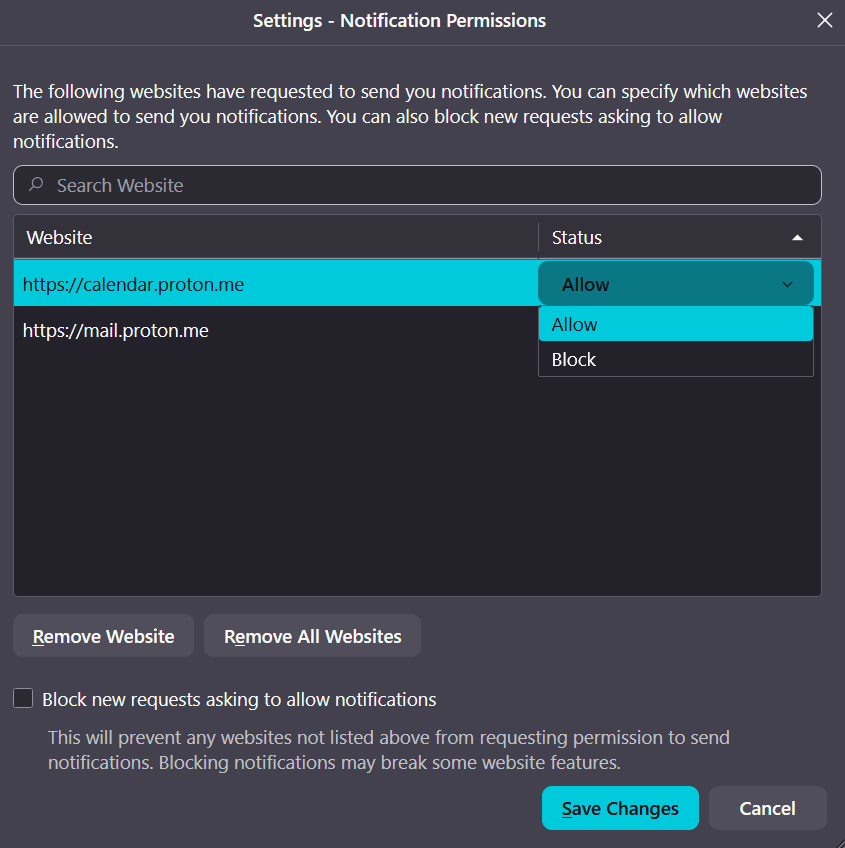
以上说明可让您针对各个网站启用和停用通知。您还可以查看所有有权显示浏览器通知的网站,或完全关闭所有浏览器通知。
Firefox
前往偏好设置 → 隐私和安全 → 权限 → 通知。
Chrome 和 Brave
前往设置 → 隐私和安全 → 网站设置 → 权限 → 通知。

页面顶部提供以下选项:阻止所有通知,或选择使用更安静的消息提示(可阻止通知提示打扰您)。
Edge Chromium 的操作非常类似,只是需前往设置 → 点击设置右侧的汉堡菜单 → 网站权限 → 通知。
有关在 Safari 中管理通知的说明,请参见上文。