Cómo gestionar las políticas de equipo
- Lectura
- 4 minutos
- Categoría
- Pass for Business
Las políticas de equipo le permiten controlar qué datos comerciales pueden compartirse fuera de su red. También le ayudan a aplicar sus estándares comerciales de seguridad.
Si usted tiene una cuenta de administrador de Proton Pass Professional, Proton Workspace Standard o Proton Workspace Premium, puede configurar y gestionar políticas para su equipo.
Actualmente, ofrecemos soporte para las siguientes políticas.
- Reglas del generador de contraseñas
- Permitir compartir fuera de la organización
- Permitir compartir elementos individuales
- Permitir exportar datos de la organización para los miembros
- Permitir a todos los usuarios crear bóvedas
- Requerir autenticación de dos factores (2FA)
Reglas del generador de contraseñas
Con las reglas del generador de contraseñas, usted puede imponer reglas para las contraseñas creadas por los miembros de la organización cuando generan una contraseña en Proton Pass. Las reglas pueden exigir o prohibir:
- Número mínimo y máximo de caracteres
- Números
- Caracteres especiales
- Letras mayúsculas
- Contraseñas memorables
Permitir compartir fuera de la organización
Si esta opción está desactivada, los miembros de su organización solo pueden compartir bóvedas dentro de la organización.
Aprenda a compartir bóvedas usando:
- La extensión de navegador de Proton Pass
- La aplicación de Proton Pass para Android
- Las aplicaciones de Proton Pass para iOS y iPad OS
Permitir compartir elementos individuales
Compartir elementos individuales permite a los miembros de su organización compartir elementos por separado en lugar de bóvedas completas. Usted puede elegir si desea permitir esto o no activando o desactivando esta opción.
Permitir exportar datos para los miembros de la organización
Por defecto, los miembros de la organización solo pueden exportar las bóvedas que hayan creado (esto incluye las bóvedas que han compartido y cualquier inicio de sesión que otros usuarios hayan contribuido). Si usted activa esta opción, los miembros de su organización no podrán exportar datos.
Aprenda a exportar datos desde Proton Pass
Permitir a todos los usuarios crear bóvedas
Usted puede permitir que todos los usuarios creen bóvedas o exigir que los administradores creen todas las bóvedas que los miembros del equipo puedan utilizar.
Requerir 2FA
Por defecto, la autenticación de dos factores (2FA) se recomienda encarecidamente, pero no es obligatoria. Usando las políticas de seguridad de autenticación, usted puede:
- Enviar recordatorios por correo electrónico para animar a los miembros de su organización a activar la 2FA
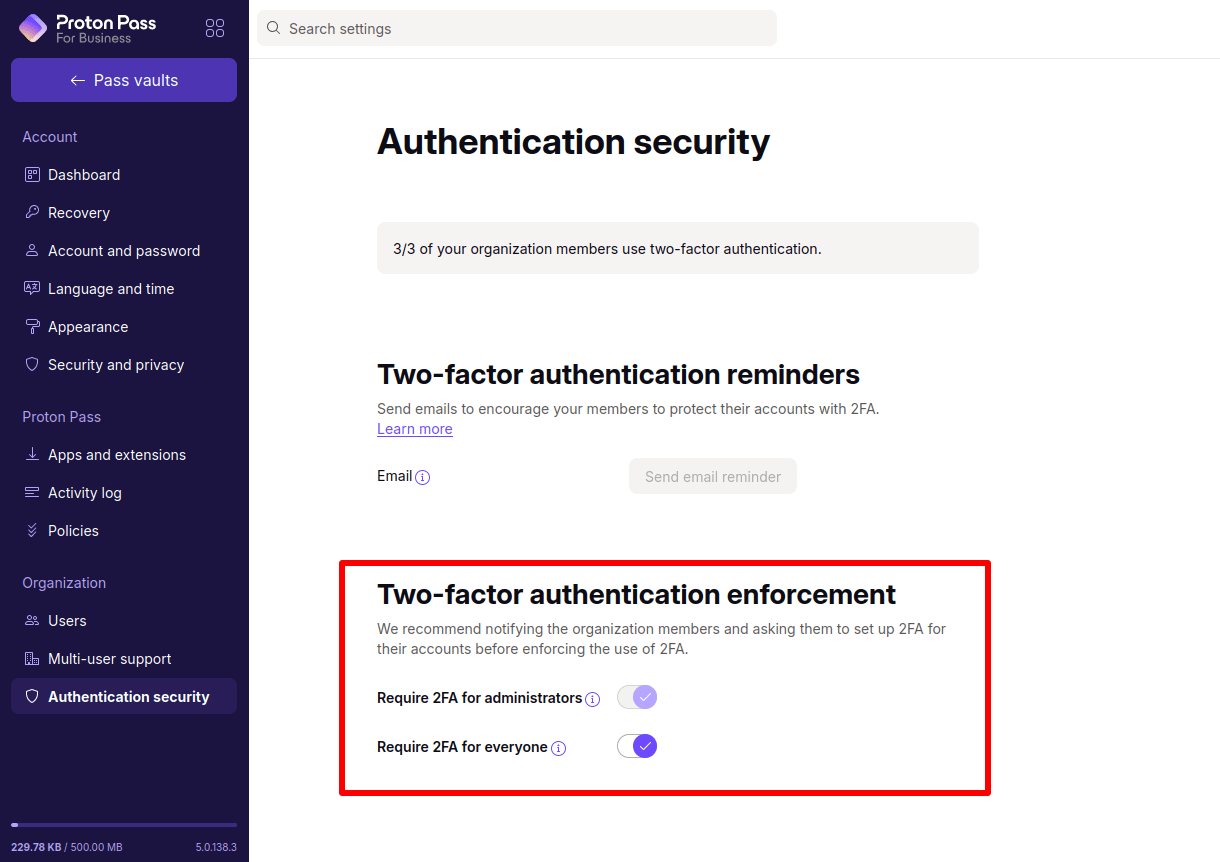
- Requerir 2FA para los administradores
- Requerir 2FA para todos
Más información sobre cómo usar 2FA en Proton Pass
Tenga en cuenta que la seguridad de autenticación se gestiona por separado en el panel de administración de Proton Pass, independientemente de las otras políticas de equipo (vea a continuación).
Más adelante, añadiremos más políticas para ayudarle a gestionar la seguridad de su equipo en Proton Pass.
Cómo gestionar las políticas de su equipo
- Inicie sesión en su cuenta de administrador de Proton Pass for Business y haga clic en Panel de administración.

2. Vaya a Proton Pass → Políticas y active on o desactive off la política de equipo deseada.

Cómo gestionar la seguridad de autenticación de su equipo
Inicie sesión en su cuenta de Proton Pass for Business, haga clic en Panel de administración (como se indica arriba) y vaya a Organización → Seguridad de autenticación.
Para enviar a sus miembros un recordatorio por correo electrónico para que usen 2FA, vaya a Recordatorios de autenticación de dos factores y haga clic en Enviar correo electrónico de recordatorio.
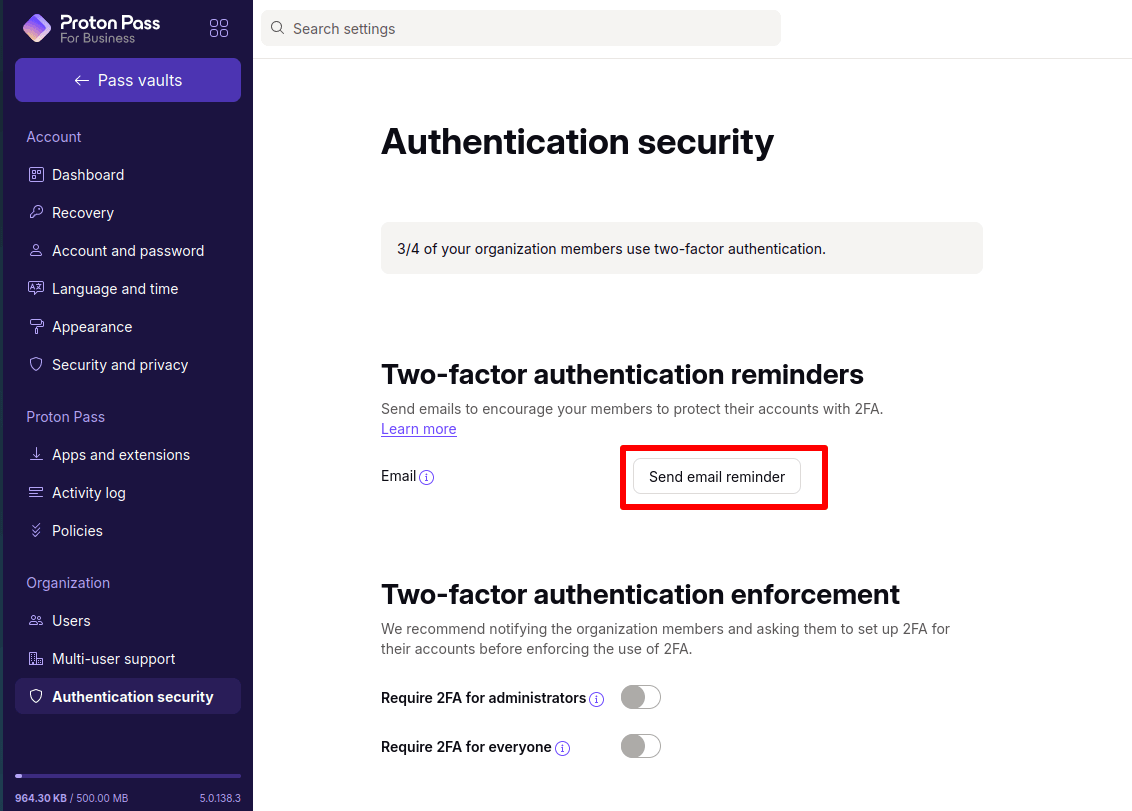
Ahora usted puede seleccionar los miembros de la organización a los que desea enviar un correo electrónico de recordatorio.

Para imponer una política de 2FA, vaya a Autenticación de dos factores requerida y active on o desactive off el interruptor de la política de cumplimiento deseada.