
Cum să gestionați politicile echipei
- Lectură
- 3 min
- Categorie
- Pass for Business
Politicile echipei vă permit să controlați ce date de afaceri pot fi partajate în afara rețelei dvs. De asemenea, acestea vă ajută să impuneți standardele de afaceri pentru securitate.
Dacă aveți un cont de administrator Proton Pass Professional, Proton Workspace Standard sau Proton Workspace Premium, puteți configura și gestiona politici pentru echipa dvs.
În prezent, acceptăm următoarele politici.
- Reguli generator de parole
- Permitere partajare în afara organizației
- Permitere partajare element individual
- Permitere exportare date pentru membrii organizației
- Permitere tuturor utilizatorilor să creeze seifuri
- Solicitare autentificare cu doi factori (2FA)
Reguli generator de parole
Cu ajutorul regulilor generatorului de parole, poți impune reguli pentru parolele create de membrii organizației atunci când generează o parolă în Proton Pass. Regulile pot solicita sau pot interzice:
- Număr minim și maxim de caractere
- Cifre
- Caractere speciale
- Litere mari
- Parole memorabile
Permite partajarea în afara organizației
Dacă această opțiune este oprită, membrii organizației tale pot partaja seifuri doar în cadrul organizației.
Află cum să partajezi seifuri folosind:
Permiterea partajării elementelor individuale
Partajarea individuală permite membrilor organizației tale să partajeze elemente individuale în loc de seifuri întregi. Poți alege dacă permiți acest lucru sau nu prin comutarea acestei opțiuni.
Permiterea exportului de date pentru membrii organizației
În mod implicit, membrii organizației pot exporta doar seifurile pe care le-au creat (aceasta include seifurile pe care le-au partajat și orice date de conectare contribuite de alți utilizatori). Dacă activezi această opțiune, membrii organizației tale nu vor putea exporta date.
Află cum să exporți date din Proton Pass
Permiterea tuturor utilizatorilor să creeze seifuri
Poți fie să permiți tuturor utilizatorilor să creeze seifuri, fie să soliciți ca administratorii să creeze toate seifurile pe care membrii echipei le pot folosi.
Necesită 2FA
În mod implicit, autentificarea cu doi factori (2FA) este puternic încurajată, dar nu este obligatorie. Folosind politici de securitate pentru autentificare, puteți:
- Trimitere notificări pe e-mail pentru a încuraja membrii organizației să activeze 2FA
- Solicitare 2FA pentru administratori
- Solicitare 2FA pentru toți
Aflați mai multe despre cum să utilizați 2FA în Proton Pass
Rețineți că securitatea pentru autentificare este gestionată separat în Panou administrare Proton Pass față de celelalte Politici de echipă (vedeți mai jos).
Pe viitor, vom adăuga mai multe Politici pentru a vă ajuta să gestionați Securitate echipei dvs. în Proton Pass.
Cum să gestionați politicile echipei dvs.
- Conectați-vă la contul de administrator Proton Pass for Business și faceți clic pe Panou administrare.

2. Accesați Proton Pass → Politici și activați sau dezactivați politica de echipă dorită pornind sau oprind comutatorul.

Cum să gestionați securitatea autentificării echipei dvs.
Conectați-vă la contul de administrator Proton Pass for Business, faceți clic pe Panou administrare (ca mai sus) și accesați Organizație → Securitate autentificare.
Pentru a trimite membrilor o notificare prin e-mail pentru a utiliza 2FA, accesați Notificări autentificare cu doi factori și faceți clic pe Trimitere notificare pe e-mail.
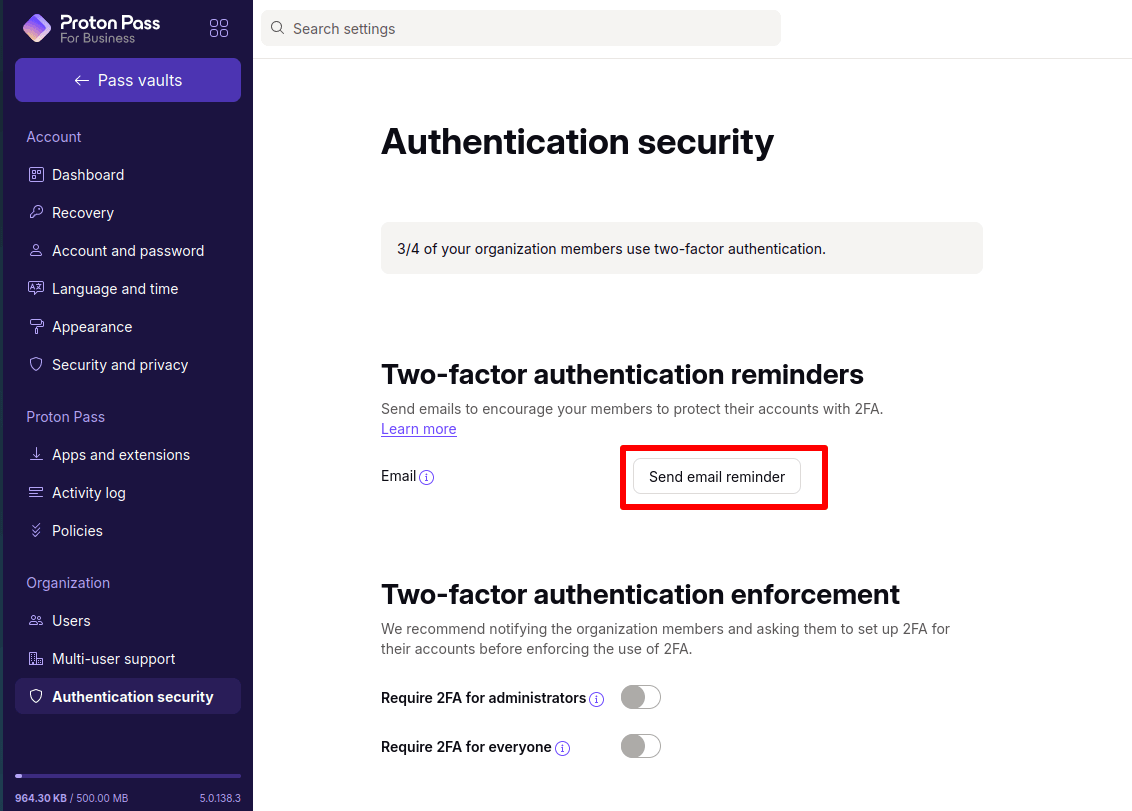
Acum puteți selecta membrii organizației cărora doriți să le trimiteți un e-mail de notificare.

Pentru a impune o politică 2FA, accesați Obligare autentificare cu doi factori și comutați butonul politicii de obligare dorite pe pornit sau oprit.
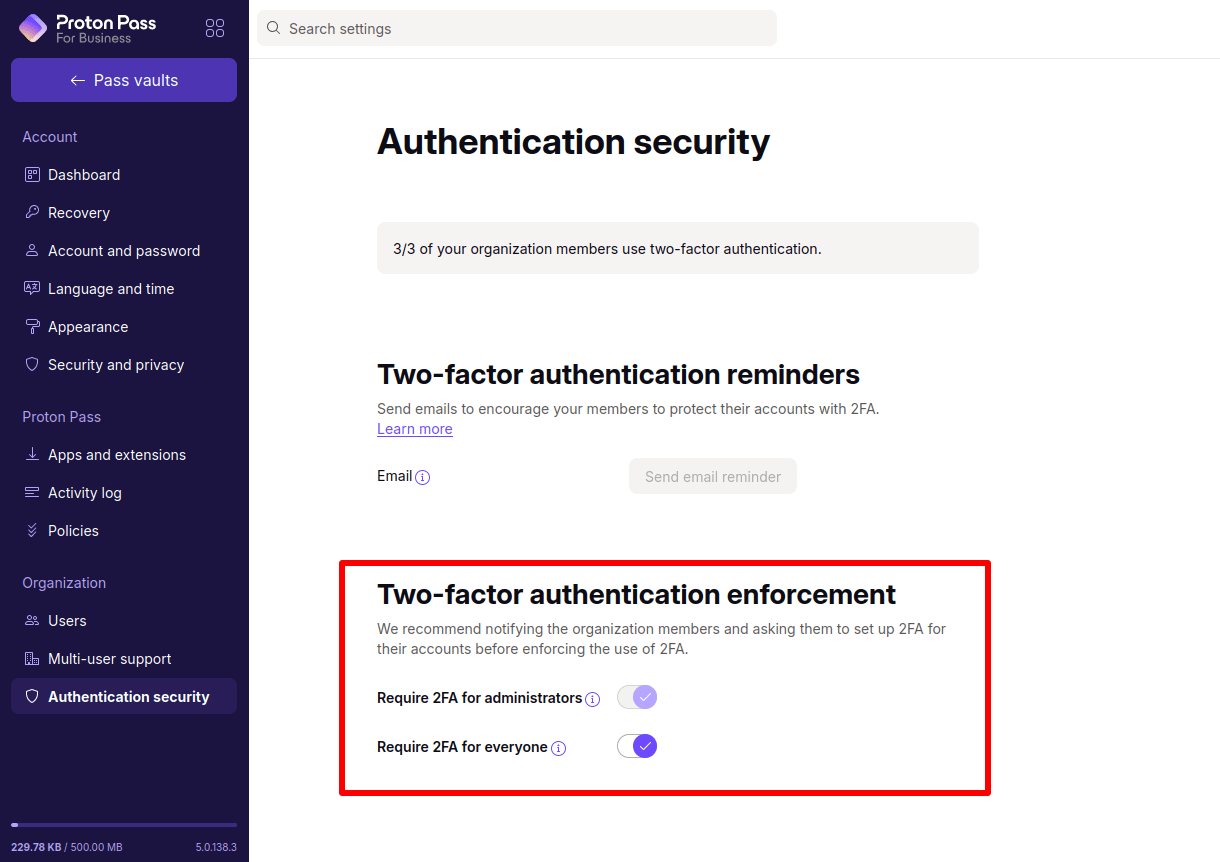
Aflați ce trebuie să faceți dacă 2FA este impusă pentru dvs.