チームポリシーの管理方法
- 閲覧中
- 0 分
- カテゴリー
- Pass for Business
チームポリシーを使用すると、ネットワーク外で共有可能なビジネスデータを制御できます。また、組織のサイバーセキュリティ基準を適用する際にも役立ちます。
Proton Pass Professional、Proton Workspace Standard、またはProton Workspace Premiumの管理者アカウントをお持ちのお客様は、チームのポリシーを設定および管理できます。
現在、以下のポリシーをサポートしています。
パスワード生成ルール
パスワード生成ルールを使用すると、組織メンバーがProton Passでパスワードを生成する際に、パスワードに対するルールを強制できます。ルールでは、以下の項目を必須にしたり禁止したりできます:
- 最小および最大文字数
- 数字
- 記号
- 大文字
- 覚えやすいパスワード
組織外での共有を許可
このオプションをオフにすると、組織メンバーは組織内の保管庫のみを共有できるようになります。
保管庫の共有方法:
個々のアイテムの共有を許可
個々の共有機能を使用すると、組織のメンバーは保管庫全体ではなく、個々のアイテムを共有できるようになります。このオプションを切り替えることで、これを許可するかどうかを選択できます。
組織メンバーによるデータのエクスポートを許可
デフォルトでは、組織のメンバーは自分が作成した保管庫のみエクスポートできます(これには、共有した保管庫や他のユーザーが提供したログイン情報が含まれます)。このオプションをオンにすると、組織のメンバーはデータをエクスポートできなくなります。
Proton Passからデータをエクスポートする方法はこちら
すべてのユーザーに保管庫の作成を許可
すべてのユーザーに保管庫の作成を許可することも、チームメンバーが使用できるすべての保管庫を管理者が作成するように要求することも可能です。
2要素認証 (2FA) を必須にする
デフォルトでは、2要素認証 (2FA) の使用が強く推奨されていますが、強制ではありません。認証セキュリティポリシーを使用することで、以下のことが可能です:
- 組織のメンバーに2要素認証 (2FA) の有効化を促すメールリマインダーを送信する
- 管理者の2要素認証 (2FA) を必須にする
- 全ユーザーの2要素認証 (2FA) を必須にする
なお、認証セキュリティは、その他のチームポリシーとは別にProton Passの管理パネルで管理されます(以下を参照)。
今後、Proton Passでのチームのセキュリティ管理を支援するため、さらに多くのポリシーを追加する予定です。
チームポリシーの管理方法
- Proton Pass for Business管理者アカウントにログインし、管理者パネルをクリックします。

2. Proton Pass → ポリシーに移動し、目的のチームポリシーのスイッチをオンまたはオフに切り替えます。

チームの認証セキュリティを管理する方法
Proton Pass for Businessアカウントにサインインし、管理者パネル(上記参照)をクリックして、組織 → 認証セキュリティに移動します。
メンバーに2要素認証の使用を促すメールリマインダーを送信するには、2 要素認証のリマインダーに移動し、メールでリマインダーを送信をクリックします。
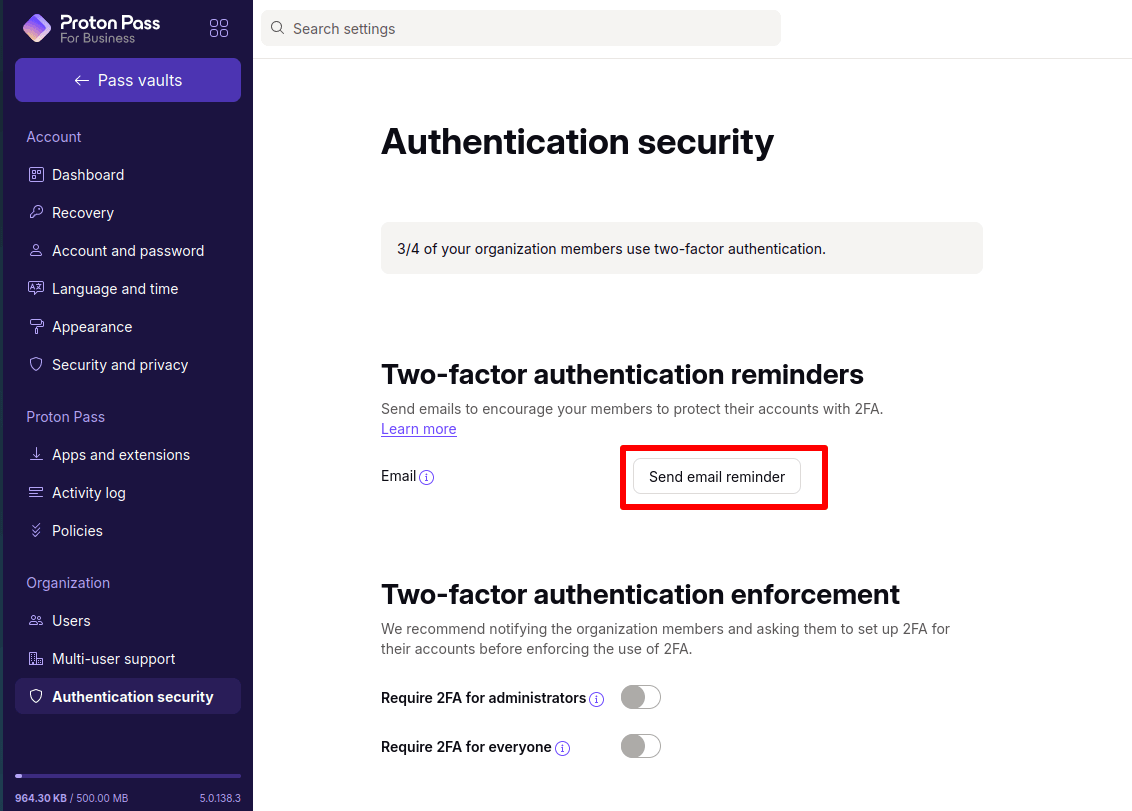
これで、リマインダーメールの送信先となる組織のメンバーを選択できるようになりました。

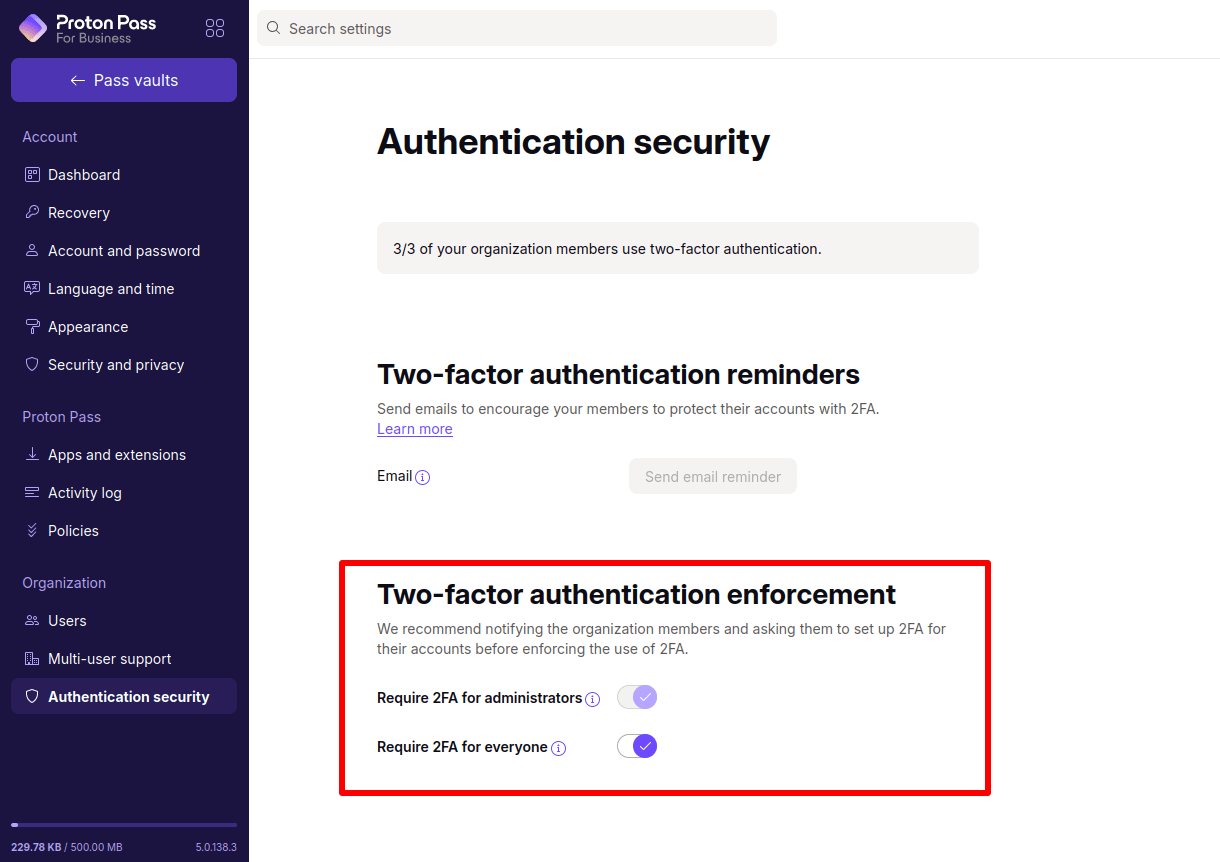
2要素認証ポリシーを強制するには、2 要素認証の強制に移動し、目的の強制ポリシーのスイッチをオンまたはオフに切り替えます。