Hoe u teambeleidsvormen beheert
- Lezen
- 3 min
- Categorie
- Pass for Business
Met het bedrijfsbeleid kunt u bepalen welke bedrijfsgegevens buiten uw netwerk mogen worden gedeeld. Het helpt u ook bij het handhaven van uw bedrijfsnormen voor cybersecurity.
Als u beschikt over een beheerdersaccount voor Proton Pass Professional, Proton Workspace Standard of Proton Workspace Premium, kunt u beleidsvormen voor uw team instellen en beheren.
Momenteel ondersteunen wij het volgende beleid.
- Regels wachtwoordgenerator
- Delen buiten de organisatie toestaan
- Individuele items delen toestaan
- Gegevensexport voor organisatieleden toestaan
- Alle gebruikers toestaan om kluizen aan te maken
- Tweestapsverificatie (2FA) vereisen
Regels wachtwoordgenerator
Met de Regels wachtwoordgenerator kunt u regels afdwingen voor wachtwoorden die door organisatieleden worden aangemaakt wanneer zij een wachtwoord genereren in Proton Pass. De regels kunnen het volgende vereisen of verbieden:
- Minimaal en maximaal aantal tekens
- Cijfers
- Speciale tekens
- Hoofdletters
- Memorabele wachtwoorden
Delen buiten de organisatie toestaan
Indien deze optie is uitgeschakeld, kunnen leden van uw organisatie alleen kluizen delen binnen uw organisatie.
Leer hoe u kluizen kunt delen met:
Individueel delen van items toestaan
Individueel delen stelt leden van uw organisatie in staat om individuele items te delen in plaats van hele kluizen. U kunt kiezen of u dit wilt toestaan door deze optie in of uit te schakelen.
Gegevensexport voor organisatieleden toestaan
Standaard kunnen organisatieleden alleen kluizen exporteren die zij zelf hebben aangemaakt (dit is inclusief kluizen die ze hebben gedeeld en logins die andere gebruikers hebben bijgedragen). Als u deze optie inschakelt, kunnen uw organisatieleden geen gegevens exporteren.
Leer hoe u gegevens uit Proton Pass kunt exporteren
Alle gebruikers toestaan om kluizen aan te maken
U kunt alle gebruikers toestaan om kluizen aan te maken of vereisen dat beheerders alle kluizen aanmaken die teamleden kunnen gebruiken.
2FA vereisen
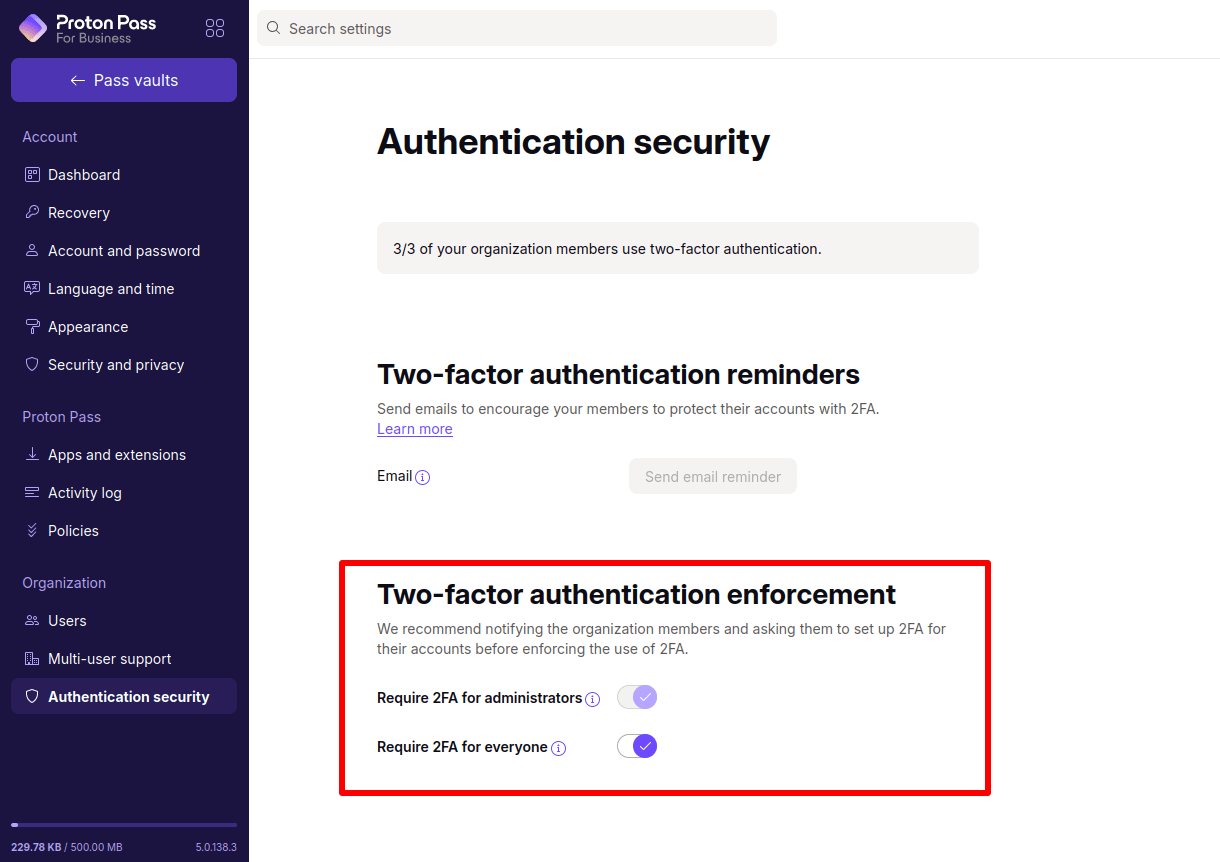
Standaard wordt tweestapsverificatie (2FA) sterk aangemoedigd, maar niet afgedwongen. Met beveiligingsbeleid voor verificatie kunt u:
- Stuur e-mailherinneringen om uw organisatieleden aan te moedigen 2FA in te schakelen
- 2FA vereisen voor beheerders
- 2FA vereisen voor iedereen
Meer informatie over hoe u 2FA in Proton Pass gebruikt
Houd er rekening mee dat verificatiebeveiliging in het Proton Pass-beheerderspaneel afzonderlijk wordt afgehandeld van de andere team-beleidsvormen (zie hieronder).
In de toekomst zullen we meer beleidsvormen toevoegen om u te helpen bij het beheren van de beveiliging van uw team in Proton Pass.
Hoe u uw team-beleidsvormen kunt beheren
- Meld u aan bij uw Proton Pass for Business-beheerdersaccount en klik op Beheerderspaneel.

2. Ga naar Proton Pass → Beleidsvormen en schakel het gewenste teambeleid aan of uit.

Hoe u de verificatiebeveiliging van uw team beheert
Meld u aan bij uw Proton Pass for Business-account, klik op Beheerderspaneel (zoals hierboven) en ga naar Organisatie → Verificatiebeveiliging.
Om uw leden een e-mailherinnering te sturen om 2FA te gebruiken, gaat u naar Herinneringen voor tweestapsverificatie en klikt u op Stuur een e-mailherinnering.
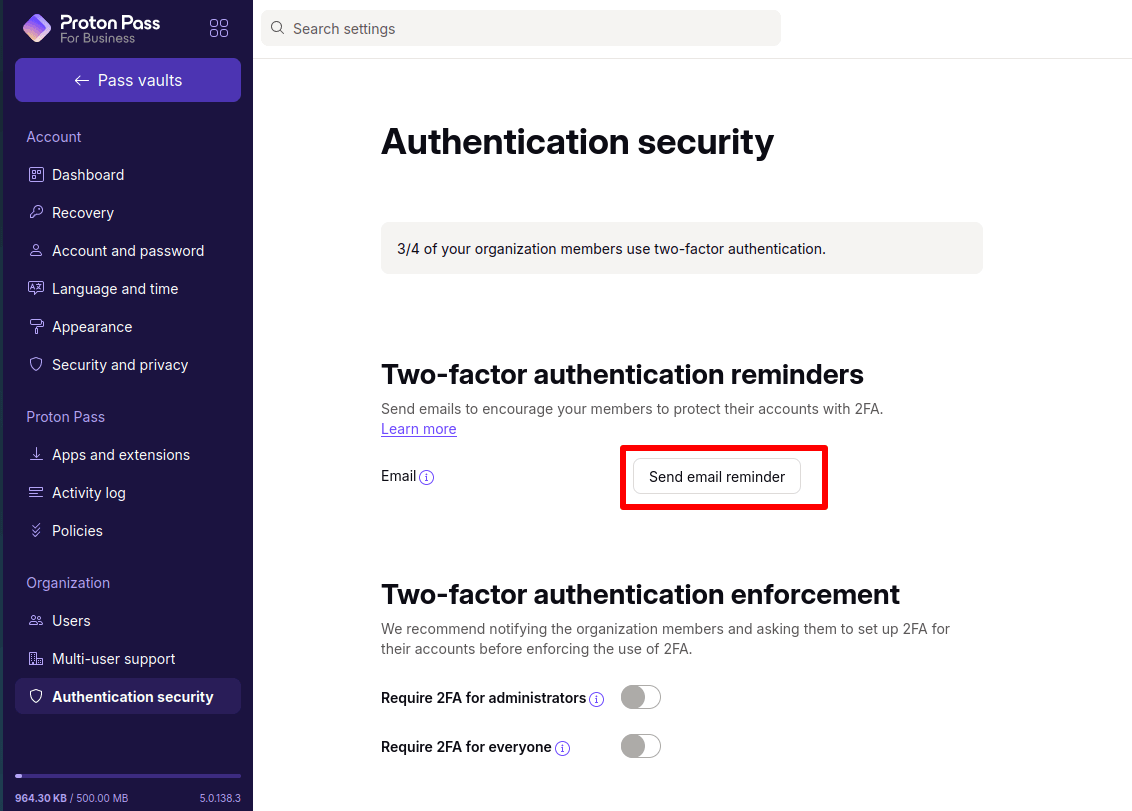
U kunt nu de organisatieleden selecteren waarnaar u een e-mailherinnering wilt sturen.

Om een 2FA-beleid af te dwingen, gaat u naar Handhaving tweestapsverificatie en schakelt u de gewenste handhavingsschakelaar aan of uit.