टीम की नीतियाँ कैसे संभालें
- पढ़ने का समय
- 0 मिनट
- श्रेणी
- Proton Pass for Business
टीम नीतियाँ आपको यह नियंत्रित करने की अनुमति देती हैं कि कौन-सा बिज़नेस डेटा आपके नेटवर्क के बाहर साझा किया जा सकता है। ये नीतियाँ साइबर सुरक्षा के लिए आपके बिज़नेस मानकों को लागू करने में भी सहायता करती हैं।
अगर आपके पास Proton Pass Professional, Proton Workspace Standard, या Proton Workspace Premium एडमिनिस्ट्रेटर खाता है, तो आप अपनी टीम के लिए नीतियाँ सेटअप कर और संभाल सकते हैं।
अभी, हम निम्नलिखित नीतियों की सहायता देते हैं।
- पासवर्ड जेनरेटर नियम
- संगठन के बाहर शेयर करने की अनुमति दें
- अलग-अलग आइटम शेयर करने की अनुमति दें
- संगठन के सदस्यों के लिए डेटा निर्यात करने की अनुमति दें
- सभी उपयोगकर्ताओं को तिजोरी बनाने की अनुमति दें
- दो-फैक्टर सत्यापन (2FA) अनिवार्य करें
पासवर्ड जेनरेटर नियम
पासवर्ड जेनरेटर नियमों से, आप संगठन के सदस्यों द्वारा Proton Pass में पासवर्ड उत्पन्न करते समय बनाए गए पासवर्डों के लिए नियम लागू कर सकते हैं। नियम ये अनिवार्य या प्रतिबंधित कर सकते हैं:
- वर्णों की न्यूनतम और अधिकतम संख्या
- अंक
- विशेष वर्ण
- बड़े अक्षर
- यादगार पासवर्ड
संगठन के बाहर शेयर करने की अनुमति दें
अगर यह विकल्प बंद है, तो आपके संगठन के सदस्य केवल आपके संगठन के भीतर तिजोरी शेयर कर सकते हैं।
इनका उपयोग करके तिजोरी शेयर करना सीखें:
अलग-अलग आइटम शेयर करने की अनुमति दें
अलग-अलग शेयरिंग से आपके संगठन के सदस्य पूरी तिजोरी के बजाय अलग-अलग आइटम शेयर कर सकते हैं। इस विकल्प को टॉगल करके आप तय कर सकते हैं कि इसकी अनुमति देनी है या नहीं।
संगठन के सदस्यों के लिए डेटा निर्यात करने की अनुमति दें
डिफॉल्ट रूप से, संगठन के सदस्य केवल उन तिजोरियों को निर्यात कर सकते हैं जो उन्होंने बनाई हैं (इसमें वे तिजोरियाँ शामिल हैं जिन्हें उन्होंने शेयर किया है और अन्य उपयोगकर्ताओं द्वारा जोड़े गए कोई भी लॉगइन शामिल हैं)। अगर आप यह विकल्प चालू करते हैं, तो आपके संगठन के सदस्य डेटा निर्यात नहीं कर सकते।
Proton Pass से डेटा निर्यात करना सीखें
सभी उपयोगकर्ताओं को तिजोरी बनाने की अनुमति दें
आप या तो सभी उपयोगकर्ताओं को तिजोरी बनाने की अनुमति दे सकते हैं या अनिवार्य कर सकते हैं कि सारी तिजोरियाँ, जिनका इस्तेमाल टीम के सदस्य कर सकते हैं, एडमिन बनाएं।
2FA अनिवार्य करें
डिफॉल्ट रूप से, दो-फैक्टर सत्यापन (2FA) की पुरज़ोर सिफ़ारिश की जाती है लेकिन यह लागू नहीं किया जाता। सत्यापन सुरक्षा नीतियों का उपयोग करके, आप:
- अपने संगठन के सदस्यों को 2FA चालू करने के लिए प्रोत्साहित करने हेतु ईमेल अनुस्मारक भेजें
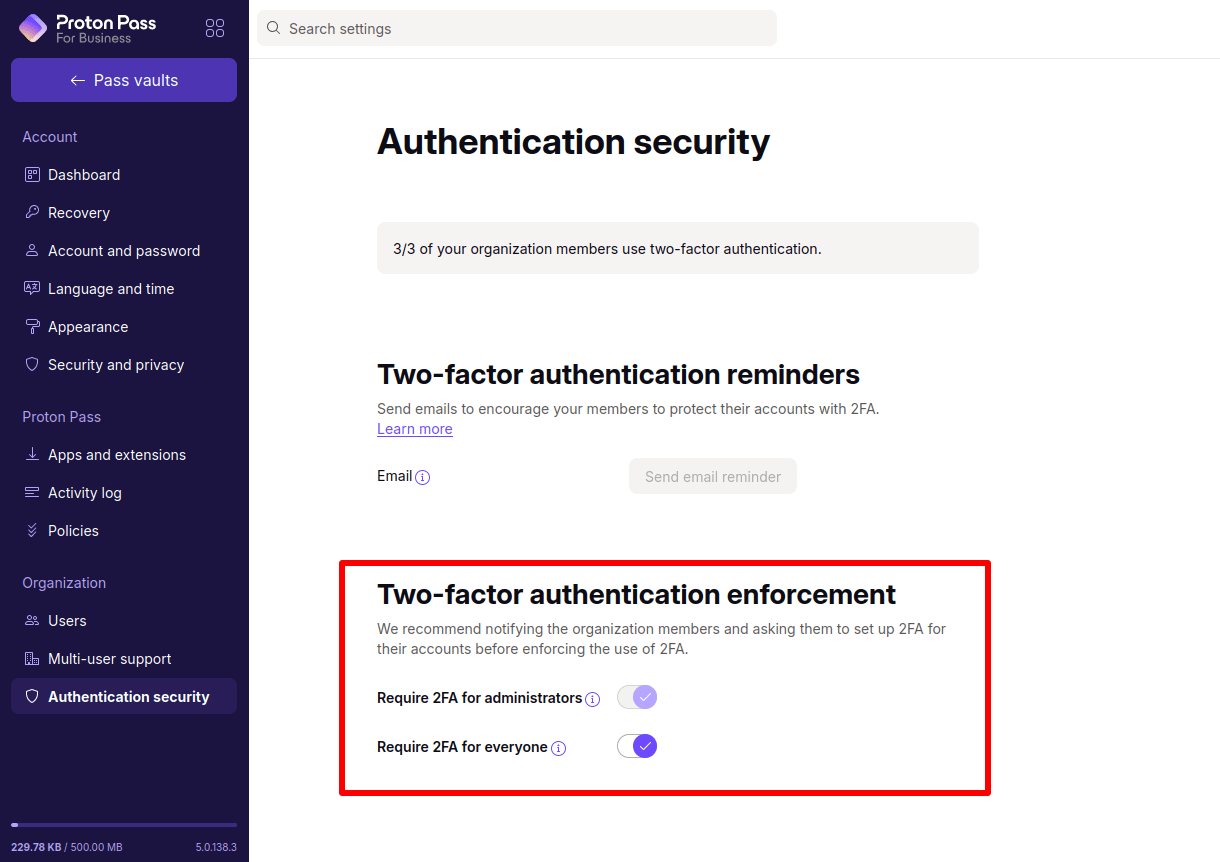
- प्रशासकों के लिए 2FA अनिवार्य करें
- सभी के लिए 2FA अनिवार्य करें
Proton Pass में 2FA का उपयोग कैसे करें, इस बारे में ज़्यादा जानें
ध्यान दें कि Proton Pass एडमिन पैनल में सत्यापन सुरक्षा को अन्य टीम नीतियों से अलग संभाला जाता है (नीचे देखें)।
आगे चलकर, Proton Pass में आपकी टीम की सुरक्षा संभालने में सहायता के लिए हम और नीतियाँ जोड़ेंगे।
अपनी टीम की नीतियाँ कैसे संभालें
- अपने Proton Pass for Business एडमिन खाते और पासवर्ड में लॉगइन करें और एडमिन पैनल पर क्लिक करें।

2. Proton Pass → नीतियाँ में जाएं और चाही गई टीम नीति को चालू या बंद करें।

अपनी टीम की सत्यापन सुरक्षा कैसे संभालें
अपने Proton Pass for Business खाते में साइनइन करें, एडमिन पैनल पर क्लिक करें (ऊपर की तरह), और संगठन →सत्यापन सुरक्षा में जाएं।
अपने सदस्यों को 2FA का उपयोग करने हेतु ईमेल अनुस्मारक भेजने के लिए, दो-फैक्टर सत्यापन अनुस्मारक में जाएं और ईमेल अनुस्मारक भेजें पर क्लिक करें।
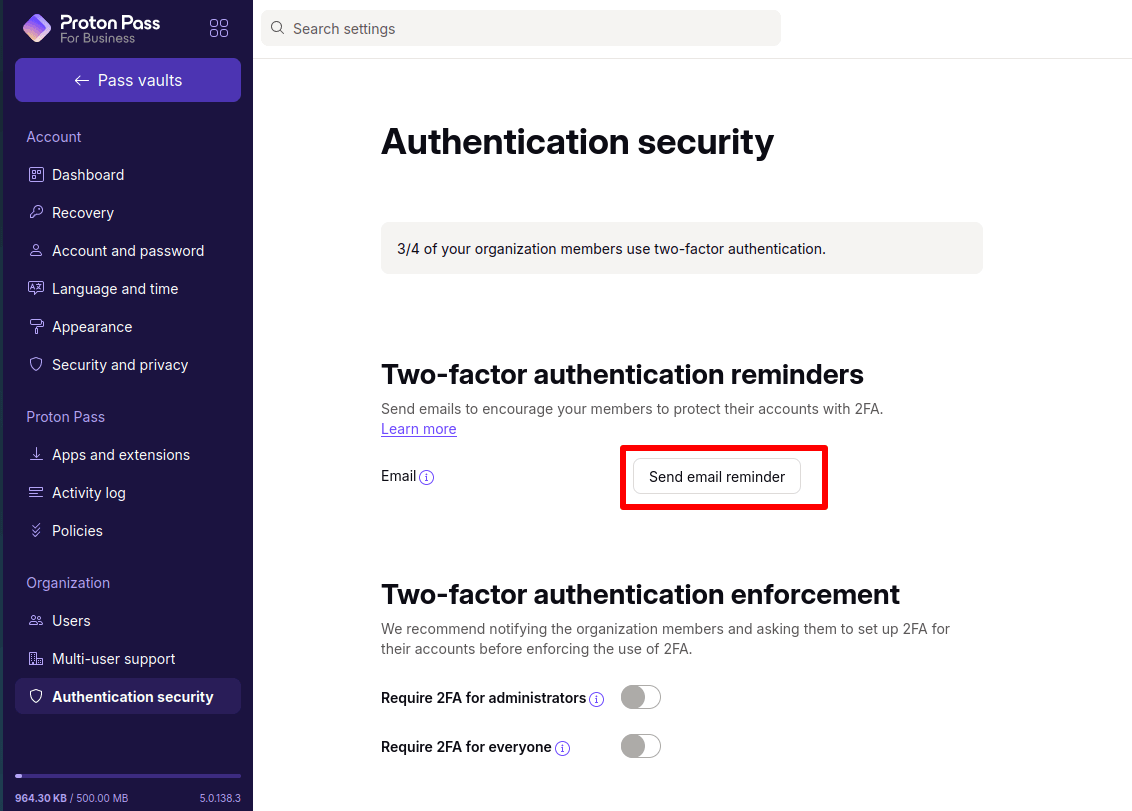
अब आप उन संगठन सदस्यों को चुन सकते हैं जिन्हें आप अनुस्मारक ईमेल भेजना चाहते हैं।

2FA नीति लागू करने के लिए, दो-फैक्टर सत्यापन प्रवर्तन में जाएं और चाही गई प्रवर्तन नीति स्विच को चालू या बंद करें।