
Proton Mail Bridge Microsoft Outlook 2016 for macOS -asennusopas
- Luetaan
- 2 min
- Kategoria
- Asennus macOS-käyttöjärjestelmässä
Huomautus: Outlookista on saatavilla uudempi versio. Katso, miten Proton Bridge määritetään macOS-käyttöjärjestelmässä Outlookin uusimman version kanssa.
Proton Mail Bridge(uusi ikkuna) on avoimen lähdekoodin sovellus, jonka avulla voitte integroida Proton Mail(uusi ikkuna) -tilinne täysin mihin tahansa ohjelmaan, joka tukee IMAP- ja SMTP-protokollia. Näihin kuuluvat muun muassa Microsoft Outlook, Mozilla Thunderbird ja Apple Mail.
Se toimii taustalla tietokoneellanne ja salaa sekä purkaa sähköpostinne saumattomasti, kun ne saapuvat tietokoneeseenne ja lähtevät sieltä.
Ennen kuin määritätte Outlookin käyttämään Proton Mailia, teidän on ensin rekisteröidyttävä Proton Mail -tilille(uusi ikkuna) ja ladattava ja asennettava Proton Mail Bridge tietokoneellenne.
Kun olette asentanut ja lisännyt tilinne Proton Mail Bridgeen, teidän on määritettävä sähköpostisovelluksenne. Proton Mail Bridge toimii useimpien sähköpostisovellusten ja muiden sovellusten kanssa, jotka tukevat IMAP- ja SMTP-yhteyksiä.
Tässä oppaassa annetaan vaiheittaiset ohjeet Outlook 2016:n määrittämiseksi käytettäväksi Proton Mail Bridgen kanssa Macillanne.
Miten Outlook 2016 määritetään macOS-käyttöjärjestelmässä Proton Mail Bridgen käyttöä varten
1. Avaa Outlook ja siirry Työkalut-välilehdelle → Tilit.

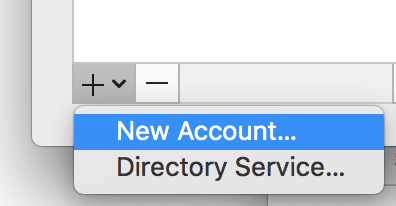
2. Napsauta vasemmassa alakulmassa olevaa +-kuvaketta → Uusi tili….
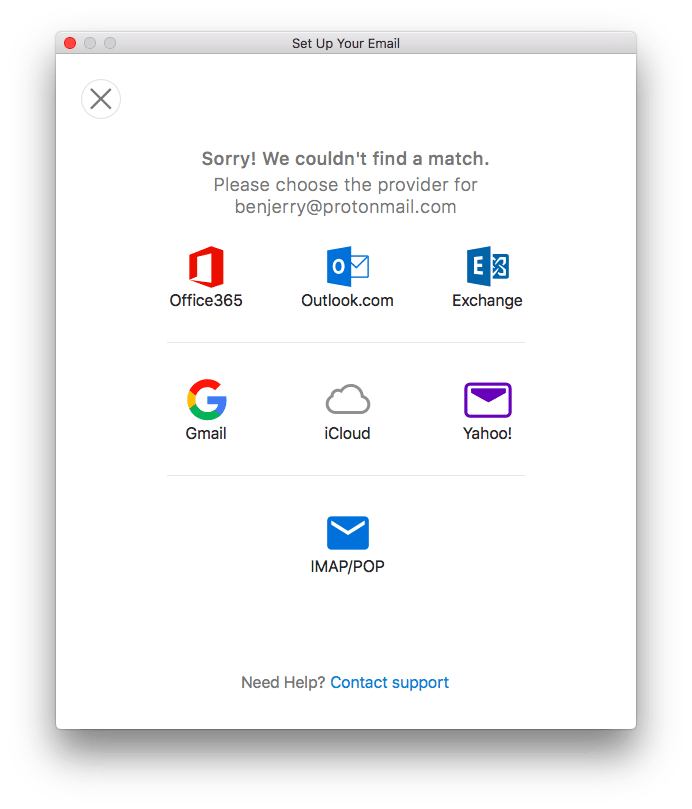
3. Syötä sähköpostiosoitteenne ja napsauta Jatka.

4. Valitse IMAP/POP.
5. Syötä Proton Mail Bridge -sovelluksessa annetut tilin tiedot ja napsauta sitten Lisää tili.

Huomautus: Älkää käyttäkö normaaleja Proton Mail -tilitietojanne. Teidän on käytettävä Proton Mail Bridgessä kohdassa Postilaatikon tiedot annettuja tilitietoja.

6. Siirry Työkalut-välilehdelle → Tilit (katso vaihe 1) → Lisäasetukset → Lisää valintoja…. ja aseta Tunnistautuminen-asetukseksi Käytä saapuvan palvelimen tietoja pudotusvalikosta. Napsauta OK.

7. Napsauta Lisäasetukset ja siirry Kansiot-välilehdelle. Aseta kohdan Lähetetyt arvoksi Älä tallenna kopiota lähetetyistä viesteistä. Proton Mail Bridge kopioi kohteet automaattisesti Lähetetyt-kansioonne, kun ne on lähetetty onnistuneesti.
8. Outlook hakee nyt sähköpostinne, mikä voi kestää jopa viisi minuuttia. Voitte lähettää sähköposteja välittömästi.

Huomautukset
1. Erilliset osoitteet -tilassa jokainen IMAP-tili, jonka määritätte Proton Mail Bridgen avulla, on osoitekohtainen ja voi lähettää ja vastaanottaa sähköposteja vain siltä osoitteelta, jolle se on määritetty.
Voitte lisätä kuinka monta osoitetta tahansa Outlookiin, mutta odottakaa yhden osoitteen latautumista ennen toisen lisäämistä.

2. Yhdistetyt osoitteet -tilassa Outlookissa ei ole mahdollista lisätä useampaa kuin yhden osoitteen, jolta lähettää sähköpostia.