
Руководство по настройке Proton Mail Bridge в Microsoft Outlook 2016 для macOS
- Чтение
- 0 мин.
- Категория
- Установка на macOS
Примечание: существует более новая версия Outlook. Узнайте, как настроить Proton Bridge в macOS для работы с последней версией Outlook.
Proton Mail Bridge(новое окно) — это приложение с открытым исходным кодом, которое позволяет полностью интегрировать ваш аккаунт Proton Mail(новое окно) с любой программой, поддерживающей протоколы IMAP и SMTP. В их число входят Microsoft Outlook, Mozilla Thunderbird и Apple Mail.
Она работает в фоновом режиме на вашем компьютере и незаметно зашифровывает и расшифровывает вашу почту по мере того, как она поступает на ваш компьютер и отправляется с него.
Прежде чем настроить Outlook для работы с Proton Mail, вам необходимо сначала зарегистрировать аккаунт Proton Mail(новое окно), а также скачать и установить Proton Mail Bridge на свой компьютер.
После установки и добавления аккаунтов в Proton Mail Bridge вам потребуется настроить почтовый клиент. Proton Mail Bridge работает с большинством почтовых клиентов и приложений, поддерживающих подключения по протоколам IMAP и SMTP.
В этом руководстве приведены пошаговые инструкции по настройке Outlook 2016 для работы с Proton Mail Bridge на вашем Mac.
Как настроить Outlook 2016 для macOS для работы с Proton Mail Bridge
1. Откройте Outlook и перейдите на вкладку Сервис → Учетные записи.

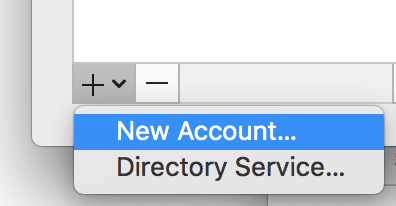
2. Нажмите на значок + в левом нижнем углу → Новая учетная запись….
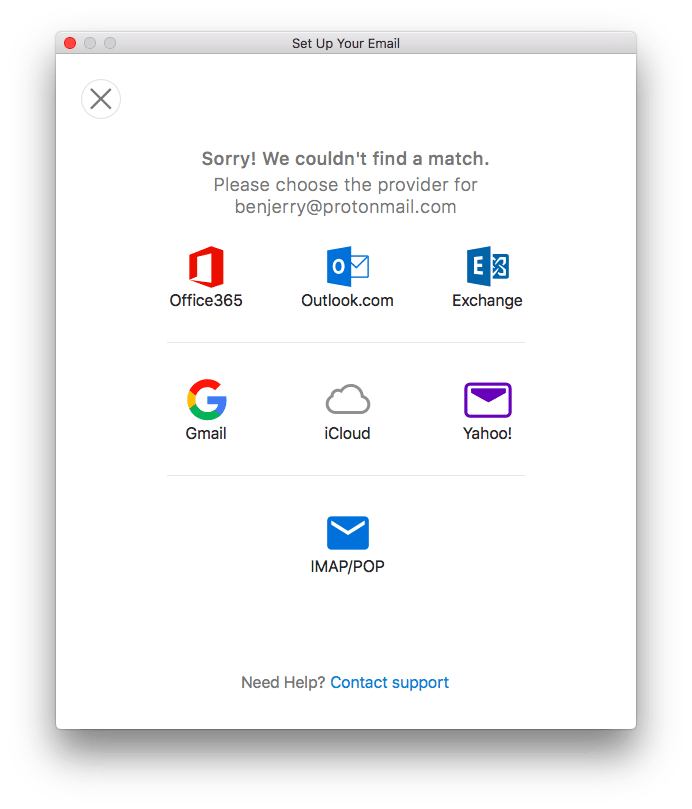
3. Введите свой адрес электронной почты и нажмите Продолжить.

4. Выберите IMAP/POP.
5. Введите данные учетной записи, указанные в приложении Proton Mail Bridge, а затем нажмите Добавить учетную запись.

Примечание: не используйте обычные данные своего аккаунта Proton Mail. Вам необходимо использовать данные аккаунта, указанные в Proton Mail Bridge в разделе Mailbox details.

6. Перейдите на вкладку Сервис → Учетные записи (см. шаг 1) → Дополнительно → Дополнительные параметры…. и установите для параметра Аутентификация значение Использовать данные входящего сервера из раскрывающегося меню. Нажмите OK.

7. Нажмите Дополнительно и перейдите на вкладку Папки. Для параметра Отправленные выберите значение Не сохранять копию отправленных сообщений. Proton Mail Bridge будет автоматически копировать элементы в папку Отправленные после их успешной отправки.
8. Теперь Outlook загрузит ваши письма. Это может занять до пяти минут. Вы можете отправлять письма сразу же.

Примечания
1. В режиме раздельных адресов каждый аккаунт IMAP, настроенный вами в Proton Mail Bridge, привязан к конкретному адресу и сможет отправлять и получать электронные письма только с того адреса, для которого он настроен.
Вы можете добавить любое количество адресов в Outlook, но дождитесь окончания загрузки для одного адреса, прежде чем добавлять следующий.

2. В режиме объединенных адресов в Outlook невозможно добавить более одного адреса для отправки писем.