
Ghid de configurare Proton Mail Bridge pentru Microsoft Outlook 2016 pe macOS
- Lectură
- 2 min
- Categorie
- Instalarea pe macOS
Notă: Există o versiune mai nouă de Outlook. Aflați cum să configurați Proton Bridge pentru macOS cu cea mai recentă versiune de Outlook.
Proton Mail Bridge(fereastră nouă) este o aplicație open-source care vă permite să vă integrați complet contul Proton Mail(fereastră nouă) cu orice program care acceptă IMAP și SMTP. Printre acestea se numără Microsoft Outlook, Mozilla Thunderbird și Apple Mail.
Rulează în fundal pe computerul dvs. și criptează și decriptează perfect e-mailul dvs. pe măsură ce acesta intră și iese din computerul dvs.
Înainte de a configura Outlook pentru a utiliza Proton Mail, trebuie mai întâi să vă înregistrați pentru un cont Proton Mail(fereastră nouă) și să descărcați și să instalați Proton Mail Bridge pe computerul dvs.
După ce ați instalat și adăugat contul (conturile) dvs. în Proton Mail Bridge, va trebui să vă configurați clientul de e-mail. Proton Mail Bridge funcționează cu majoritatea clienților de e-mail și a aplicațiilor care suportă conexiuni IMAP / SMTP.
În acest ghid, vă oferim instrucțiuni pas cu pas pentru configurarea Outlook 2016 în vederea utilizării cu Proton Mail Bridge pe Mac-ul dvs.
Cum se configurează Outlook 2016 pentru macOS pentru utilizarea cu Proton Mail Bridge
1. Deschideți Outlook și accesați fila Instrumente → Conturi.

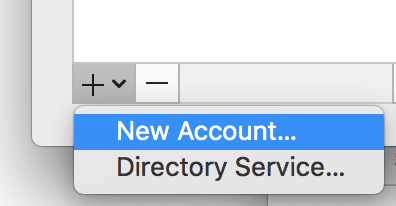
2. Faceți clic pe pictograma + din colțul din stânga jos → Cont nou….
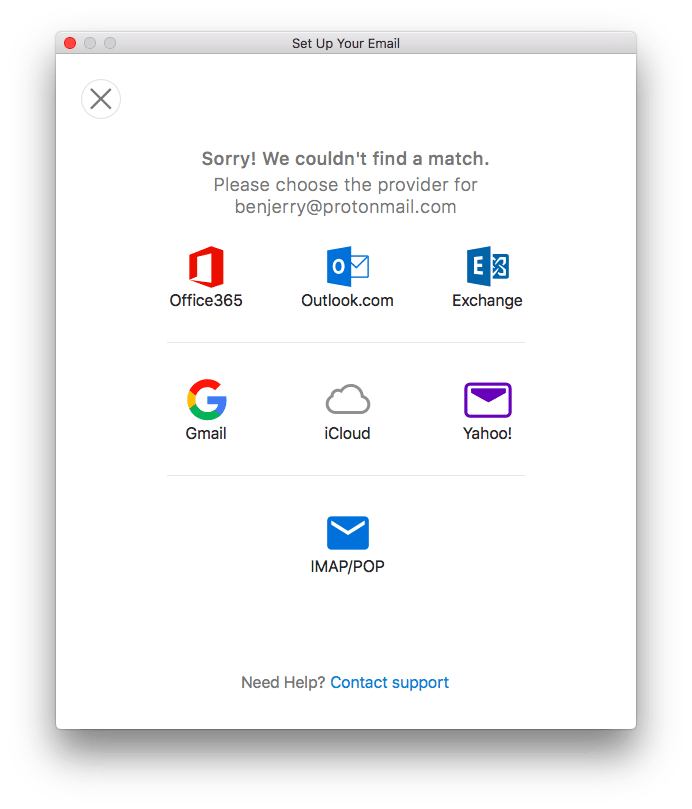
3. Introduceți adresa dvs. de e-mail și faceți clic pe Continuare.

4. Alegeți IMAP/POP.
5. Introduceți detaliile contului furnizate în aplicația Proton Mail Bridge, apoi faceți clic pe Adăugare cont.

Notă: Nu utilizați detaliile contului dvs. obișnuit de Proton Mail. Trebuie să utilizați detaliile contului furnizate în Proton Mail Bridge la secțiunea Detalii căsuță poștală.

6. Accesați fila Instrumente → Conturi (consultați pasul 1) → Avansat → Mai multe opțiuni… și setați Autentificare ca Utilizare informații server primire din meniul derulant. Faceți clic pe OK.

7. Faceți clic pe Avansat și accesați fila Foldere. Setați Trimise pe Nu stoca o copie a mesajelor trimise. Proton Mail Bridge va copia automat articolele în folderul dvs. Trimise după ce sunt trimise cu succes.
8. Outlook va prelua acum e-mailurile dvs., ceea ce poate dura până la cinci minute. Puteți trimite e-mailuri imediat.

Note
1. În modul adrese separate , fiecare cont IMAP pe care îl configurați cu Proton Mail Bridge este specific unei adrese și va putea trimite și primi e-mailuri numai de la adresa pentru care este configurat.
Puteți adăuga oricâte adrese în Outlook, dar așteptați ca o adresă să se descarce înainte de a adăuga alta.

2. În modul adrese combinate , Outlook nu are nicio modalitate de a adăuga mai mult de o adresă de la care să trimiteți.