
macOS के लिए Proton Mail Bridge Microsoft Outlook 2016 सेटअप गाइड
- पढ़ने का समय
- 0 मिनट
- श्रेणी
- macOS पे इंस्टॉलेशन
नोट: Outlook का नया वर्ज़न उपलब्ध है। जानें कि Outlook के नए वर्ज़न के साथ Proton Bridge macOS का सेटअप कैसे करें।
Proton Mail Bridge(नई विंडो) एक ओपन सोर्स एप्लीकेशन है, जो आपको अपने Proton Mail(नई विंडो) खाते को किसी भी ऐसे प्रोग्राम के साथ पूरी तरह इंटीग्रेट करने की अनुमति देता है जो IMAP और SMTP की सहायता करता है। इसमें Microsoft Outlook, Mozilla Thunderbird और Apple Mail शामिल हैं।
ये आपके कंप्यूटर पे बैकग्राउंड में चलता है और आपका मेल जब कंप्यूटर में आता और उससे बाहर जाता है, तब बेहतरीन तरीके से उसे एन्क्रिप्ट और डीक्रिप्ट करता है।
Outlook को Proton Mail इस्तेमाल करने के लिए कॉन्फ़िगर करने से पहले, आपको सबसे पहले Proton Mail खाते के लिए साइनअप करें(नई विंडो) और अपने कंप्यूटर पे Proton Mail Bridge डाउनलोड और इंस्टॉल करें।
Proton Mail Bridge में अपने खाता(खाते) इंस्टॉल और जोड़ने के बाद, आपको अपना ईमेल क्लाइंट कॉन्फ़िगर करना होगा। Proton Mail Bridge ज़्यादातर ऐसे ईमेल क्लाइंट और एप्लीकेशन के साथ काम करता है जो IMAP / SMTP कनेक्शन सपोर्ट करते हैं।
इस गाइड में हम अपने Mac पे Proton Mail Bridge के साथ इस्तेमाल के लिए Outlook 2016 कॉन्फ़िगर करने के चरण-दर-चरण निर्देश देते हैं।
Proton Mail Bridge के साथ इस्तेमाल के लिए macOS के लिए Outlook 2016 कैसे सेटअप करें
1. Outlook खोलें और Tools टैब → Accounts पे जाएं।

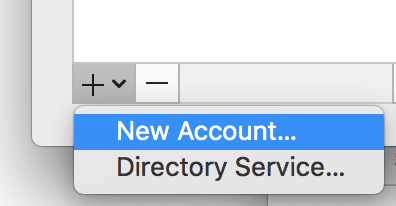
2. बाएं निचले कोने में मौजूद + आइकन पे क्लिक करें → New Account…।
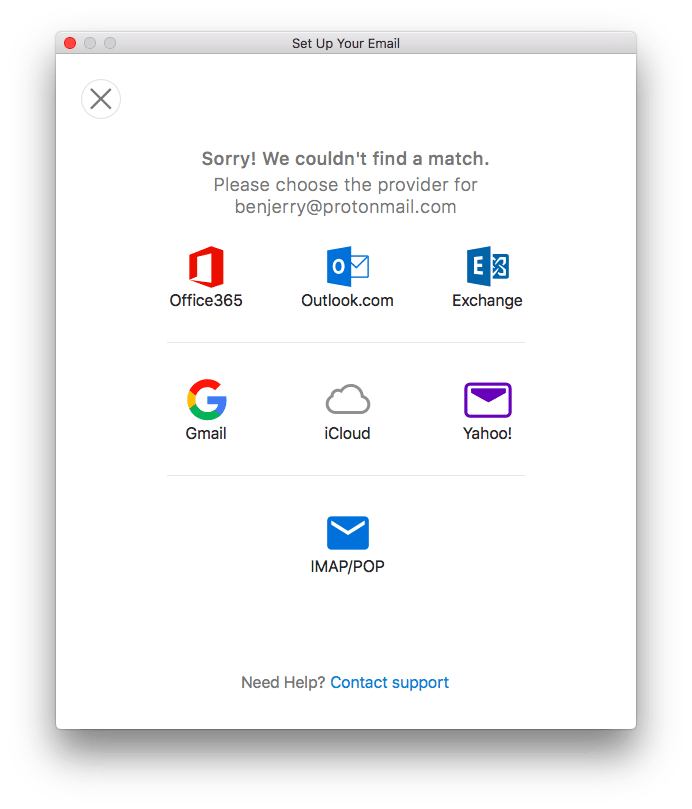
3. अपना ईमेल पता दर्ज करें और Continue पे क्लिक करें।

4. IMAP/POP चुनें।
5. Proton Mail Bridge ऐप में दी गई खाते की जानकारी डालें, फिर Add Account पे क्लिक करें।

नोट: अपनी सामान्य Proton Mail खाता जानकारी इस्तेमाल न करें। आपको Proton Mail Bridge में मेलबॉक्स जानकारी के नीचे दी गई खाता जानकारी इस्तेमाल करनी होगी

6. Tools टैब → Accounts (चरण 1 देखें) → Advanced → More Options…. पे जाएं और ड्रॉपडाउन मेन्यू से Authentication को Use Incoming Server Info पर सेट करें। OK पे क्लिक करें।

7. Advanced पे क्लिक करें और Folders टैब पे जाएं। Sent को Don’t store a copy of sent messages पर सेट करें। सफलतापूर्वक भेजे जाने पर Proton Mail Bridge आइटम अपने आप आपके Sent फोल्डर में कॉपी कर देगा।
8. Outlook अब आपके ईमेल लाएगा, जिसमें पांच मिनट तक लग सकते हैं। आप ईमेल तुरंत भेज सकते हैं।

नोट्स
1. स्प्लिट पते मोड में हर वो IMAP खाता जो आपने Proton Mail Bridge के साथ सेटअप किया है, पता-विशिष्ट होता है और सिर्फ उसी पते से ईमेल भेज और प्राप्त कर पाएगा जिसके साथ वो सेटअप किया गया है।
आप Outlook में जितने चाहें पते जोड़ सकते हैं, लेकिन दूसरा पता जोड़ने से पहले एक पते के डाउनलोड होने का इंतज़ार करें।

2. कंबाइंड पते मोड में, Outlook के पास भेजने के लिए एक से ज़्यादा पता जोड़ने का कोई तरीका नहीं है।