
Návod k instalaci Proton Mail Bridge v Microsoft Outlook 2016 pro macOS
- Čtení
- 2 minut
- Kategorie
- Instalace na macOS
Poznámka: Existuje novější verze aplikace Outlook. Zjistěte, jak nastavit Proton Bridge pro macOS s nejnovější verzí aplikace Outlook.
Proton Mail Bridge(nové okno) je open-source aplikace, která vám umožňuje plně integrovat váš účet Proton Mail(nové okno) s jakýmkoli programem, který podporuje protokoly IMAP a SMTP. Patří mezi ně Microsoft Outlook, Mozilla Thunderbird a Apple Mail.
Běží na pozadí vašeho počítače a bezproblémově šifruje a dešifruje vaši poštu při jejím vstupu do počítače a odchodu z něj.
Než nakonfigurujete Outlook pro použití Proton Mailu, musíte se nejprve zaregistrovat k účtu Proton Mail(nové okno) a stáhnout a nainstalovat Proton Mail Bridge do svého počítače.
Jakmile nainstalujete a přidáte svůj účet (nebo účty) do aplikace Proton Mail Bridge, budete muset nakonfigurovat svého e-mailového klienta. Proton Mail Bridge funguje s většinou e-mailových klientů a aplikací, které podporují připojení IMAP / SMTP.
V tomto průvodci přinášíme podrobný návod ke konfiguraci Outlooku 2016 pro použití s Proton Mail Bridge na vašem Macu.
Jak nastavit Outlook 2016 pro macOS pro použití s Proton Mail Bridge
1. Otevřete Outlook a přejděte na záložku Nástroje → Účty.

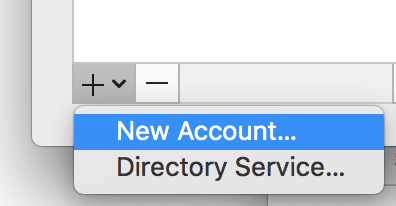
2. Klikněte na ikonu + v levém dolním rohu → Nový účet….
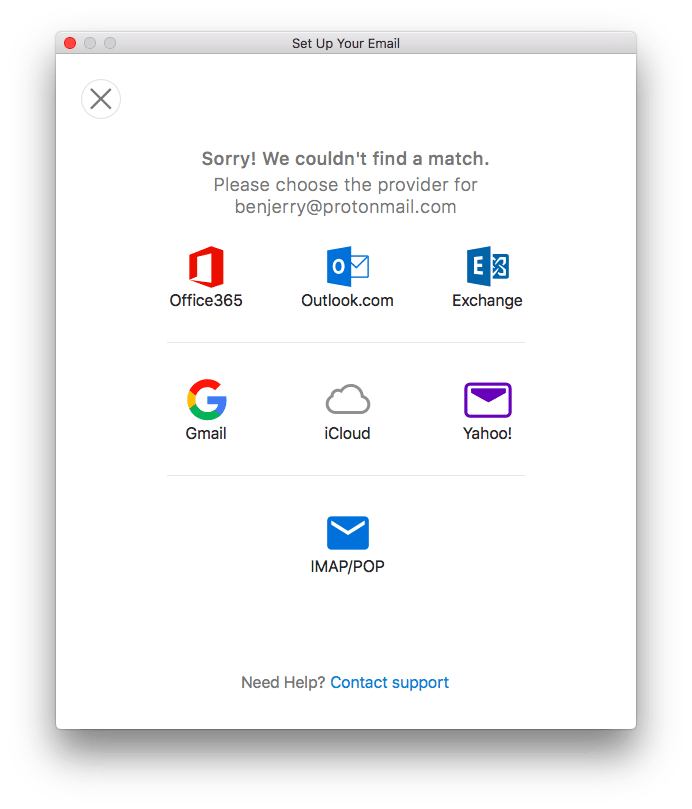
3. Zadejte svou e-mailovou adresu a klikněte na Pokračovat.

4. Zvolte IMAP/POP.
5. Zadejte údaje o účtu uvedené v aplikaci Proton Mail Bridge a klikněte na Přidat účet.

Poznámka: Nepoužívejte své běžné údaje k účtu Proton Mail. Musíte použít údaje o účtu poskytnuté v aplikaci Proton Mail Bridge v části Detaily e-mailové schránky.

6. Přejděte na záložku Nástroje → Účty (viz krok 1) → Pokročilé → Více možností…. a v rozbalovací nabídce nastavte Ověřování na Použít informace o příchozím serveru. Klikněte na OK.

7. Klikněte na Pokročilé a přejděte na záložku Složky. Nastavte Odeslané na Neukládat kopii odeslaných zpráv. Proton Mail Bridge po úspěšném odeslání automaticky zkopíruje položky do vaší složky Odeslané.
8. Outlook nyní načte vaše e-maily, což může trvat až pět minut. E-maily můžete odesílat okamžitě.

Poznámky
1. V režimu rozdělených adres je každý účet IMAP, který nastavíte pomocí Proton Mail Bridge, specifický pro konkrétní adresu a bude moci odesílat a přijímat e-maily pouze z adresy, pro kterou je nastaven.
Do Outlooku můžete přidat libovolný počet adres, ale před přidáním další adresy počkejte, než se ta předchozí stáhne.

2. V režimu sloučených adres nemá Outlook možnost přidat více než jednu adresu pro odesílání.