
Guía de configuración de Proton Mail Bridge para Microsoft Outlook 2016 para macOS
- Lectura
- 2 min
- Categoría
- Instalación en macOS
Nota: Hay una versión más reciente de Outlook. Aprende a configurar Proton Bridge en macOS con la última versión de Outlook.
Proton Mail Bridge(ventana nueva) es una aplicación de código abierto que te permite integrar completamente tu cuenta de Proton Mail(ventana nueva) con cualquier programa que admita IMAP y SMTP. Esto incluye Microsoft Outlook, Mozilla Thunderbird y Apple Mail.
Se ejecuta en segundo plano en tu ordenador y cifra y descifra tu correo de forma transparente a medida que entra y sale de tu ordenador.
Antes de configurar Outlook para usar Proton Mail, primero debes registrarte para obtener una cuenta de Proton Mail(ventana nueva) y descargar e instalar Proton Mail Bridge en tu ordenador.
Una vez que hayas instalado y añadido tu(s) cuenta(s) a Proton Mail Bridge, tendrás que configurar tu cliente de correo electrónico. Proton Mail Bridge funciona con la mayoría de clientes de correo electrónico y aplicaciones que admiten conexiones IMAP / SMTP.
En esta guía, proporcionamos instrucciones paso a paso para configurar Outlook 2016 para su uso con Proton Mail Bridge en tu Mac.
Cómo configurar Outlook 2016 para macOS para su uso con Proton Mail Bridge
1. Abre Outlook y ve a la pestaña Herramientas → Cuentas.

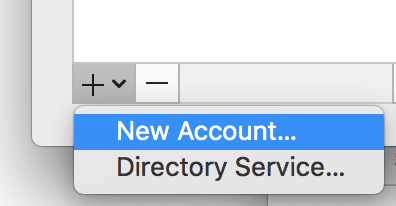
2. Haz clic en el icono + en la esquina inferior izquierda → Nueva cuenta….
3. Ingresa tu dirección de correo electrónico y haz clic en Continuar.

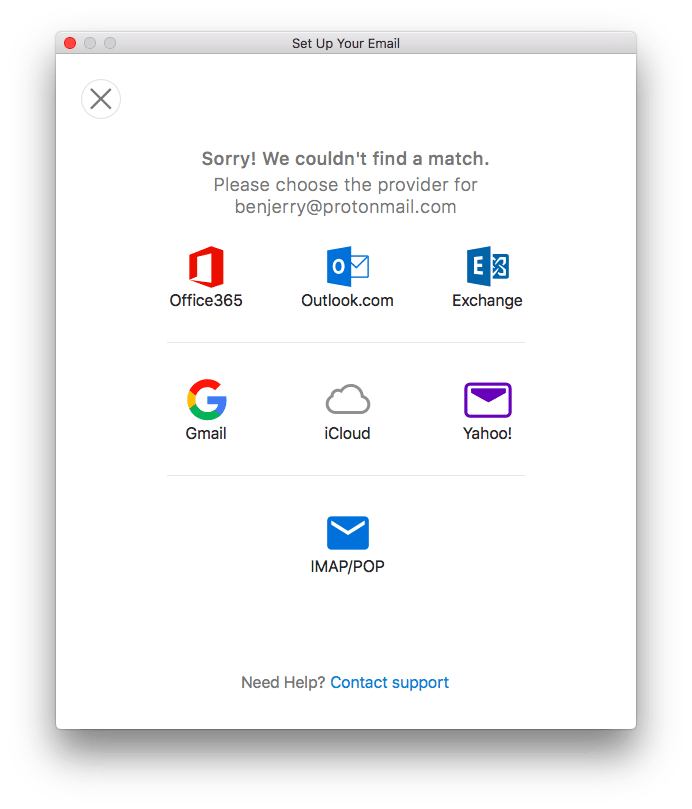
4. Elige IMAP/POP.
5. Ingresa los detalles de la cuenta que se indican en la aplicación Proton Mail Bridge, luego haz clic en Añadir cuenta.

Nota: no utilices los datos de tu cuenta habitual de Proton Mail. Debes utilizar los datos de la cuenta proporcionados en Proton Mail Bridge en Detalles del buzón.

6. Ve a la pestaña Herramientas → Cuentas (ver paso 1) → Avanzado → Más opciones… y establece la Autenticación como Usar información del servidor entrante en el menú desplegable. Haz clic en Aceptar.

7. Haz clic en Avanzado y ve a la pestaña Carpetas. Establece Enviados en No guardar copia de los mensajes enviados. Proton Mail Bridge copiará los elementos en tu carpeta de Enviados automáticamente cuando se envíen con éxito.
8. Ahora Outlook obtendrá tus correos electrónicos, lo que puede tardar hasta cinco minutos. Puedes enviar correos electrónicos inmediatamente.

Notas
1. En el modo de direcciones divididas, cada cuenta IMAP que configures con Proton Mail Bridge es específica para una dirección y solo podrá enviar y recibir correos electrónicos desde la dirección con la que se configuró.
Puedes añadir tantas direcciones como quieras a Outlook, pero espera a que se descargue una dirección antes de añadir otra.

2. En el modo de direcciones combinadas, Outlook no tiene forma de añadir más de una dirección desde la que enviar.