
Panduan pengaturan Proton Mail Bridge Microsoft Outlook 2016 untuk macOS
- Membaca
- 2 mnt
- Kategori
- Instalasi di macOS
Catatan: Tersedia versi Outlook yang lebih baru. Pelajari cara menyiapkan Proton Bridge macOS dengan Outlook versi terbaru.
Proton Mail Bridge(jendela baru) adalah aplikasi sumber terbuka yang memungkinkan integrasi penuh akun Proton Mail(jendela baru) dengan program apa pun yang mendukung IMAP dan SMTP. Ini mencakup Microsoft Outlook, Mozilla Thunderbird, dan Apple Mail.
Aplikasi berjalan di latar belakang komputer serta mengenkripsi dan mendekripsi email secara mulus saat masuk dan keluar dari komputer.
Sebelum mengonfigurasi Outlook untuk menggunakan Proton Mail, silakan mendaftar akun Proton Mail(jendela baru) terlebih dahulu, lalu mengunduh dan menginstal Proton Mail Bridge di komputer.
Setelah menginstal dan menambahkan akun ke Proton Mail Bridge, klien email perlu dikonfigurasi. Proton Mail Bridge berfungsi dengan sebagian besar klien email dan aplikasi yang mendukung koneksi IMAP / SMTP.
Panduan ini menyediakan petunjuk langkah demi langkah untuk mengonfigurasi Outlook 2016 agar dapat digunakan dengan Proton Mail Bridge di Mac.
Cara menyiapkan Outlook 2016 untuk macOS agar dapat digunakan dengan Proton Mail Bridge
1. Buka Outlook dan buka tab Tools → Akun.

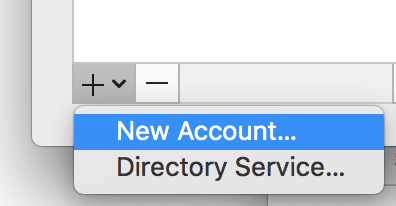
2. Klik ikon + di sudut kiri bawah → Akun Baru….
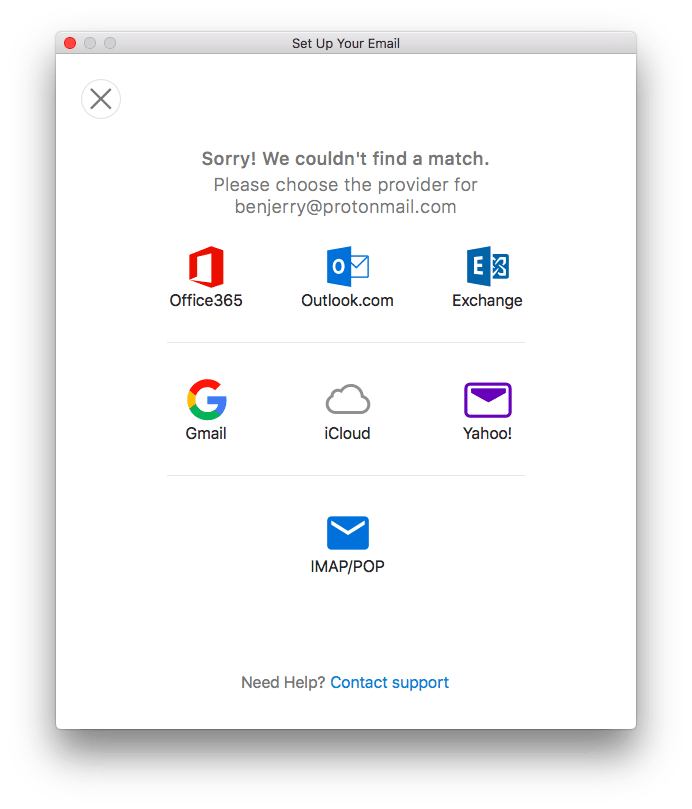
3. Masukkan alamat email dan klik Lanjut.

4. Pilih IMAP/POP.
5. Masukkan rincian akun yang diberikan di aplikasi Proton Mail Bridge, lalu klik Tambah Akun.

Catatan: Jangan gunakan rincian akun Proton Mail biasa. Gunakan rincian akun yang disediakan di Proton Mail Bridge di bawah Rincian kotak surat.

6. Buka tab Tools → Akun (lihat langkah 1) → Lanjutan → Opsi Lainnya…. dan atur Autentikasi sebagai Gunakan Info Server Masuk dari menu dropdown. Klik OK.

7. Klik Lanjutan dan buka tab Folder. Atur Terkirim ke Jangan simpan salinan pesan terkirim. Proton Mail Bridge akan menyalin item ke folder Terkirim secara otomatis setelah berhasil dikirim.
8. Outlook sekarang akan mengambil email, yang dapat memakan waktu hingga lima menit. Email dapat segera dikirim.

Catatan
1. Dalam mode alamat terpisah setiap akun IMAP yang disiapkan dengan Proton Mail Bridge bersifat khusus alamat dan hanya akan dapat mengirim dan menerima email dari alamat yang dikonfigurasikan untuk akun tersebut.
Alamat dapat ditambahkan ke Outlook dalam jumlah berapa saja, tetapi tunggu hingga satu alamat selesai diunduh sebelum menambahkan alamat lainnya.

2. Dalam mode alamat gabungan , Outlook tidak dapat digunakan untuk menambahkan lebih dari satu alamat untuk mengirim email.