
คู่มือการตั้งค่า Proton Mail Bridge สำหรับ Microsoft Outlook 2016 สำหรับ macOS
- เวลาอ่าน
- 0 นาที
- หมวดหมู่
- การติดตั้งบน macOS
หมายเหตุ: มี Outlook เวอร์ชันใหม่กว่า เรียนรู้วิธีตั้งค่า Proton Bridge macOS ด้วย Outlook เวอร์ชันล่าสุด
Proton Mail Bridge(หน้าต่างใหม่) เป็นแอปพลิเคชั่นโอเพนซอร์สที่ช่วยให้สามารถผสานรวมบัญชี Proton Mail(หน้าต่างใหม่) ได้อย่างสมบูรณ์กับทุกโปรแกรมที่รองรับ IMAP และ SMTP ซึ่งรวมถึง Microsoft Outlook, Mozilla Thunderbird และ Apple Mail
ทำงานอยู่เบื้องหลังบนคอมพิวเตอร์และเข้ารหัสรวมถึงถอดรหัสอีเมลได้อย่างราบรื่นขณะที่อีเมลเข้าและออกจากคอมพิวเตอร์
ก่อนตั้งค่า Outlook เพื่อใช้งาน Proton Mail จะต้องลงทะเบียนบัญชี Proton Mail(หน้าต่างใหม่) และดาวน์โหลดและติดตั้ง Proton Mail Bridge บนคอมพิวเตอร์ก่อน
เมื่อติดตั้งและเพิ่มบัญชีใน Proton Mail Bridge แล้ว จำเป็นต้องตั้งค่าโปรแกรมอีเมล Proton Mail Bridge ทำงานร่วมกับโปรแกรมอีเมลและแอปพลิเคชันส่วนใหญ่ที่รองรับการเชื่อมต่อ IMAP / SMTP
คู่มือนี้จะแสดงคำแนะนำทีละขั้นตอนในการกำหนดค่า Outlook 2016 เพื่อใช้งานร่วมกับ Proton Mail Bridge บน Mac
วิธีตั้งค่า Outlook 2016 สำหรับ macOS เพื่อใช้งานร่วมกับ Proton Mail Bridge
1. เปิด Outlook แล้วไปที่แท็บ Tools → Accounts

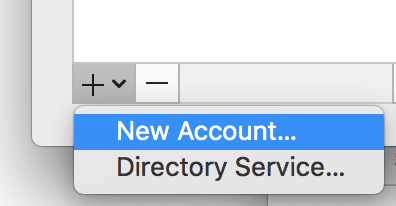
2. คลิกไอคอน + ที่มุมล่างซ้าย → New Account…
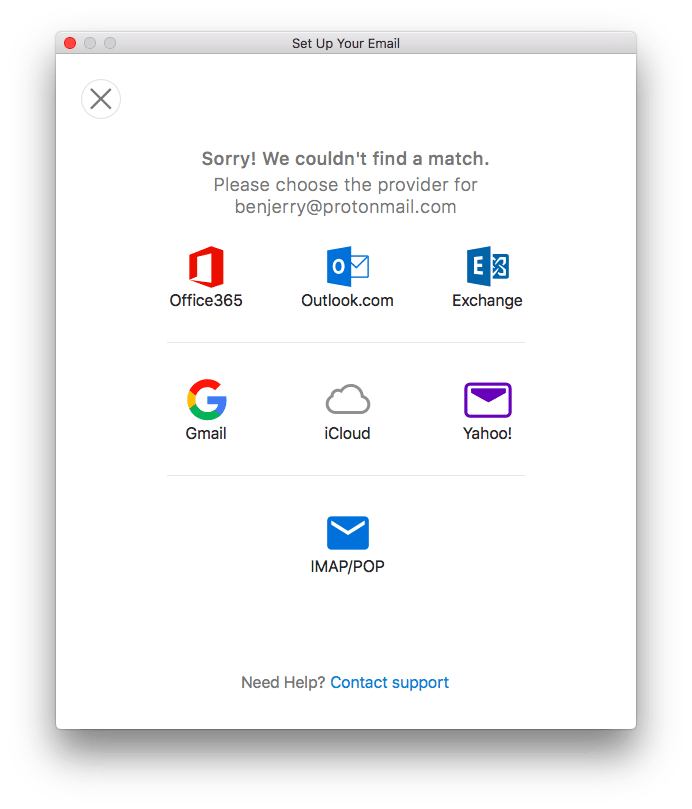
3. ป้อนที่อยู่อีเมล แล้วคลิก Continue.

4. เลือก IMAP/POP
5. ป้อนรายละเอียดบัญชีที่ระบุในแอป Proton Mail Bridge แล้วคลิก Add Account

หมายเหตุ: ห้ามใช้รายละเอียดบัญชี Proton Mail ปกติ ต้องใช้รายละเอียดบัญชีที่ระบุใน Proton Mail Bridge ภายใต้ รายละเอียดกล่องจดหมาย

6. ไปที่แท็บ Tools → Accounts (ดูขั้นตอนที่ 1) → Advanced → More Options…. แล้วตั้งค่า Authentication เป็น Use Incoming Server Info จากเมนูดรอปดาวน์ คลิก OK

7. คลิก Advanced แล้วไปที่แท็บ Folders ตั้งค่า Sent เป็น Don’t store a copy of sent messages โดย Proton Mail Bridge จะคัดลอกรายการไปยังโฟลเดอร์ Sent โดยอัตโนมัติเมื่อส่งข้อความสำเร็จ
8. Outlook จะดึงข้อมูลอีเมล ซึ่งอาจใช้เวลาสูงสุดห้านาที แต่สามารถส่งอีเมลได้ทันที

หมายเหตุ
1. ในโหมดแยกที่อยู่ ทุกบัญชี IMAP ที่ตั้งค่าด้วย Proton Mail Bridge จะจำกัดเฉพาะที่อยู่ และจะสามารถส่งและรับอีเมลได้เฉพาะจากที่อยู่ที่ตั้งค่าไว้เท่านั้น
สามารถเพิ่มที่อยู่จำนวนเท่าใดก็ได้ใน Outlook แต่โปรดรอให้ที่อยู่หนึ่งดาวน์โหลดเสร็จก่อนที่จะเพิ่มอีกที่อยู่หนึ่ง

2. ในโหมด รวมที่อยู่ Outlook จะไม่สามารถเพิ่มที่อยู่สำหรับส่งได้มากกว่าหนึ่งที่อยู่