
Proton Mail Bridge Microsoft Outlook 2016 for macOS 设置指南
- 阅读
- 0 分钟
- 类别
- 在 macOS 上安装
注意:Outlook 有更新的版本。了解如何使用最新版 Outlook 设置 Proton Bridge for macOS。
Proton Mail Bridge(新窗口) 是一款开源应用,可让您将 Proton Mail(新窗口) 帐户与任何支持 IMAP 和 SMTP 的程序完全集成,包括 Microsoft Outlook、Mozilla Thunderbird 和 Apple Mail。
它在您的计算机后台运行,在邮件进出计算机时对其进行无缝加密和解密。
在配置 Outlook 以使用 Proton Mail 之前,您必须先注册 Proton Mail 帐户(新窗口),并在计算机上下载并安装 Proton Mail Bridge。
将帐户安装并添加到 Proton Mail Bridge 后,您需要配置您的电子邮件客户端。Proton Mail Bridge 适用于大多数支持 IMAP / SMTP 连接的电子邮件客户端和应用。
本指南提供了分步说明,指导您如何在 Mac 上配置 Outlook 2016 以配合 Proton Mail Bridge 使用。
如何设置 macOS 版 Outlook 2016 以配合 Proton Mail Bridge 使用
1. 打开 Outlook,前往工具 标签页 → 帐户。

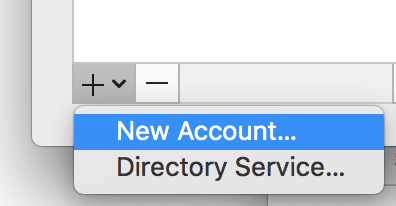
2. 点击左下角的+图标 → 新建帐户…。
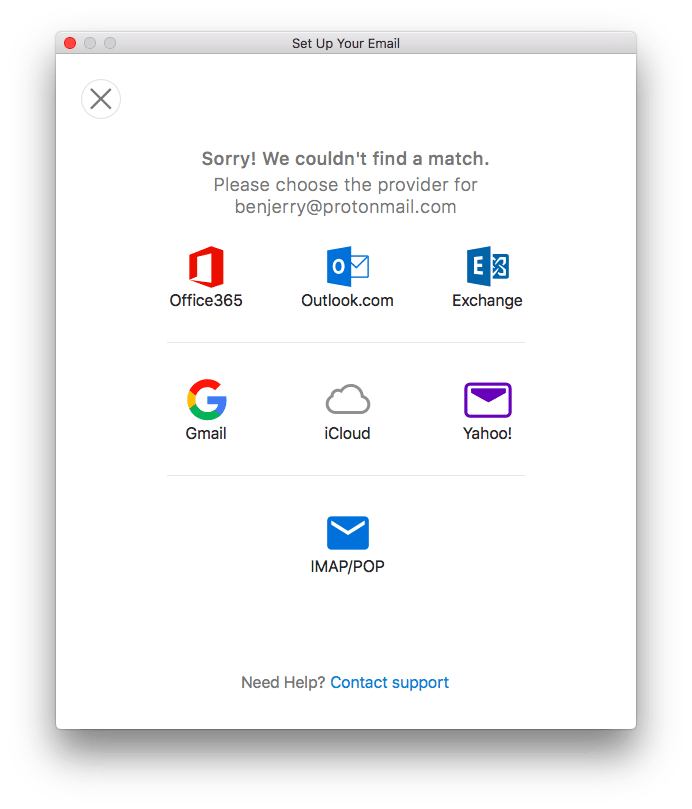
3. 输入您的电子邮件地址,然后点击继续。

4. 选择 IMAP/POP。
5. 输入 Proton Mail Bridge 应用中给出的帐户详细信息,然后点击添加帐户。

注意:请勿使用您常用的 Proton Mail 帐户详细信息. 您必须使用 Proton Mail Bridge 中邮箱详细信息下提供的帐户详细信息.

6. 前往工具标签页 → 帐户 (参见步骤 1)→ 高级 → 更多选项….,然后从下拉菜单中将身份验证设置为使用接收服务器信息。点击确定。

7. 点击高级并前往文件夹标签页。将已发送设置为不存储已发送邮件的副本。发送成功后,Proton Mail Bridge 会自动将项目复制到您的已发送文件夹中。
8. Outlook 现在将获取您的电子邮件,最多可能需要五分钟。您可以立刻发送电子邮件。

备注
1. 在分离地址模式下,您通过 Proton Mail Bridge 设置的每个 IMAP 帐户都与特定地址绑定,只能使用设置时所用地址收发电子邮件。
您可以向 Outlook 添加任意数量的地址,但请等待一个地址下载完成后再添加下一个。

2. 在合并地址模式下,Outlook 无法添加多个用于发送的地址。