
macOS版Microsoft Outlook 2016でProton Mail Bridgeを使用するためのセットアップガイド
- 閲覧中
- 0 分
- カテゴリー
- macOSでのインストール
注意:Outlookのより新しいバージョンがあります。最新バージョンのOutlookでProton Bridge macOSをセットアップする方法をご覧ください。
Proton Mail Bridge(新しいウィンドウ)は、IMAPおよびSMTPをサポートするあらゆるプログラムとお客様のProton Mail(新しいウィンドウ)アカウントを完全に統合できるオープンソースのアプリです。これには、Microsoft Outlook、Mozilla Thunderbird、Apple Mailが含まれます。
バックグラウンドでお客様のコンピューター上で動作し、メールがコンピューターに届く際、およびコンピューターから送信される際に、シームレスにメールを暗号化および復号化します。
Proton Mailを使用するためにOutlookを設定する前に、まずProton Mailアカウントを新規登録(新しいウィンドウ)し、コンピューターにProton Mail Bridgeをダウンロードしてインストールする必要があります。
Proton Mail Bridgeをインストールしてアカウントを追加したら、メールクライアントを設定する必要があります。Proton Mail Bridgeは、IMAP/SMTP接続をサポートするほとんどのメールクライアントやアプリに対応しています。
このガイドでは、お客様のMac上でProton Mail Bridgeを使用するためにOutlook 2016を設定する手順を、ステップバイステップで説明します。
Proton Mail Bridgeで使用するためにmacOS版Outlook 2016をセットアップする方法
1. Outlookを開き、ツール タブ → アカウントに移動します。

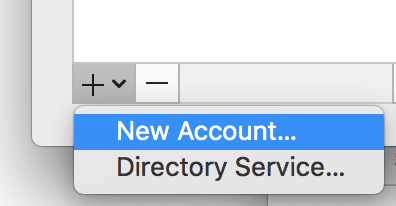
2. 左下隅にある+アイコンをクリック → 新規アカウント…を選択します。
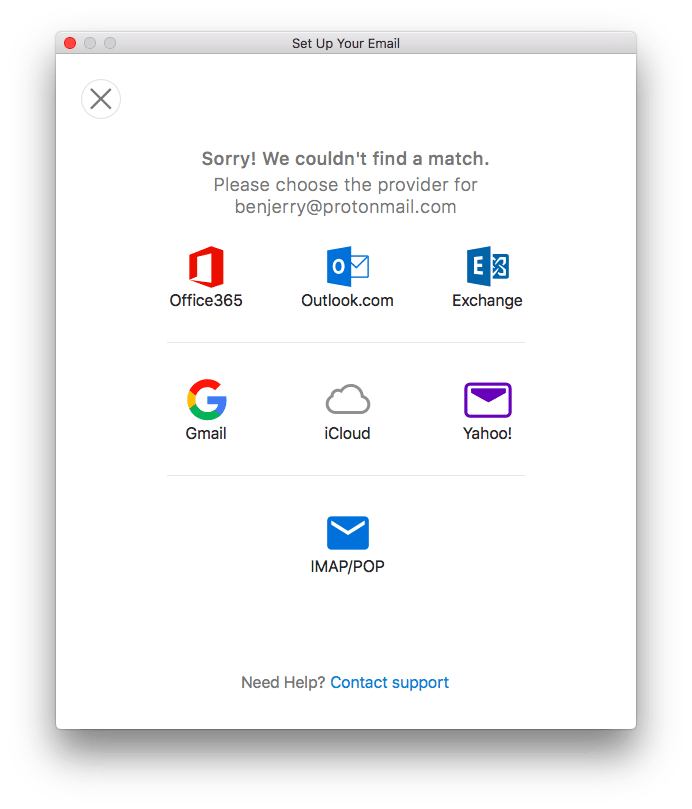
3. お客様のメールアドレスを入力し、続行をクリックします。

4. IMAP/POPを選択します。
5. Proton Mail Bridgeアプリに表示されているアカウントの詳細を入力し、アカウントを追加をクリックします。

注意:通常のProton Mailアカウント情報は使用しないでください。Proton Mail Bridgeの「メールボックスの詳細」に表示されているアカウント情報を使用する必要があります。

6. ツールタブ → アカウント (ステップ1を参照) → 詳細設定 → その他のオプション…の順に移動し、ドロップダウンメニューから認証を受信サーバーの情報を使用に設定します。OKをクリックします。

7. 詳細設定をクリックし、フォルダータブに移動します。送信済みを送信済みメッセージのコピーを保存しないに設定します。送信が成功すると、Proton Mail Bridgeが自動的にアイテムをお客様の送信済みフォルダーにコピーします。
8. Outlookがお客様のメールをフェッチします。これには最大5分かかる場合があります。メールはすぐに送信できます。

メモ
1. アドレスの分割モードでは、Proton Mail BridgeでセットアップするすべてのIMAPアカウントがアドレス固有となり、セットアップされたアドレスからのみメールの送受信が可能になります。
Outlookにはアドレスをいくつでも追加できますが、別のアドレスを追加する前に、そのアドレスのダウンロードが完了するまでお待ちください。

2. アドレスの統合モードでは、Outlookで送信元のメールアドレスを複数追加することはできません。