
Proton Mail Bridge Microsoft Outlook 2016 for macOS 設定指南
- 閱讀
- 0 分鐘
- 類別
- 在 macOS 上安裝
備註:目前有較新版本的 Outlook。了解如何使用最新版本的 Outlook 設定 Proton Bridge macOS。
Proton Mail Bridge(新視窗) 是一款開源應用程式,可讓您將 Proton Mail(新視窗) 帳號與任何支援 IMAP 和 SMTP 的程式完全整合。這包括 Microsoft Outlook、Mozilla Thunderbird 和 Apple Mail。
它在您的電腦背景中執行,並在郵件進入和離開您的電腦時進行無縫加密和解密。
在您配置 Outlook 以使用 Proton Mail 之前,必須先註冊 Proton Mail 帳號(新視窗),並在您的電腦上下載並安裝 Proton Mail Bridge。
一旦您安裝並將帳號加入 Proton Mail Bridge,您將需要配置您的電子郵件用戶端。Proton Mail Bridge 支援大部分具有 IMAP / SMTP 連線的電子郵件用戶端和應用程式。
在本指南中,我們提供在 Mac 上配置 Outlook 2016 以搭配 Proton Mail Bridge 使用的逐步說明。
如何設定 macOS 版 Outlook 2016 以搭配 Proton Mail Bridge 使用
1. 打開 Outlook 並前往工具 索引標籤 → 帳號。

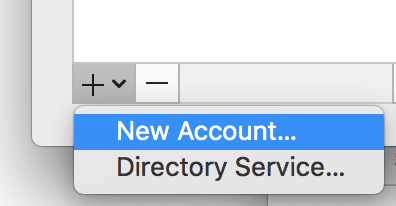
2. 點擊左下角的 + 圖示 → 新增帳號…。
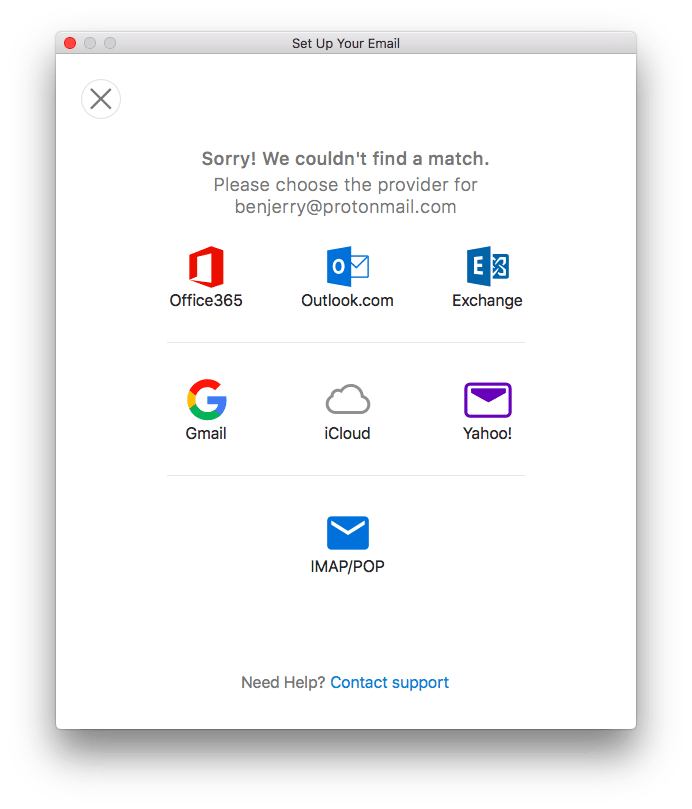
3. 輸入您的電子郵件地址,然後點擊繼續。

4. 選擇 IMAP/POP。
5. 輸入 Proton Mail Bridge 應用程式中提供的帳號詳細資訊,然後點擊加入帳號。

Note: Do not use your regular Proton Mail account details. You must use the account details provided in Proton Mail Bridge under Mailbox details.

6. 前往工具索引標籤 → 帳號 (請參閱步驟 1) → 進階 → 更多選項….,並從下拉式選單中將驗證設定為使用內送伺服器資訊。點擊確定。

7. 點擊進階並前往資料夾索引標籤。將寄件備份設定為不儲存寄送郵件的複本。傳送成功時,Proton Mail Bridge 會自動將項目複製到您的寄件備份資料夾中。
8. Outlook 現在會擷取您的電子郵件,這可能需要長達五分鐘的時間。您可以立即傳送電子郵件。

備註
1. 在位址分割模式中,您使用 Proton Mail Bridge 設定的每個 IMAP 帳號皆為位址專屬,且僅能傳送與接收其設定位址的電子郵件。
您可以將任意數量的位址加入 Outlook,但請等待一個位址下載完成後,再加入下一個。

2. 在組合位址模式下,Outlook 無法加入一個以上的位址來進行傳送。