
Oppsettsguide for Proton Mail Bridge Microsoft Outlook 2016 for macOS
- Lesetid
- 2 min
- Kategori
- Installasjon på macOS
Merk: Det finnes en nyere versjon av Outlook. Se hvordan du konfigurerer Proton Bridge for macOS med den nyeste versjonen av Outlook.
Proton Mail Bridge(nytt vindu) er en åpen kildekode-applikasjon som lar deg integrere Proton Mail(nytt vindu)-kontoen din fullt ut med alle programmer som støtter IMAP og SMTP. Dette inkluderer Microsoft Outlook, Mozilla Thunderbird og Apple Mail.
Den kjører i bakgrunnen på datamaskinen din og krypterer og dekrypterer e-posten din sømløst når den kommer inn på og forlater datamaskinen.
Før du konfigurerer Outlook til å bruke Proton Mail, må du først registrere en Proton Mail-konto(nytt vindu) og laste ned og installere Proton Mail Bridge på datamaskinen din.
Når du har installert og lagt til kontoen(e) i Proton Mail Bridge, må du konfigurere e-postklienten din. Proton Mail Bridge fungerer med de fleste e-postklienter og applikasjoner som støtter IMAP- / SMTP-tilkoblinger.
I denne guiden gir vi deg trinnvise instruksjoner for å konfigurere Outlook 2016 for bruk med Proton Mail Bridge på Mac-en din.
Slik konfigurerer du Outlook 2016 for macOS for bruk med Proton Mail Bridge
1. Åpne Outlook og gå til Verktøy -fanen → Kontoer.

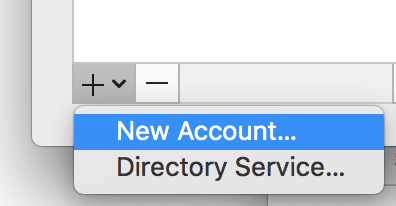
2. Klikk på +-ikonet i nederste venstre hjørne → Ny konto….
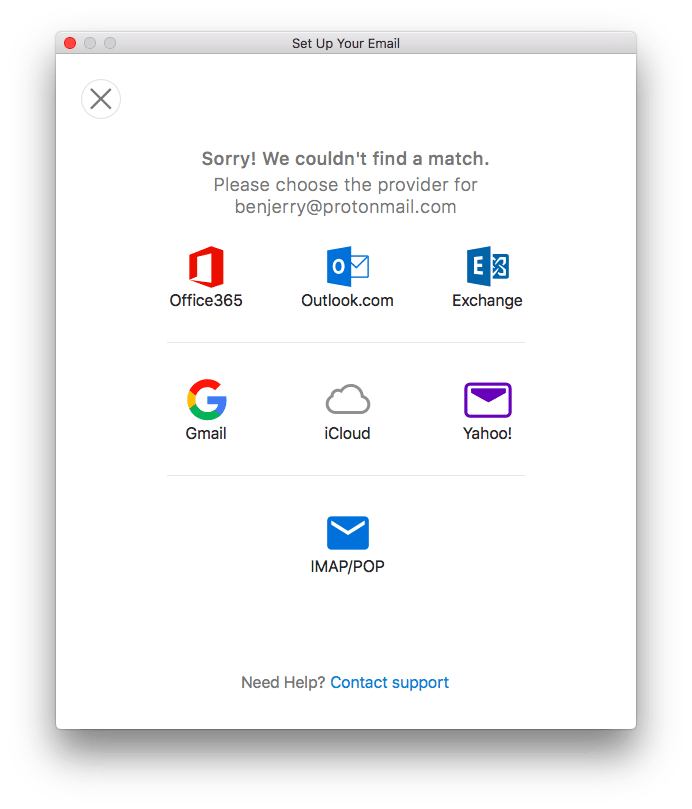
3. Angi e-postadressen din og klikk på Fortsett.

4. Velg IMAP/POP.
5. Angi kontodetaljene oppgitt i Proton Mail Bridge-appen, og klikk deretter på Legg til konto.

Merk: Ikke bruk dine vanlige Proton Mail-kontodetaljer. Du må bruke kontodetaljene som er oppgitt i Proton Mail Bridge under Innboksdetaljer.

6. Gå til Verktøy-fanen → Kontoer (se trinn 1) → Avansert → Flere valg…. og angi Autentisering som Bruk innkommende tjenerinfo fra rullegardinmenyen. Klikk på OK.

7. Klikk på Avansert og gå til Mapper-fanen. Angi Sendt til Ikke lagre en kopi av sendte meldinger. Proton Mail Bridge vil automatisk kopiere elementer til Sendt-mappen din når de er sendt.
8. Outlook vil nå hente e-postene dine, noe som kan ta opptil fem minutter. Du kan sende e-post umiddelbart.

Notater
1. I modusen oppdelte adresser er hver IMAP-konto du konfigurerer med Proton Mail Bridge adressespesifikk, og vil bare kunne sende og motta e-post fra adressen den er konfigurert med.
Du kan legge til så mange adresser du vil i Outlook, men vent til én adresse er lastet ned før du legger til en ny.

2. I modusen kombinerte adresser har ikke Outlook noen mulighet til å legge til mer enn én adresse å sende med.