
Przewodnik konfiguracji Proton Mail Bridge w programie Microsoft Outlook 2016 dla systemu macOS
- Odczytywanie
- 2 min
- Kategoria
- Instalacja w systemie macOS
Uwaga: Dostępna jest nowsza wersja programu Outlook. Dowiedz się, jak skonfigurować Proton Bridge w systemie macOS z najnowszą wersją programu Outlook.
Proton Mail Bridge(nowe okno) to aplikacja o otwartym kodzie źródłowym, która pozwala Ci w pełni zintegrować konto Proton Mail(nowe okno) z dowolnym programem obsługującym protokoły IMAP i SMTP. Dotyczy to m.in. Microsoft Outlook, Mozilla Thunderbird i Apple Mail.
Działa w tle na Twoim komputerze i bezproblemowo szyfruje oraz odszyfrowuje pocztę, gdy trafia ona na Twój komputer i go opuszcza.
Zanim skonfigurujesz program Outlook, aby móc korzystać z Proton Mail, musisz najpierw zarejestrować konto Proton Mail(nowe okno) oraz pobrać i zainstalować Proton Mail Bridge na swoim komputerze.
Po zainstalowaniu i dodaniu swojego konta (lub kont) do Proton Mail Bridge musisz skonfigurować swoją aplikację pocztową. Proton Mail Bridge współpracuje z większością aplikacji pocztowych i programów obsługujących połączenia IMAP / SMTP.
W tym poradniku znajdziesz instrukcje krok po kroku, jak skonfigurować program Outlook 2016 do użytku z Proton Mail Bridge na swoim komputerze Mac.
Jak skonfigurować Outlook 2016 dla systemu macOS do użytku z Proton Mail Bridge
1. Otwórz program Outlook i przejdź do karty Narzędzia → Konta.

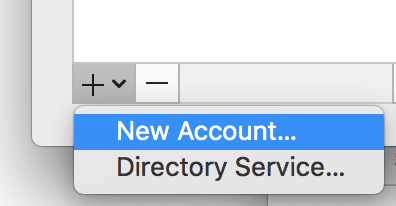
2. Kliknij ikonę + w lewym dolnym rogu → Nowe konto….
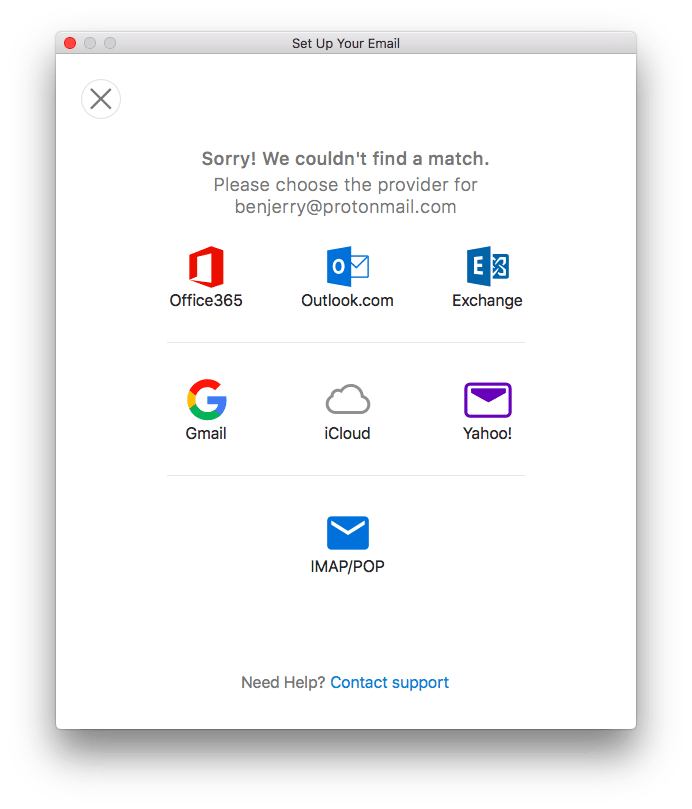
3. Wpisz swój adres e-mail i kliknij Kontynuuj.

4. Wybierz IMAP/POP.
5. Wpisz dane konta podane w aplikacji Proton Mail Bridge, a następnie kliknij Dodaj konto.

Uwaga: nie używaj danych swojego zwykłego konta Proton Mail. Musisz użyć danych konta podanych w aplikacji Proton Mail Bridge w sekcji Szczegóły skrzynki pocztowej.

6. Przejdź do karty Narzędzia tab → Konta (patrz krok 1) → Zaawansowane → Więcej opcji…. i w menu rozwijanym ustaw Uwierzytelnianie na Użyj informacji o serwerze przychodzącym. Kliknij OK.

7. Kliknij Zaawansowane i przejdź do karty Foldery. Ustaw Wysłane na Nie przechowuj kopii wysłanych wiadomości. Proton Mail Bridge automatycznie skopiuje elementy do Twojego folderu Wysłane po ich pomyślnym wysłaniu.
8. Outlook pobierze teraz Twoje wiadomości, co może potrwać do pięciu minut. Możesz natychmiast wysyłać wiadomości.

Uwagi
1. W trybie rozdzielonych adresów każde konto IMAP skonfigurowane w Proton Mail Bridge jest przypisane do konkretnego adresu i będzie mogło wysyłać oraz odbierać wiadomości e-mail wyłącznie z adresu, dla którego zostało skonfigurowane.
Do programu Outlook możesz dodać dowolną liczbę adresów, ale poczekaj na pobranie wiadomości z jednego adresu przed dodaniem kolejnego.

2. W trybie połączonych adresów program Outlook nie pozwala na dodanie więcej niż jednego adresu do wysyłania wiadomości.