
Miten SSO-kertakirjautumista käytetään Proton VPN for Business -palvelun kanssa
- Luetaan
- 4 min
- Kategoria
- Proton VPN for Business
VPN Professional- ja VPN Enterprise -tilauksemme tukevat kertakirjautumista (SSO). Tässä artikkelissa tarkastelemme, mikä SSO on, miten se määritetään ja miten sitä hallinnoidaan yrityksessänne tai organisaatiossanne, ja miten henkilöstön jäsenet voivat käyttää sitä.
- Mikä on SSO?
- Miten SSO määritetään Proton VPN -palvelulle
- Miten SSO-kertakirjautumista hallinnoidaan Proton VPN -palvelussa
- Miten SSO-kertakirjautumista käytetään Proton VPN -palveluun kirjautumiseen
Meillä on nyt erilliset SSO-määritysoppaat Proton VPN:n käyttämiseksi seuraavien henkilöllisyydentarjoajien (IdP) kanssa:
Mikä on SSO?
Kertakirjautumistekniikka (SSO) mahdollistaa useiden sovellusten ja verkkosivustojen käytön yhdellä käyttäjätunnuksella ja salasanalla. SSO:n ensisijaisena tavoitteena on yksinkertaistaa käyttökokemusta poistamalla tarve muistaa ja syöttää eri käyttäjätunnuksia ja salasanoja jokaisessa sovelluksessa, jota käytätte yrityksenne resurssien ja palvelujen käyttämiseen.
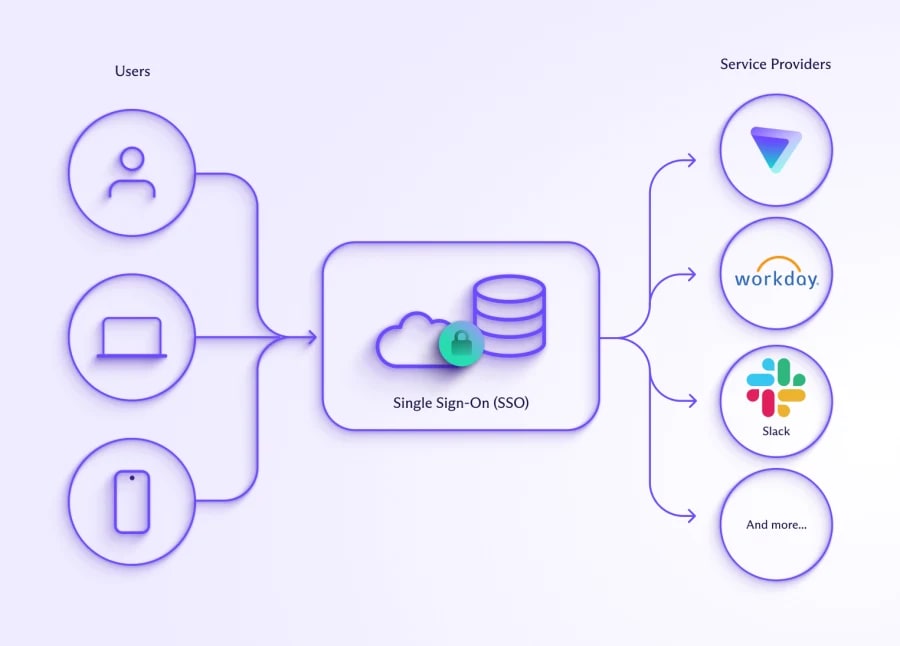
Tyypillisessä SSO-skenaariossa, kun olette kirjautuneet johonkin yhdistetyistä sovelluksista, teille myönnetään automaattisesti pääsy muihin sovelluksiin ilman tarvetta kirjautua uudelleen sisään. Tämä ei ole vain kätevää, vaan se myös parantaa tietoturvaa kannustamalla vahvempien ja ainutlaatuisten salasanojen käyttöön. Se myös vähentää todennäköisyyttä, että ihmiset turvautuvat turvattomiin käytäntöihin, kuten saman salasanan käyttämiseen useissa eri palveluissa.
SSO:ta käytetään tällä hetkellä pääasiassa yritysympäristöissä, mikä tarjoaa henkilöstölle kätevän mutta turvallisen tavan käyttää useita SaaS(uusi ikkuna)-sovelluksia. Verkonvalvojat voivat myös käyttää sitä tarjotakseen segmentoitua pääsyä yrityksen resursseihin (eli rajoittaakseen resurssien käyttöä esimerkiksi käyttäjän roolin tai aseman perusteella organisaatiossanne).
SSO-kirjautumistietoja hallinnoi yleensä henkilöllisyydentarjoaja (IdP), joka vahvistaa kirjautumistietonne ja luo onnistuneen tunnistautumisen jälkeen tunnisteen, jota selaimenne käyttää kirjaamaan teidät automaattisesti sisään verkkosivustoille ja muihin palveluihin. Suosittuja henkilöllisyydentarjoajia on muun muassa Okta.
Proton VPN tukee tällä hetkellä SSO:ta käyttämällä SAML(uusi ikkuna) (Security Assertion Markup Language) 2.0 -standardia, joka on XML(uusi ikkuna)-pohjainen avoin standardi tiedonsiirtoon, joka vahvistaa henkilöllisyytenne henkilöllisyydentarjoajan ja SaaS-sovellusten välillä.
Miten SSO määritetään Proton VPN -palvelulle
Ennen kuin aloitatte, tarvitsette seuraavat:
- VPN Professional-, VPN and Pass Professional– tai VPN Enterprise -tili, jolla on hallintaoikeudet(uusi ikkuna)
- Tili henkilöllisyydentarjoajalta, kuten Okta(uusi ikkuna).
- Kun teillä on tili henkilöllisyydentarjoajalla, teidän on määritettävä se Proton VPN -palvelua varten. Tämän jälkeen henkilöllisyydentarjoajanne pitäisi pystyä toimittamaan tiedot, joita tarvitaan SAML:n määrittämiseen Proton VPN Professional- ja VPN Enterprise -tilillänne.
Miten SAML SSO määritetään VPN Professional- tai VPN Enterprise -tilillänne
1. Kirjautukaa VPN Professional- ja VPN Enterprise -järjestelmänvalvojatilillenne osoitteessa account.protonvpn.com ja siirtykää kohtaan Kertakirjautuminen → SAML-tunnistautuminen → Määritä SAML.

2. Lisätkää henkilöllisyydentarjoajanne ilmoittama verkkotunnus ja napsauttakaa Lisää verkkotunnus.

3. Vahvistakaa henkilöllisyydentarjoajanne verkkotunnus. Voitte tehdä tämän kirjautumalla verkkotunnuksen tarjoajanne verkkoportaaliin ja syöttämällä DNS-TXT-tietueen, joka näkyy tällä näytöllä.
Napsauttakaa Jatka, kun olette tehneet tämän.

4. Tuokaa Proton VPN:n SAML-metatiedot henkilöllisyydentarjoajaltanne. Voitte tuoda nämä tiedot URL-osoitteen, XML-tiedoston avulla tai täyttämällä Tekstikentät manuaalisesti. Valitkaa haluamanne menetelmä (jonka IdP:nne saattaa määrittää) ja syöttäkää tai lähettäkää pyydetyt tiedot.
Napsauttakaa Jatka, kun olette valmis.

5. Toimittakaa näytetyt päätepisteet henkilöllisyydentarjoajallenne. Jos IdP:nne pyytää Assertion Consumer Service (ACS) -URL-osoitetta ja Issuer ID:tä, kopioikaa ja liittäkää tiedot tältä näytöltä henkilöllisyydentarjoajanne kenttiin.
Kun olette tehneet tämän, napsauttakaa Valmis.
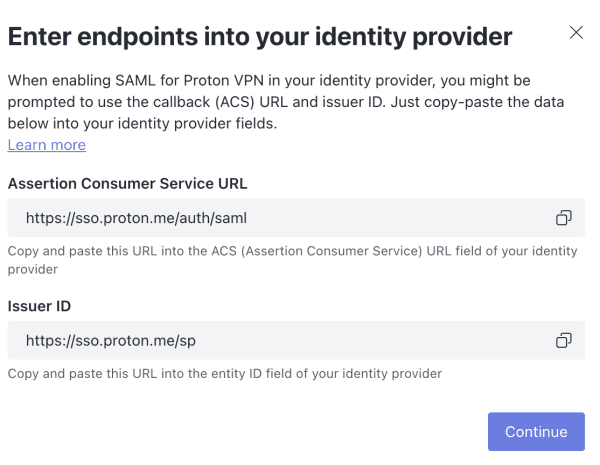
SSO:n pitäisi nyt olla määritetty VPN Professional- ja VPN Enterprise -tilillänne. Napsauttakaa Näytä tiedot nähdäksenne yhteenvedon SSO-asetuksistanne.

Miten SSO:ta hallitaan
Organisaationne käyttäjät voivat nyt kirjautua Proton VPN -sovelluksiin käyttämällä henkilöllisyydentarjoajanne toimittamaa käyttäjätunnusta ja salasanaa.
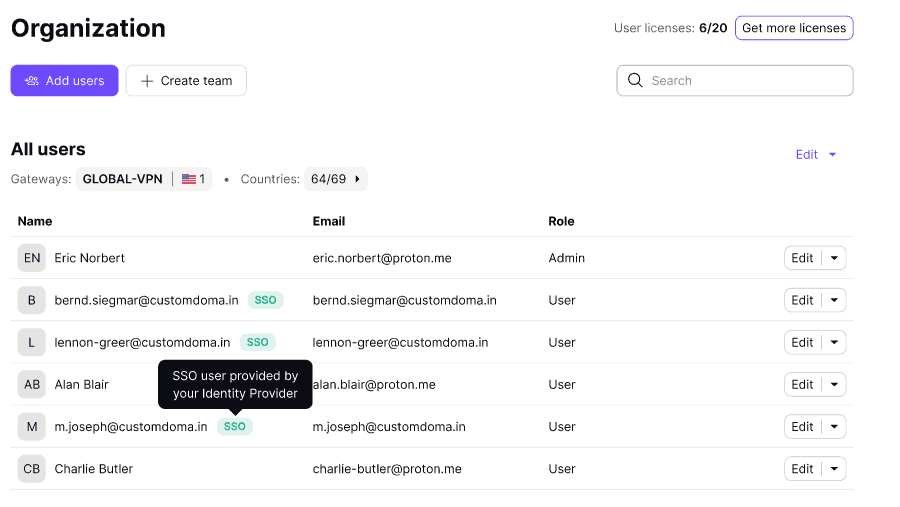
Nähdäksenne, ketkä käyttäjät voivat tehdä tämän, kirjautukaa järjestelmänvalvojatilillenne osoitteessa account.protonvpn.com ja siirtykää kohtaan Organisaatio ja jäsenet → Käyttäjät. Hallinnoidaksenne pääsyä Proton VPN -organisaatioonne, kirjautukaa henkilöllisyydentarjoajallenne. Huomautus: SSO-käyttäjät näkyvät täällä vasta, kun he ovat kirjautuneet sisään vähintään kerran.
Voitte hallinnoida yksittäisiä käyttäjiä käyttämällä pudotusvalikkoa sen käyttäjän Muokkaa-sarakkeessa, jonka SSO-pääsyä haluatte hallinnoida
Miten SSO-kertakirjautumista käytetään Proton VPN -palveluun kirjautumiseen
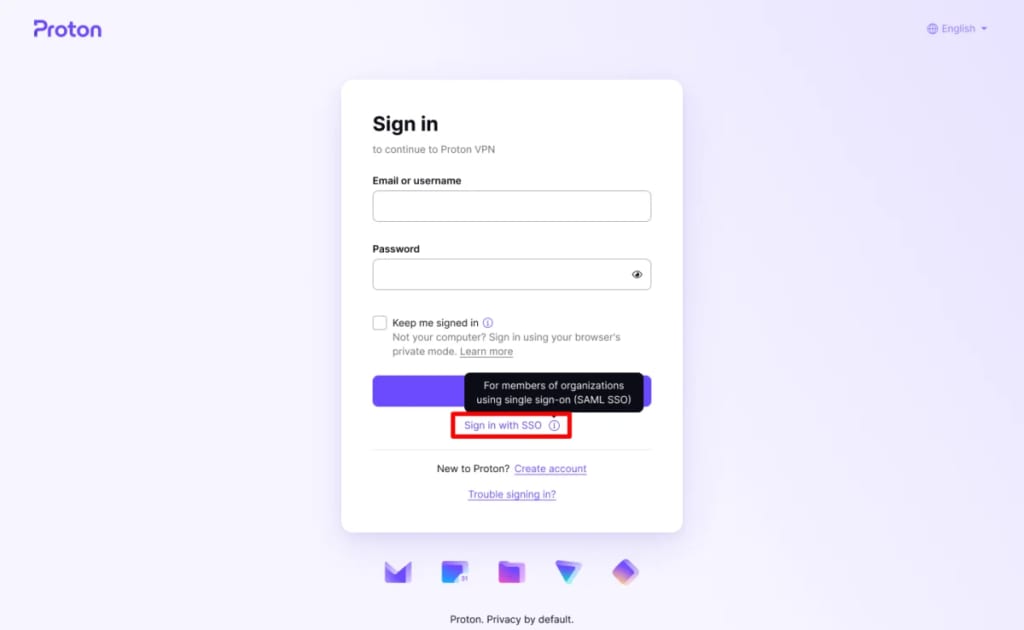
Jos organisaationne järjestelmänvalvoja on määrittänyt SSO:n Proton VPN -palvelulle ja ottanut ominaisuuden käyttöön käyttäjätilillänne, voitte kirjautua Proton VPN -sovelluksiin käyttämällä SSO-salasanaanne. Tehdäksenne tämän napsauttakaa tai napauttakaa Kertakirjautuminen, kun kirjaudutte tilillenne osoitteessa account.proton.me/vpn/login tai kun kirjaudutte Proton VPN -sovellukseen.
Miten SSO-käyttäjiä ylennetään järjestelmänvalvojiksi
Voitte ylentää SSO-käyttäjiä järjestelmänvalvojiksi samalla tavalla kuin tavallisia organisaation käyttäjiä.
Lue, miten voitte muokata organisaationne käyttäjiä(uusi ikkuna)