
Cómo usar SSO con Proton VPN for Business
- Lectura
- 5 min
- Categoría
- Proton VPN for Business
Nuestros planes VPN Professional y VPN Enterprise admiten el inicio de sesión único (SSO). En este artículo, analizamos qué es el SSO, cómo configurarlo y administrarlo para tu empresa u organización, y cómo pueden usarlo los miembros del personal.
- ¿Qué es el SSO?
- Cómo configurar el SSO para Proton VPN
- Cómo administrar el SSO para Proton VPN
- Cómo usar el SSO para iniciar sesión en Proton VPN
Ahora disponemos de guías de configuración de SSO dedicadas para usar Proton VPN con los siguientes IdPs:
¿Qué es el SSO?
La tecnología de inicio de sesión único te permite acceder a múltiples aplicaciones y sitios web con un solo nombre de usuario y contraseña. El objetivo principal del SSO es simplificar la experiencia del usuario al eliminar la necesidad de recordar e ingresar diferentes nombres de usuario y contraseñas para cada aplicación que utilizas para acceder a los recursos y servicios de tu empresa.
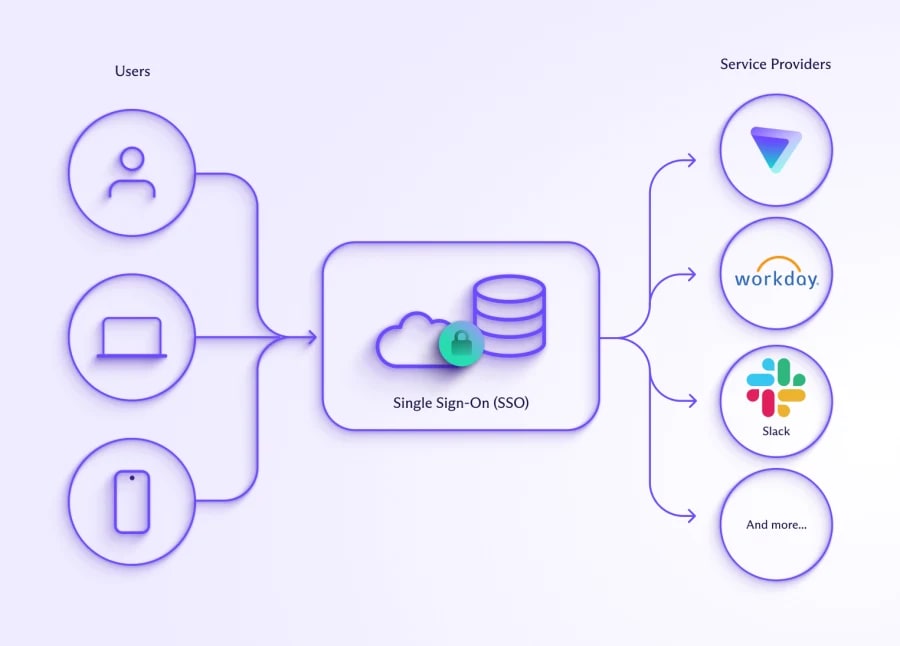
En un escenario típico de SSO, once inicias sesión en una de las aplicaciones conectadas, se te concede acceso automáticamente a las demás aplicaciones sin necesidad de volver a iniciar sesión. Esto no solo es cómodo, sino que mejora la seguridad al fomentar el uso de contraseñas más seguras y únicas. También reduce la probabilidad de que las personas recurran a prácticas poco seguras, como usar la misma contraseña en varios servicios.
Actualmente, el SSO se utiliza principalmente en contextos empresariales, lo que proporciona una forma cómoda y segura para que el personal acceda a múltiples aplicaciones SaaS(ventana nueva). Los administradores de red también pueden usarlo para proporcionar un acceso segmentado a los recursos de la empresa (es decir, para restringir el acceso a los recursos en función de, por ejemplo, el rol de un usuario o su antigüedad dentro de tu organización).
Las credenciales de inicio de sesión de SSO suelen estar administradas por un proveedor de identidad (IdP) que verifica tus credenciales y, tras una autenticación correcta, genera un token que tu navegador utilizará para iniciar sesión automáticamente en sitios web y otros servicios. Entre los proveedores de identidad más populares se encuentra Okta.
Proton VPN actualmente admite SSO mediante Security Assertion Markup Language(ventana nueva) (SAML) 2.0, un estándar abierto basado en XML(ventana nueva) para la transferencia de datos que verifica tu identidad entre un proveedor de identidad y las aplicaciones SaaS.
Cómo configurar el SSO para Proton VPN
Antes de empezar, necesitarás lo siguiente:
- Una cuenta de VPN Professional, VPN y Pass Professional o VPN Enterprise con privilegios de administrador(ventana nueva)
- Una cuenta con un proveedor de identidad como Okta(ventana nueva).
- Una vez que tengas una cuenta con un proveedor de identidad, tendrás que configurarla para Proton VPN. Tu proveedor de identidad debería poder proporcionarte la información necesaria para configurar SAML en tu cuenta de Proton VPN Professional y VPN Enterprise.
Cómo configurar SAML SSO en tu cuenta de VPN Professional o VPN Enterprise
1. Inicia sesión en tu cuenta de administrador de VPN Professional y VPN Enterprise en account.protonvpn.com y ve a Inicio de sesión único → Autenticación SAML → Configurar SAML.

2. Añade el nombre de dominio proporcionado por tu proveedor de identidad y haz clic en Añadir dominio.

3. Verifica el dominio de tu proveedor de identidad. Para hacerlo, inicia sesión en el portal web de tu proveedor de dominio e ingresa el registro DNS TXT que se muestra en esta pantalla.
Haga clic en Continuar una vez que haya terminado esto.

4. Importa los metadatos SAML para Proton VPN desde tu proveedor de identidad. Puedes importar estos datos a través de una URL, un archivo XML o completando manualmente los campos de texto. Selecciona tu método preferido (que puede estar determinado por tu IdP) e introduce o carga los datos solicitados.
Haz clic en Continuar cuando hayas terminado.

5. Proporciona los puntos de conexión que se muestran a tu proveedor de identidad. Si tu IdP solicita una URL de Assertion Consumer Service (ACS) y un ID de emisor, simplemente copia y pega la información de esta pantalla en los campos de tu proveedor de identidad.
Una vez que haya terminado esto, haga clic en Hecho.
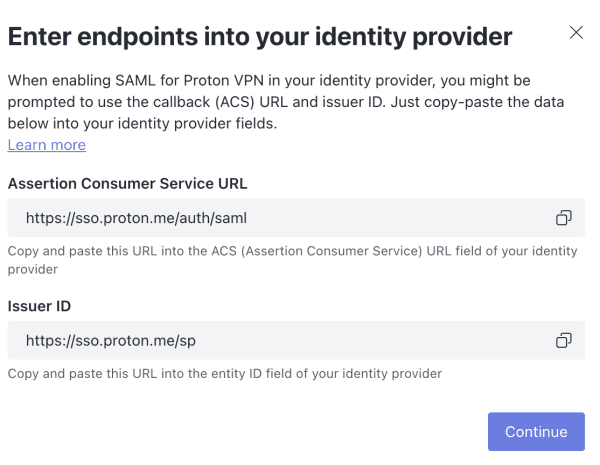
El SSO ya debería estar configurado en tu cuenta de VPN Professional y VPN Enterprise. Haz clic en Ver detalles para obtener una descripción general de tu configuración de SSO.

Cómo administrar el SSO
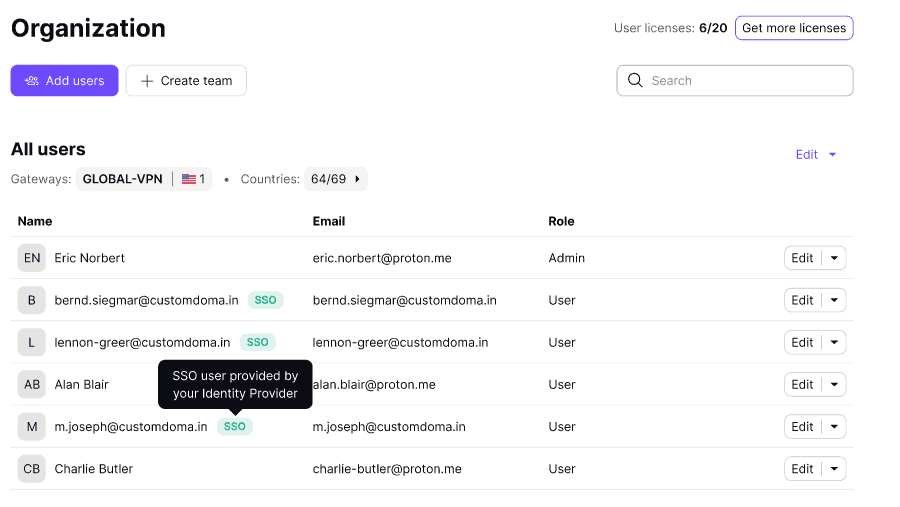
Los usuarios de tu organización ahora pueden iniciar sesión en las aplicaciones de Proton VPN utilizando el nombre de usuario y la contraseña proporcionados por tu proveedor de identidad.
Para ver qué usuarios pueden hacer esto, inicia sesión en tu cuenta de administrador en account.protonvpn.com y ve a Organización y personas → Usuarios. Para gestionar el acceso a tu organización de Proton VPN, inicia sesión en tu proveedor de identidad. Nota: Los usuarios de SSO solo aparecerán aquí una vez que hayan iniciado sesión al menos una vez.
Puedes administrar usuarios individuales utilizando el menú desplegable de la columna Editar del usuario para el que deseas administrar el acceso SSO
Cómo usar el SSO para iniciar sesión en Proton VPN
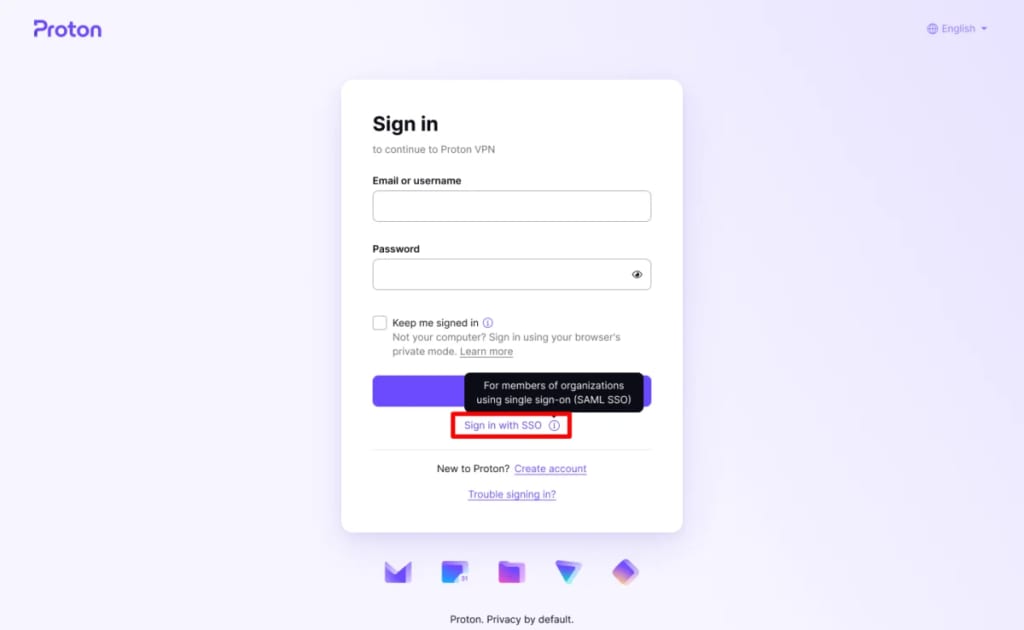
Si un administrador de tu organización ha configurado el SSO para Proton VPN y ha activado la función para tu cuenta de usuario, puedes iniciar sesión en las aplicaciones de Proton VPN utilizando tu contraseña de SSO. Para hacerlo, haz clic o pulsa en Iniciar sesión con SSO cuando inicies sesión en tu cuenta en account.proton.me/vpn/login, o cuando inicies sesión en una aplicación de Proton VPN.
Cómo ascender a usuarios de SSO a administradores
Puedes ascender a usuarios de SSO a administradores, al igual que puedes hacerlo con los usuarios normales de la organización.
Descubre cómo editar a los usuarios de tu organización(ventana nueva)