
Proton VPN for Business के साथ SSO का इस्तेमाल कैसे करें
- पढ़ने का समय
- 1 मिनट
- श्रेणी
- Proton VPN for Business
हमारे VPN Professional और VPN Enterprise प्लैन एकल साइन-ऑन (SSO) को सपोर्ट करते हैं। इस लेख में, हम देखेंगे कि SSO क्या है, इसे अपने बिज़नेस या संगठन के लिए कैसे सेटअप और संभालें, और स्टाफ मेंबर इसका इस्तेमाल कैसे कर सकते हैं।
- SSO क्या है?
- Proton VPN के लिए SSO कैसे सेटअप करें
- Proton VPN के लिए SSO कैसे संभालें
- SSO का इस्तेमाल करके Proton VPN में साइनइन कैसे करें
इन IdPs के साथ Proton VPN का इस्तेमाल करने के लिए हमारे पास अब समर्पित SSO सेटअप गाइड उपलब्ध हैं:
SSO क्या है?
एकल साइन-ऑन टेक्नोलॉजी आपको एक ही यूज़रनेम और पासवर्ड से कई एप्लीकेशन और वेबसाइट एक्सेस करने की सुविधा देती है। SSO का मुख्य लक्ष्य उपयोगकर्ता एक्सपीरियंस को आसान बनाना है, ताकि कंपनी के रिसोर्स और सेवाओं को एक्सेस करने के लिए इस्तेमाल की जाने वाली हर एप्लीकेशन के लिए अलग-अलग यूज़रनेम और पासवर्ड याद रखने और दर्ज करने की ज़रूरत न पड़े।
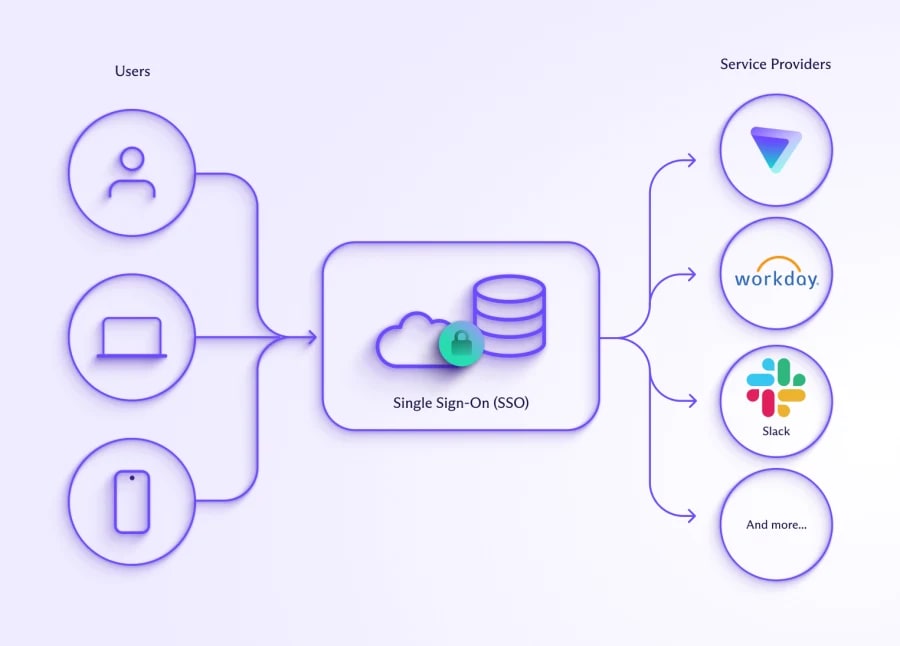
एक सामान्य SSO सिनारियो में, जैसे ही आप किसी एक कनेक्टेड एप्लीकेशन में लॉगइन करते हैं, आपको अन्य एप्लीकेशन का एक्सेस अपने-आप मिल जाता है और दोबारा लॉगइन करने की ज़रूरत नहीं पड़ती। यह न सिर्फ सुविधाजनक है, बल्कि मज़बूत और यूनीक पासवर्ड के इस्तेमाल को बढ़ावा देकर सुरक्षा को भी बेहतर बनाता है। इससे लोगों के असुरक्षित तरीके अपनाने की संभावना भी कम हो जाती है, जैसे कई सेवाओं में एक ही पासवर्ड का इस्तेमाल करना।
SSO अभी मुख्य रूप से बिज़नेस संदर्भों में इस्तेमाल होता है, जो कर्मचारियों को कई SaaS(नई विंडो) एप्लीकेशन का एक्सेस करने का एक सुविधाजनक और साथ ही सुरक्षित तरीका देता है। नेटवर्क एडमिनिस्ट्रेटर इसका इस्तेमाल कंपनी के संसाधनों तक सेगमेंटेड एक्सेस देने के लिए भी कर सकते हैं (यानी उपयोगकर्ता की भूमिका या आपके संगठन में उसकी सीनियॉरिटी जैसी बातों के आधार पर संसाधनों तक पहुंच सीमित करने के लिए)।
SSO लॉगइन प्रमाण आमतौर पे किसी identity provider (IdP) के ज़रिए संभाले जाते हैं, जो आपके प्रमाण सत्यापित करता है और सफल सत्यापन के बाद एक टोकन उत्पन्न करता है, जिसका इस्तेमाल आपका ब्राउज़र आपको वेबसाइट और अन्य सेवाओं में अपने-आप साइन इन कराने के लिए करता है। मशहूर identity providers में Okta शामिल है।
Proton VPN फिलहाल Security Assertion Markup Language(नई विंडो) (SAML) 2.0 का इस्तेमाल करके SSO को सपोर्ट करता है। SAML, XML(नई विंडो) पर आधारित एक ओपन स्टैंडर्ड है, जो आइडेंटिटी प्रोवाइडर और SaaS एप्लीकेशन के बीच आपकी पहचान सत्यापित करने वाला डाटा ट्रांसफर करता है।
Proton VPN के लिए SSO कैसे सेटअप करें
शुरूआत करने से पहले, आपको निम्न चीज़ों की ज़रूरत होगी:
- VPN Professional, VPN और Pass Professional, या VPN Enterprise खाता, जिसमें एडमिनिस्ट्रेटर प्रिविलेज(नई विंडो) हों
- किसी आइडेंटिटी प्रोवाइडर जैसे Okta(नई विंडो) के साथ खाता।
- आइडेंटिटी प्रोवाइडर के साथ खाता हो जाने के बाद, आपको उसे Proton VPN के लिए कॉन्फ़िगर करना होगा। इसके बाद आपका आइडेंटिटी प्रोवाइडर आपके Proton VPN Professional और VPN Enterprise खाते पे SAML विन्यस्त करने के लिए ज़रूरी जानकारी उपलब्ध करा सकता है।
अपने VPN Professional या VPN Enterprise खाते पे SAML SSO कैसे कॉन्फ़िगर करें
1. account.protonvpn.com पे अपने VPN Professional और VPN Enterprise एडमिनिस्ट्रेटर खाते में लॉगइन करें और एकल साइन-ऑन → SAML सत्यापन → SAML विन्यस्त करें पे जाएं।

2. अपने आइडेंटिटी प्रोवाइडर से मिला डोमेन नाम जोड़ें और डोमेन जोड़ें पे क्लिक करें।

3. अपने आइडेंटिटी प्रोवाइडर के लिए डोमेन सत्यापित करें। इसके लिए, अपने डोमेन प्रोवाइडर के वेब पोर्टल में लॉगइन करें और इस स्क्रीन पे दिखाए गए DNS TXT रिकॉर्ड दर्ज करें।
ये करने के बाद, जारी रखें पे क्लिक करें।

4. Proton VPN के लिए SAML मेटाडाटा अपने आइडेंटिटी प्रोवाइडर से आयात करें। आप यह डाटा URL, XML फ़ाइल के ज़रिए, या टेक्स्ट फील्ड मैन्युअली भरकर आयात कर सकते हैं। अपना पसंदीदा तरीका चुनें (जो आपके IdP के हिसाब से तय हो सकता है) और मांगा गया डाटा डालें या अपलोड करें।
पूरा होने पे जारी रखें पे क्लिक करें।

5. दिखाए गए एंडपॉइंट अपने आइडेंटिटी प्रोवाइडर को दें। अगर आपका IdP Assertion Consumer Service (ACS) URL और Issuer ID मांगता है, तो बस इस स्क्रीन से जानकारी कॉपी करके अपने आइडेंटिटी प्रोवाइडर के फील्ड में पेस्ट करें।
ये करने के बाद, पूरा हुआ पे क्लिक करें।
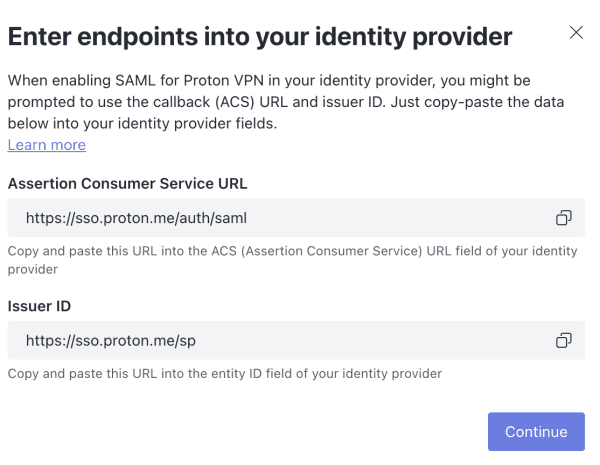
SSO अब आपके VPN Professional और VPN Enterprise खाते पे कॉन्फ़िगर हो चुका होना चाहिए। अपनी SSO सेटिंग का ओवरव्यू देखने के लिए जानकारी देखें पे क्लिक करें।

SSO कैसे संभालें
अब आपके संगठन के यूज़र अपने आइडेंटिटी प्रोवाइडर से मिले यूज़रनेम और पासवर्ड का इस्तेमाल करके Proton VPN ऐप्स में लॉगइन कर सकते हैं।
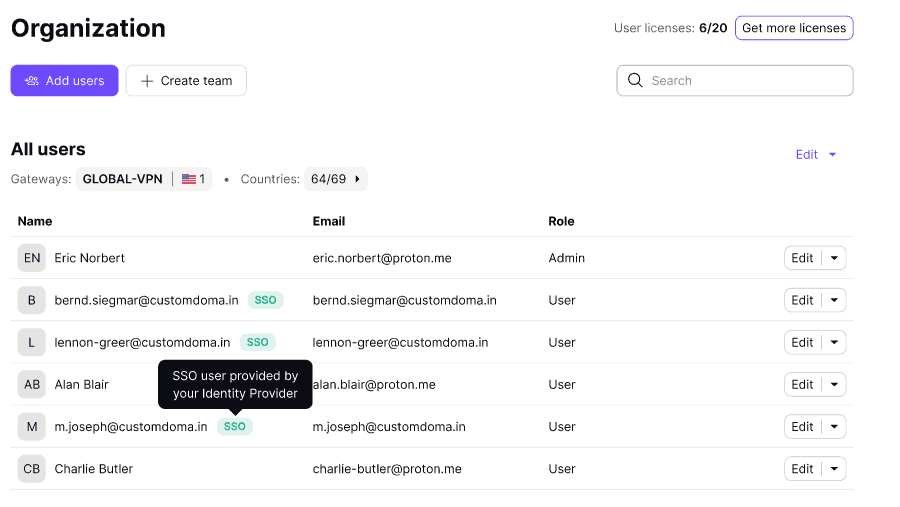
यह देखने के लिए कि कौन से यूज़र ऐसा कर सकते हैं, account.protonvpn.com पे अपने एडमिनिस्ट्रेटर खाते में साइन इन करें और संगठन और लोग → यूज़र पे जाएं। अपने Proton VPN संगठन की पहुंच प्रबंधित करने के लिए, अपने आइडेंटिटी प्रोवाइडर में लॉगइन करें। नोट: SSO यूज़र यहां तब दिखेंगे जब वे कम से कम एक बार साइन इन कर चुके हों।
जिस यूज़र के लिए आप SSO एक्सेस संभालना चाहते हैं, उसके बदलें कॉलम में दिए ड्रॉपडाउन मेन्यू का इस्तेमाल करके आप अलग-अलग यूज़र संभाल सकते हैं
SSO का इस्तेमाल करके Proton VPN में साइनइन कैसे करें
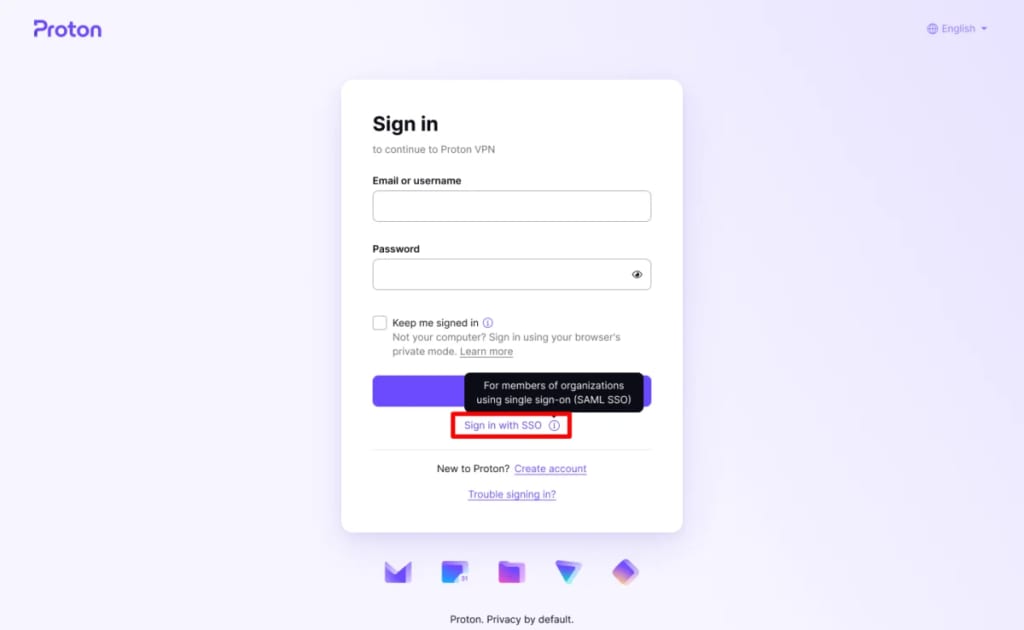
अगर आपके संगठन के किसी एडमिनिस्ट्रेटर ने Proton VPN के लिए SSO कॉन्फ़िगर किया है और आपके यूज़र खाते के लिए यह खासियत सक्षम की है, तो आप अपना SSO पासवर्ड इस्तेमाल करके Proton VPN ऐप्स में साइन इन कर सकते हैं। इसके लिए, SSO से साइन इन पे क्लिक या टैप करें जब आप account.proton.me/vpn/login पे अपने खाते में साइन इन करें, या किसी Proton VPN ऐप में साइन इन करें।
SSO यूज़र को एडमिनिस्ट्रेटर कैसे प्रमोट करें
आप SSO यूज़र को एडमिनिस्ट्रेटर प्रमोट कर सकते हैं, बिल्कुल वैसे ही जैसे सामान्य संगठन यूज़र के साथ कर सकते हैं।
अपने संगठन के यूज़र बदलने का तरीका जानें(नई विंडो)
SSO से आगे: SCIM के साथ उपयोगकर्ता प्रबंधन को ऑटोमेट करें
SSO लॉगइन के समय उपयोगकर्ता की पहचान सत्यापित करता है, लेकिन नए अपडेट को Proton के साथ सिंक नहीं करता। जब कोई आपके संगठन को छोड़ देता है, टीम बदलता है, या एडमिन अधिकार खो देता है, तो ये अपडेट मैन्युअल रूप से करने पड़ते हैं और चूक होने पर एक्सेस खुला रह सकता है।
SCIM (System for Cross-domain Identity Management) इस कमी को पूरा करता है, जिससे Proton आपके IdP के साथ लगातार सिंक रहता है। उपयोगकर्ता में हुए बदलाव Proton में अपने आप लागू हो जाते हैं, और SCIM ग्रुप बनाने से आप पूरी टीमों के लिए एक साथ एक्सेस संभाल सकते हैं। इसका मतलब ये है कि अगर आप अपने IdP में किसी ग्रुप में किसी को जोड़ते हैं, तो उसे उस ग्रुप का Proton एक्सेस (जैसे साझा तिजोरी, पासवर्ड, या VPN गेटवे) अपने आप मिल जाएगा; और अगर आप उसे हटाते हैं, तो वो एक्सेस अपने आप वापस ले लिया जाएगा।
अपने संगठन के लिए SCIM सेटअप करने के लिए, देखें: