
วิธีใช้งาน SSO ร่วมกับ Proton VPN for Business
- เวลาอ่าน
- 1 นาที
- หมวดหมู่
- Proton VPN for Business
แผน VPN Professional และ VPN Enterprise รองรับการลงชื่อเข้าใช้แบบครั้งเดียว (SSO) ในบทความนี้ จะอธิบายว่า SSO คืออะไร วิธีตั้งค่าและจัดการสำหรับธุรกิจหรือองค์กร และวิธีที่พนักงานสามารถใช้งานได้
- SSO คืออะไร?
- วิธีตั้งค่า SSO สำหรับ Proton VPN
- วิธีจัดการ SSO สำหรับ Proton VPN
- วิธีใช้งาน SSO เพื่อเข้าสู่ระบบ Proton VPN
ในขณะนี้ มีคู่มือการตั้งค่า SSO สำหรับการใช้งาน Proton VPN ร่วมกับ IdP ต่อไปนี้โดยเฉพาะ:
SSO คืออะไร?
เทคโนโลยีการลงชื่อเข้าใช้แบบครั้งเดียวช่วยให้สามารถเข้าถึงแอปพลิเคชันและเว็บไซต์ต่างๆ ได้หลายรายการด้วยชื่อผู้ใช้งานและรหัสผ่านเพียงชุดเดียว เป้าหมายหลักของ SSO คือการลดความยุ่งยากในประสบการณ์การใช้งานด้วยการช่วยให้ไม่จำเป็นต้องจดจำและป้อนชื่อผู้ใช้งานและรหัสผ่านที่แตกต่างกันสำหรับแต่ละแอปพลิเคชันที่ใช้ในการเข้าถึงทรัพยากรและบริการของบริษัท
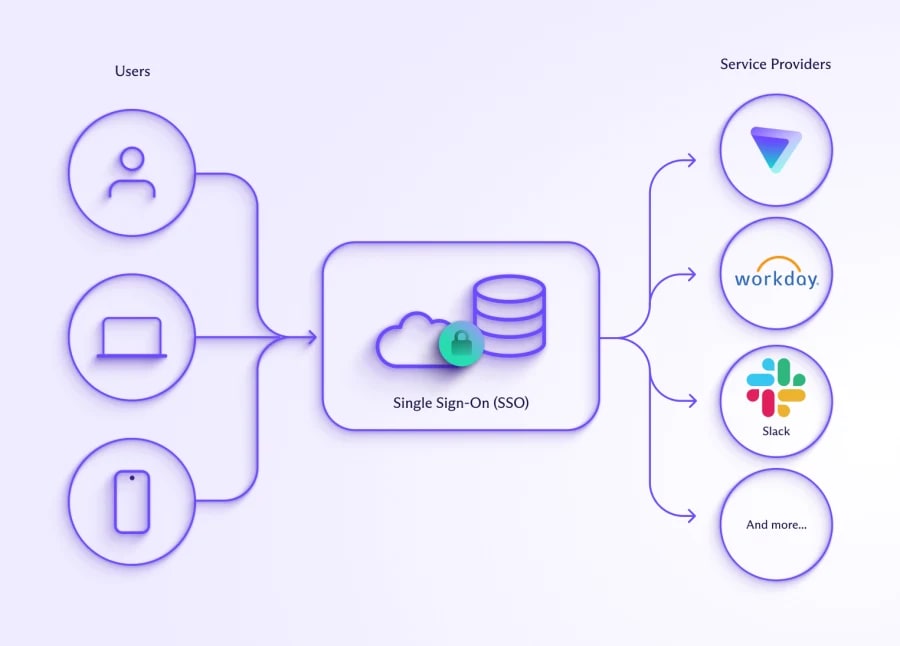
ในสถานการณ์การใช้งาน SSO ทั่วไป เมื่อเข้าสู่ระบบแอปพลิเคชันหนึ่งที่เชื่อมต่ออยู่แล้ว จะได้รับสิทธิ์เข้าถึงแอปพลิเคชันอื่นๆ โดยอัตโนมัติโดยไม่จำเป็นต้องเข้าสู่ระบบอีกครั้ง ซึ่งไม่เพียงแต่ช่วยอำนวยความสะดวกเท่านั้น แต่ยังช่วยเพิ่มความปลอดภัยด้วยการส่งเสริมให้ใช้รหัสผ่านที่ไม่ซ้ำกันและมีความปลอดภัยสูงขึ้น ทั้งยังลดโอกาสที่ผู้คนจะหันไปใช้วิธีการที่ไม่ปลอดภัย เช่น การใช้รหัสผ่านเดียวกันในหลายบริการ
ปัจจุบัน SSO ถูกนำมาใช้งานเป็นหลักในบริบททางธุรกิจ เพื่อช่วยให้พนักงานสามารถเข้าถึงแอปพลิเคชัน SaaS(หน้าต่างใหม่) หลายรายการได้อย่างสะดวกและปลอดภัย นอกจากนี้ ผู้ดูแลระบบเครือข่ายยังสามารถใช้ SSO เพื่อกำหนดสิทธิ์การเข้าถึงทรัพยากรของบริษัทในแต่ละส่วน (เช่น การจำกัดการเข้าถึงทรัพยากรตามบทบาทหน้าที่หรือระดับความอาวุโสของผู้ใช้ภายในองค์กร)
โดยทั่วไปข้อมูลยืนยันตัวตนสำหรับการเข้าสู่ระบบ SSO จะได้รับการจัดการโดยผู้ให้บริการข้อมูลระบุตัวตน (IdP) ซึ่งจะทำหน้าที่ยืนยันข้อมูลยืนยันตัวตน และเมื่อการยืนยันตัวตนสำเร็จ จะสร้างโทเค็นที่เบราว์เซอร์จะใช้เพื่อเข้าสู่ระบบเว็บไซต์และบริการอื่นๆ โดยอัตโนมัติ สำหรับผู้ให้บริการข้อมูลระบุตัวตนที่ได้รับความนิยม ได้แก่ Okta
ปัจจุบัน Proton VPN รองรับ SSO โดยใช้ Security Assertion Markup Language(หน้าต่างใหม่) (SAML) 2.0 ซึ่งเป็นมาตรฐานเปิดแบบอิง XML(หน้าต่างใหม่) สำหรับการส่งผ่านข้อมูลเพื่อยืนยันข้อมูลระบุตัวตนระหว่างผู้ให้บริการข้อมูลระบุตัวตนและแอปพลิเคชัน SaaS
วิธีตั้งค่า SSO สำหรับ Proton VPN
ก่อนเริ่มต้น สิ่งที่จำเป็นต้องมีมีดังนี้:
- บัญชี VPN Professional, VPN และ Pass Professional หรือ VPN Enterprise ที่มี สิทธิ์ของผู้ดูแลระบบ(หน้าต่างใหม่)
- บัญชีกับผู้ให้บริการข้อมูลระบุตัวตน เช่น Okta(หน้าต่างใหม่)
- เมื่อมีบัญชีกับผู้ให้บริการข้อมูลระบุตัวตนแล้ว จำเป็นต้องกำหนดค่าสำหรับ Proton VPN จากนั้นผู้ให้บริการข้อมูลระบุตัวตนควรจะสามารถระบุข้อมูลที่จำเป็นเพื่อกำหนดค่า SAML ในบัญชี Proton VPN Professional และ VPN Enterprise ได้
วิธีกำหนดค่า SAML SSO ในบัญชี VPN Professional หรือ VPN Enterprise
1. เข้าสู่ระบบบัญชีผู้ดูแลระบบ VPN Professional และ VPN Enterprise ที่ account.protonvpn.com แล้วไปที่ การลงชื่อเข้าใช้แบบครั้งเดียว → การยืนยันตัวตนแบบ SAML → กำหนดค่า SAML

2. เพิ่มชื่อโดเมนที่ระบุโดยผู้ให้บริการข้อมูลระบุตัวตน และคลิก เพิ่มโดเมน

3. ยืนยันโดเมนสำหรับผู้ให้บริการข้อมูลระบุตัวตน โดยเข้าสู่ระบบเว็บพอร์ทัลของผู้ให้บริการโดเมน และ ป้อนระเบียน DNS TXT ที่แสดงบนหน้าจอนี้
คลิก ดำเนินการต่อ เมื่อคุณทำขั้นตอนเหล่านี้เสร็จสมบูรณ์แล้ว.

4. นำเข้าข้อมูลเมตา SAML สำหรับ Proton VPN จากผู้ให้บริการข้อมูลระบุตัวตน โดยสามารถนำเข้าข้อมูลนี้ผ่านทาง URL, ไฟล์ XML หรือโดยการกรอก ช่องข้อความ ด้วยตนเอง เลือกวิธีที่ต้องการ (ซึ่งอาจกำหนดโดย IdP) จากนั้นป้อนข้อมูลหรืออัปโหลดข้อมูลที่ร้องขอ
คลิก ดำเนินการต่อ เมื่อเสร็จสมบูรณ์

5. ระบุเอนด์พอยต์ที่แสดงให้แก่ผู้ให้บริการข้อมูลระบุตัวตน หาก IdP มีการขอ Assertion Consumer Service (ACS) URL และ Issuer ID เพียงคัดลอกและวางข้อมูลจากหน้าจอนี้ลงในช่องข้อมูลของผู้ให้บริการข้อมูลระบุตัวตน
เมื่อคุณดำเนินการเสร็จสมบูรณ์แล้ว ให้คลิก เสร็จสมบูรณ์
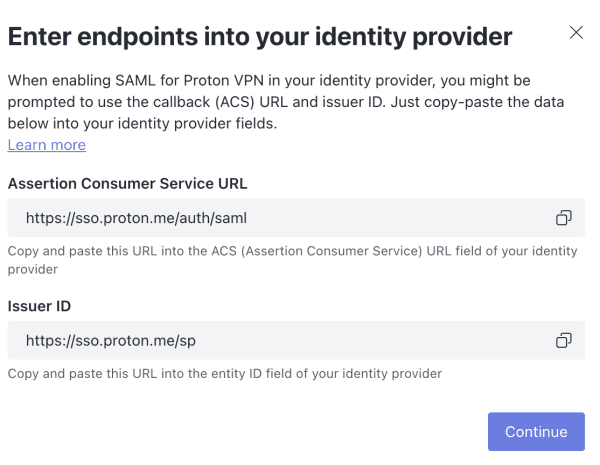
ขณะนี้ควรกำหนดค่า SSO ในบัญชี VPN Professional และ VPN Enterprise เรียบร้อยแล้ว คลิก ดูรายละเอียด เพื่อดูภาพรวมของการตั้งค่า SSO

วิธีจัดการ SSO
ขณะนี้ผู้ใช้งานขององค์กรสามารถเข้าสู่ระบบแอป Proton VPN โดยใช้ชื่อผู้ใช้งานและรหัสผ่านที่ระบุโดยผู้ให้บริการข้อมูลระบุตัวตนได้แล้ว
หากต้องการดูว่าผู้ใช้งานรายใดสามารถทำเช่นนี้ได้ ให้เข้าสู่ระบบบัญชีผู้ดูแลระบบที่ account.protonvpn.com แล้วไปที่ องค์กร และบุคลากร → ผู้ใช้งาน หากต้องการจัดการสิทธิ์การเข้าถึงองค์กร Proton VPN ให้เข้าสู่ระบบผู้ให้บริการข้อมูลระบุตัวตน หมายเหตุ: ผู้ใช้งาน SSO จะแสดงขึ้นที่นี่ก็ต่อเมื่อได้เข้าสู่ระบบแล้วอย่างน้อยหนึ่งครั้ง
สามารถจัดการผู้ใช้งานแต่ละรายได้โดยใช้เมนูแบบดรอปดาวน์ในคอลัมน์ แก้ไข ของผู้ใช้งานที่ต้องการจัดการสิทธิ์เข้าถึง SSO
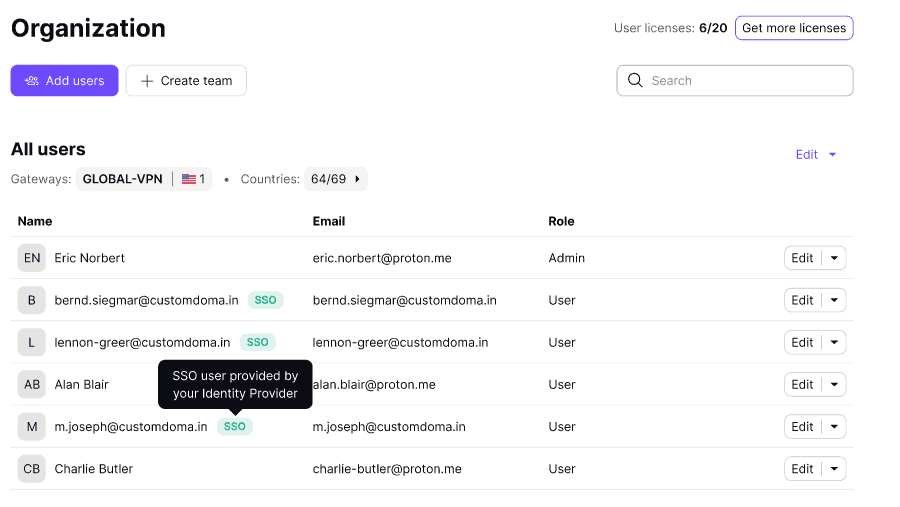
วิธีใช้งาน SSO เพื่อเข้าสู่ระบบ Proton VPN
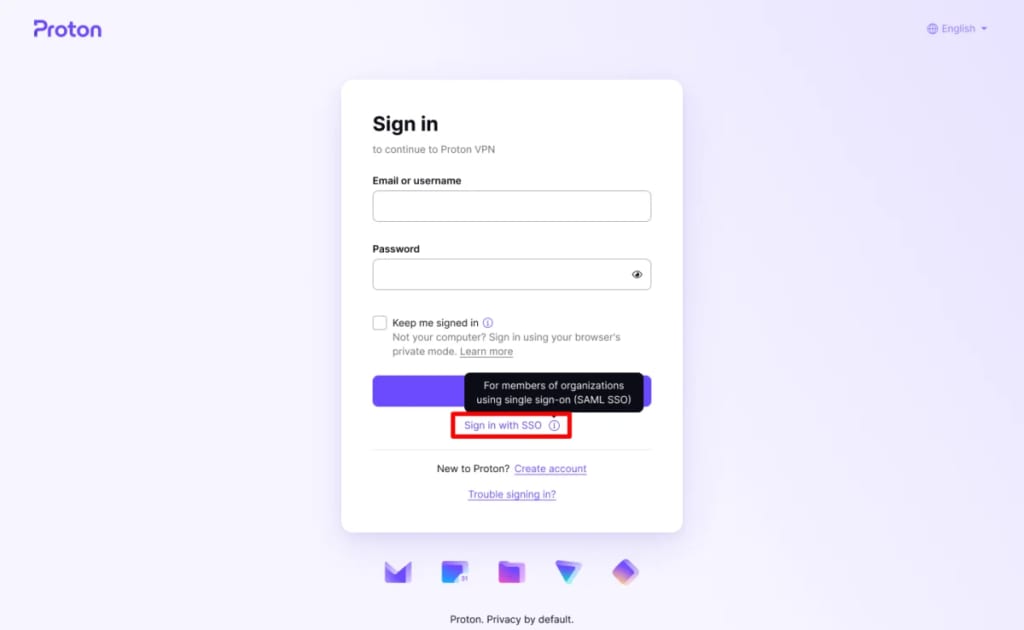
หากผู้ดูแลระบบขององค์กรได้กำหนดค่า SSO สำหรับ Proton VPN และเปิดใช้งานคุณสมบัติให้กับบัญชีผู้ใช้แล้ว จะสามารถเข้าสู่ระบบแอป Proton VPN โดยใช้รหัสผ่าน SSO ได้ โดยคลิกหรือแตะที่ เข้าสู่ระบบด้วย SSO เมื่อเข้าสู่ระบบบัญชีที่ account.proton.me/vpn/login หรือเมื่อเข้าสู่ระบบแอป Proton VPN
วิธีเลื่อนขั้นผู้ใช้งาน SSO เป็นผู้ดูแลระบบ
สามารถเลื่อนขั้นผู้ใช้งาน SSO เป็นผู้ดูแลระบบได้ เช่นเดียวกับผู้ใช้งานทั่วไปขององค์กร