
Proton VPN for BusinessでSSOを使用する方法
- 閲覧中
- 1 分
- カテゴリー
- Proton VPN for Business
当社のVPN ProfessionalおよびVPN Enterpriseプランは、シングルサインオン(SSO)をサポートしています。この記事では、SSOとは何か、お客様のビジネスや組織向けにSSOをセットアップ・管理する方法、およびスタッフメンバーがSSOを使用する方法について説明します。
以下のIdPでProton VPNを使用するための、専用のSSOセットアップガイドをご用意しています。
SSOとは何ですか?
シングルサインオン技術により、1つのユーザー名とパスワードだけで複数のアプリやウェブサイトにアクセスできます。SSOの主な目的は、会社のリソースやサービスにアクセスするために使用する各アプリの異なるユーザー名やパスワードを記憶して入力する必要をなくし、ユーザー体験を簡素化することにあります。
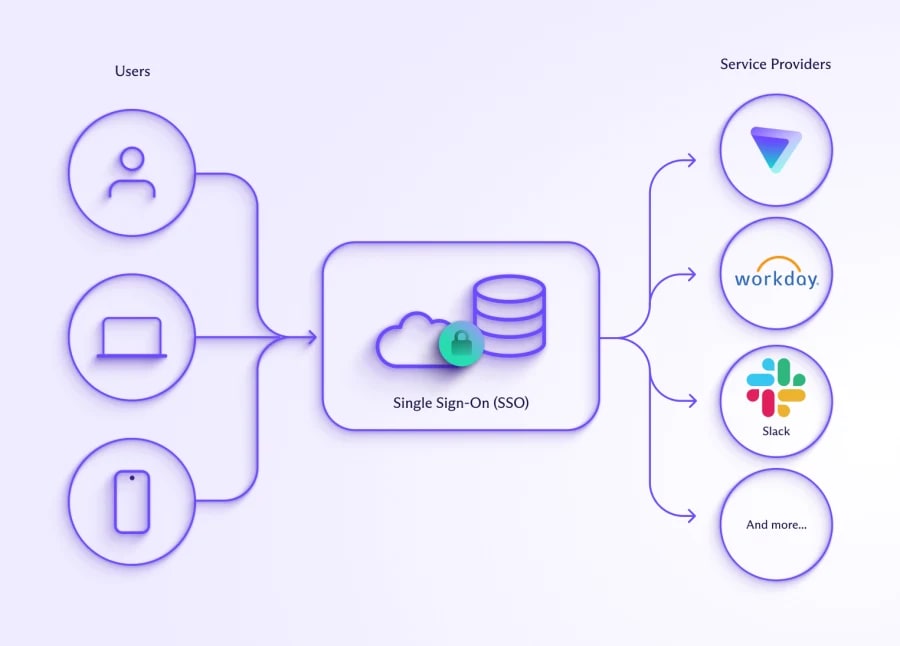
一般的なSSOのシナリオでは、接続されているアプリのいずれかにログインすると、再度ログインすることなく、他のアプリへのアクセス権が自動的に付与されます。これは便利なだけでなく、より強力で固有のパスワードの使用を促すことでセキュリティを向上させます。また、複数のサービスで同じパスワードを使用するなどの、安全ではない方法に頼る可能性を低減します。
SSOは現在、主にビジネスの現場で使用されており、スタッフが複数のSaaS(新しいウィンドウ)アプリにアクセスするための便利かつ安全な方法を提供します。また、 ネットワーク管理者はこれを使用して、会社のリソースへのセグメント化されたアクセスを提供(つまり、お客様の組織内におけるユーザーの役割や役職などに基づいてリソースへのアクセスを制限)することもできます。
SSOのログイン認証情報は通常、IDプロバイダー(IdP)によって管理されます。IdPはお客様の認証情報を検証し、認証が成功すると、ブラウザがウェブサイトやその他のサービスにお客様を自動的にサインインさせるために使用するトークンを生成します。代表的なIDプロバイダーにはOktaなどがあります。
Proton VPNは現在、IDプロバイダーとSaaSアプリの間でお客様の本人確認を行うためのデータを転送する、XML(新しいウィンドウ)ベースのオープン標準であるSecurity Assertion Markup Language(新しいウィンドウ)(SAML)2.0を使用したSSOをサポートしています。
Proton VPNでSSOをセットアップする方法
開始する前に、以下をご用意ください:
- VPN Professional、VPN and Pass Professional、またはVPN Enterpriseの、管理者権限(新しいウィンドウ)を持つアカウント
- Okta(新しいウィンドウ)などのIDプロバイダーのアカウント
- IDプロバイダーのアカウントを作成したら、Proton VPN用に設定する必要があります。その後、IDプロバイダーから、お客様のProton VPN ProfessionalおよびVPN EnterpriseアカウントでSAMLを設定するために必要な情報が提供されます。
VPN ProfessionalまたはVPN EnterpriseアカウントでSAML SSOを設定する方法
1. account.protonvpn.comでVPN ProfessionalおよびVPN Enterpriseの管理者アカウントにログインし、シングルサインオン → SAML認証 → SAMLを設定に進みます。

2. IDプロバイダーから提供されたドメイン名を追加し、ドメインを追加をクリックします。

3. IDプロバイダーのドメインを検証します。これを行うには、ドメインプロバイダーのウェブポータルにログインし、この画面に表示されているDNS TXTレコードを入力します。
完了したら、続行をクリックします

4. IDプロバイダーからProton VPN用のSAMLメタデータをインポートします。このデータは、URL、XML ファイル、またはテキストフィールドへの手動入力を介してインポートできます。ご希望の方法(IdPによって決定される場合があります)を選択し、要求されたデータを入力またはアップロードしてください。
完了したら、続行をクリックします。

5. 表示されたエンドポイントをIDプロバイダーに提供します。IdPからAssertion Consumer Service (ACS) URLおよびIssuer IDを求められた場合は、この画面の情報をコピーしてお使いのIDプロバイダーのフィールドに貼り付けるだけです。
完了したら、完了をクリックします
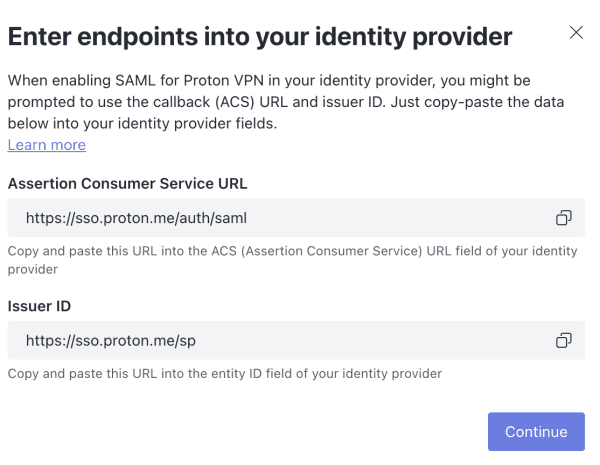
これで、お客様のVPN ProfessionalおよびVPN EnterpriseアカウントでSSOが設定されました。SSO設定의概要については、詳細を見るをクリックしてください。

SSOの管理方法
これでお客様の組織のユーザーは、IDプロバイダーから提供されたユーザー名とパスワードを使用してProton VPNアプリにログインできるようになります。
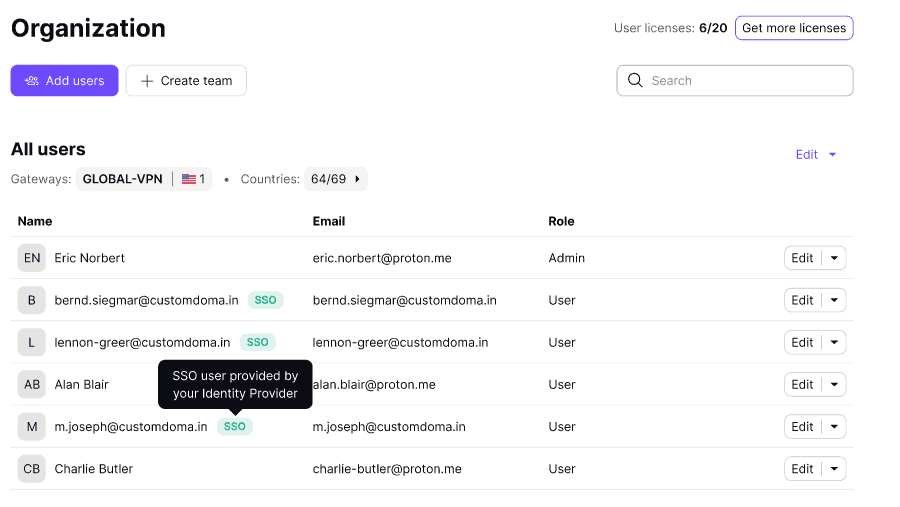
これが可能なユーザーを確認するには、account.protonvpn.comで管理者アカウントにサインインし、組織 とメンバー → ユーザーに進みます。Proton VPN組織へのアクセスを管理するには、お客様のIDプロバイダーにログインしてください。注意:SSOユーザーは、少なくとも1回サインインした後にのみここに表示されます。
SSOアクセスを管理したいユーザーの編集列にあるドロップダウンメニューを使用して、個々のユーザーを管理できます。
SSOを使用してProton VPNにサインインする方法
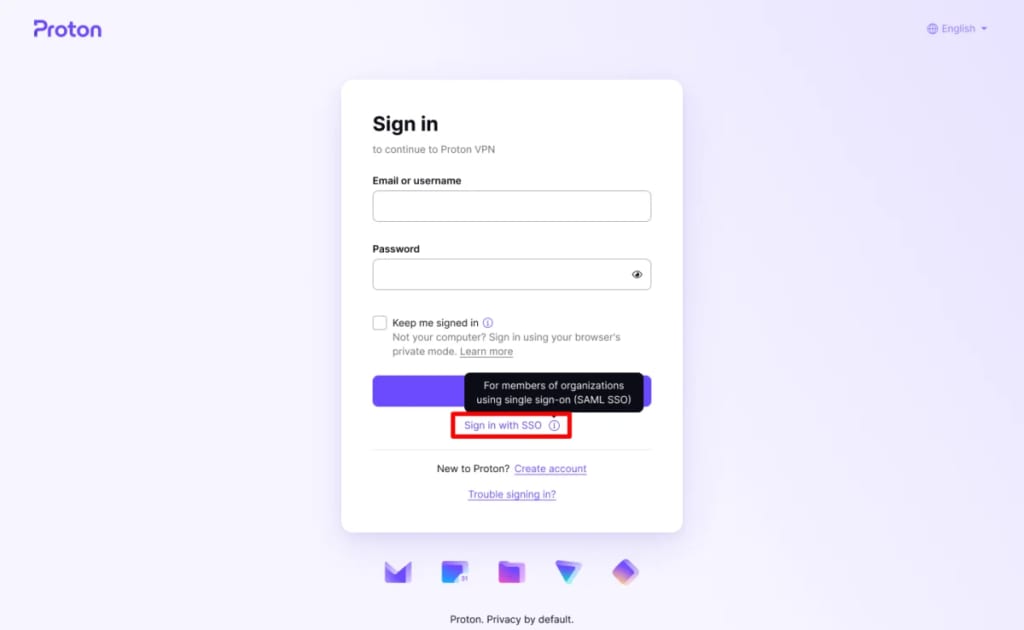
お客様の組織の管理者がProton VPNのSSOを設定し、お客様のユーザーアカウントに対してこの機能を有効にしている場合、お客様はSSOパスワードを使用してProton VPNアプリにサインインできます。これを行うには、SSOでサインインするをクリックまたはタップします(account.proton.me/vpn/loginでお客様のアカウントにサインインする際、またはProton VPNアプリにサインインする際)。
SSOユーザーを管理者に昇格させる方法
通常の組織ユーザーと同様に、SSOユーザーを管理者に昇格させることができます。