
Sådan bruges SSO med Proton VPN for Business
- Læsetid
- 4 min
- Kategori
- Proton VPN for Business
Vores VPN Professional- og VPN Enterprise-abonnementer understøtter single sign-on (SSO). I denne artikel ser vi på, hvad SSO er, hvordan De konfigurerer og administrerer det for Deres virksomhed eller organisation, og hvordan medarbejdere kan bruge det.
- Hvad er SSO?
- Sådan konfigureres SSO til Proton VPN
- Sådan administreres SSO til Proton VPN
- Sådan bruges SSO til at logge ind på Proton VPN
Vi har nu dedikerede vejledninger til SSO-konfiguration til brug af Proton VPN med følgende IdP’er:
Hvad er SSO?
Single sign-on-teknologi giver Dem adgang til flere applikationer og websteder med et enkelt brugernavn og en enkelt adgangskode. Det primære mål med SSO er at forenkle brugeroplevelsen ved at fjerne behovet for at huske og angive forskellige brugernavne og adgangskoder til hver applikation, De bruger til at få adgang til Deres virksomheds ressourcer og tjenester.
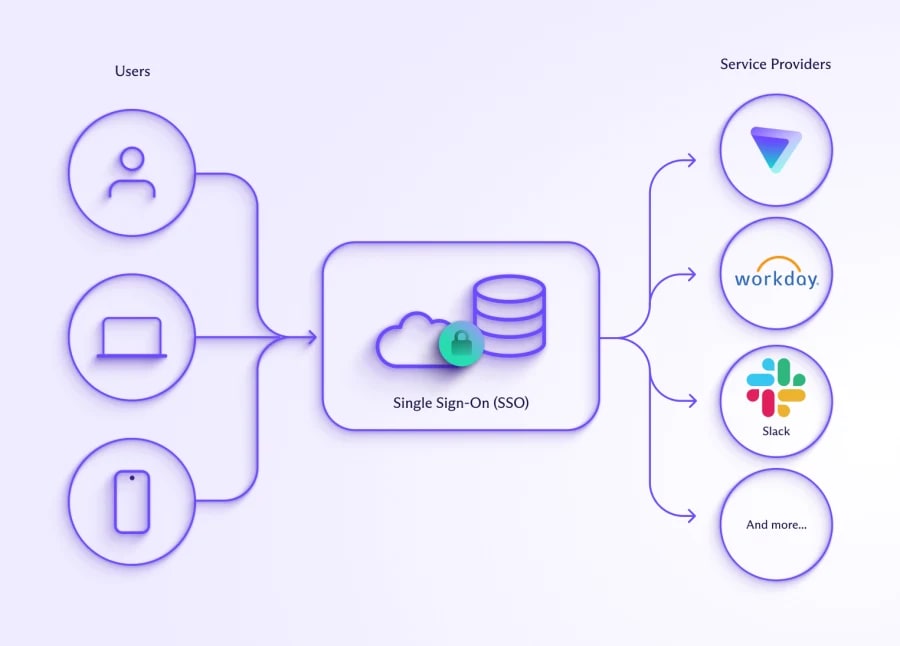
I et typisk SSO-scenarie får De, når De logger ind på en af de tilsluttede applikationer, automatisk adgang til andre applikationer uden at skulle logge ind igen. Dette er ikke kun praktisk, men det øger også sikkerheden ved at tilskynde til brug af stærkere, unikke adgangskoder. Det reducerer også sandsynligheden for, at folk tyer til usikker praksis, såsom at bruge den samme adgangskode på tværs af flere tjenester.
SSO bruges i øjeblikket hovedsageligt i forretningsmæssige sammenhænge og giver medarbejdere en praktisk, men sikker måde at få adgang til flere SaaS(nyt vindue)-applikationer på. Netværksadministratorer kan også bruge det til at give segmenteret adgang til virksomhedens ressourcer (det vil sige at begrænse adgangen til ressourcer baseret på f.eks. en brugers rolle eller anciennitet i din organisation).
SSO-loginoplysninger administreres typisk af en identitetsudbyder (IdP), som bekræfter Deres legitimationsoplysninger og efter vellykket godkendelse genererer en token, som Deres browser vil bruge til automatisk at logge Dem ind på websteder og andre tjenester. Populære identitetsudbydere omfatter Okta.
Proton VPN understøtter i øjeblikket SSO ved hjælp af Security Assertion Markup Language(nyt vindue) (SAML) 2.0, som er en XML(nyt vindue)-baseret åben standard til overførsel af data, der bekræfter Deres identitet mellem en identitetsudbyder og SaaS-applikationer.
Sådan konfigureres SSO til Proton VPN
Før De starter, har De brug for følgende:
- En VPN Professional-, VPN og Pass Professional– eller VPN Enterprise-konto med administratorrettigheder(nyt vindue)
- En konto hos en identitetsudbyder såsom Okta(nyt vindue).
- Når De har en konto hos en identitetsudbyder, skal De konfigurere den til Proton VPN. Deres identitetsudbyder bør derefter kunne levere de oplysninger, der kræves for at konfigurere SAML på Deres Proton VPN Professional- og VPN Enterprise-konto.
Sådan konfigureres SAML-SSO på Deres VPN Professional- eller VPN Enterprise-konto
1. Log ind på Deres VPN Professional- og VPN Enterprise-administratorkonto på account.protonvpn.com, og gå til Single sign-on → SAML-godkendelse → Konfigurér SAML.

2. Tilføj domænenavnet leveret af Deres identitetsudbyder, og klik på Tilføj domæne.

3. Bekræft domænet for Deres identitetsudbyder. For at gøre dette skal De logge ind på Deres domæneudbyders webportal og angive den DNS TXT-post, der vises på denne skærm.
Klik på Fortsæt, når De har gjort dette.

4. Importér SAML-metadata for Proton VPN fra Deres identitetsudbyder. De kan importere disse data via URL, XML-fil eller ved manuelt at udfylde Tekstfelter. Vælg Deres foretrukne metode (hvilket kan være bestemt af Deres IdP), og indtast eller upload de anmodede data.
Klik på Fortsæt, når De er færdig.

5. Angiv de viste endepunkter til Deres identitetsudbyder. Hvis Deres IdP anmoder om en Assertion Consumer Service (ACS) URL og et udsteder-id (Issuer ID), skal De blot kopiere og indsætte oplysningerne fra denne skærm i Deres identitetsudbyders felter.
Når De har gjort dette, skal De klikke på Udført.
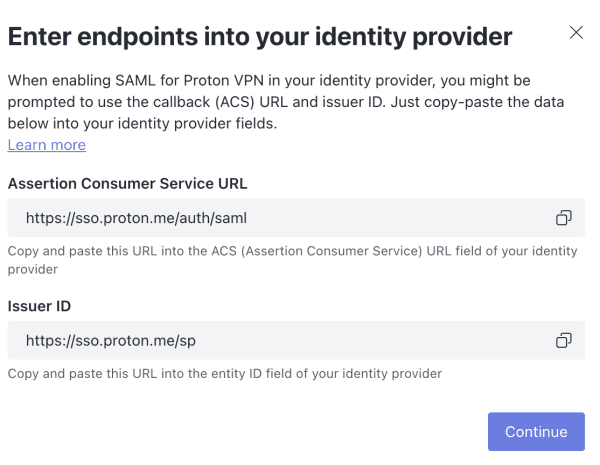
SSO bør nu være konfigureret på Deres VPN Professional- og VPN Enterprise-konto. Klik på Se detaljer for at få et overblik over Deres SSO-indstillinger.

Sådan administreres SSO
Deres organisations brugere kan nu logge ind på Proton VPN-apps ved hjælp af det brugernavn og den adgangskode, som Deres identitetsudbyder har leveret.
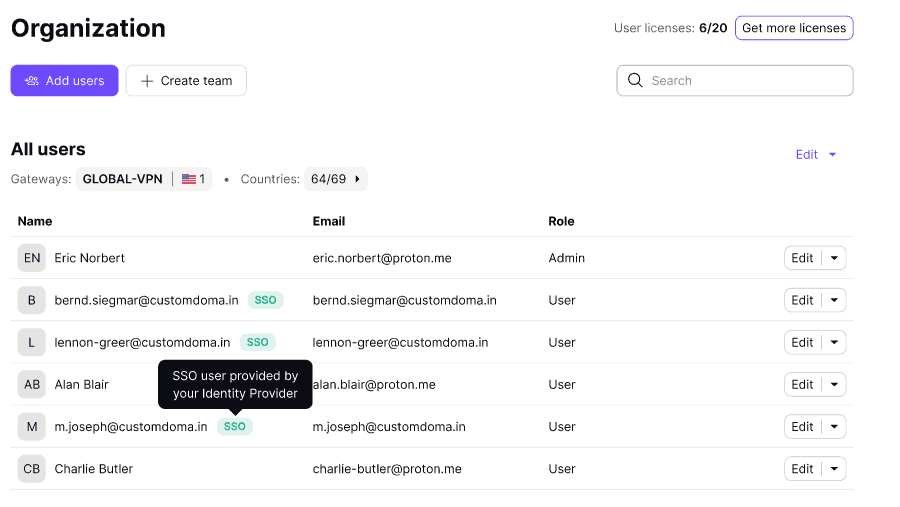
For at se, hvilke brugere der kan gøre dette, skal De logge ind på Deres administratorkonto på account.protonvpn.com og gå til Organisation og personer → Brugere. For at administrere adgangen til Deres Proton VPN-organisation skal De logge ind hos Deres identitetsudbyder. Bemærk: SSO-brugere vises først her, når de har logget ind mindst én gang.
De kan administrere individuelle brugere ved hjælp af rullemenuen i kolonnen Redigér for den bruger, De ønsker at administrere SSO-adgang for
Sådan bruges SSO til at logge ind på Proton VPN
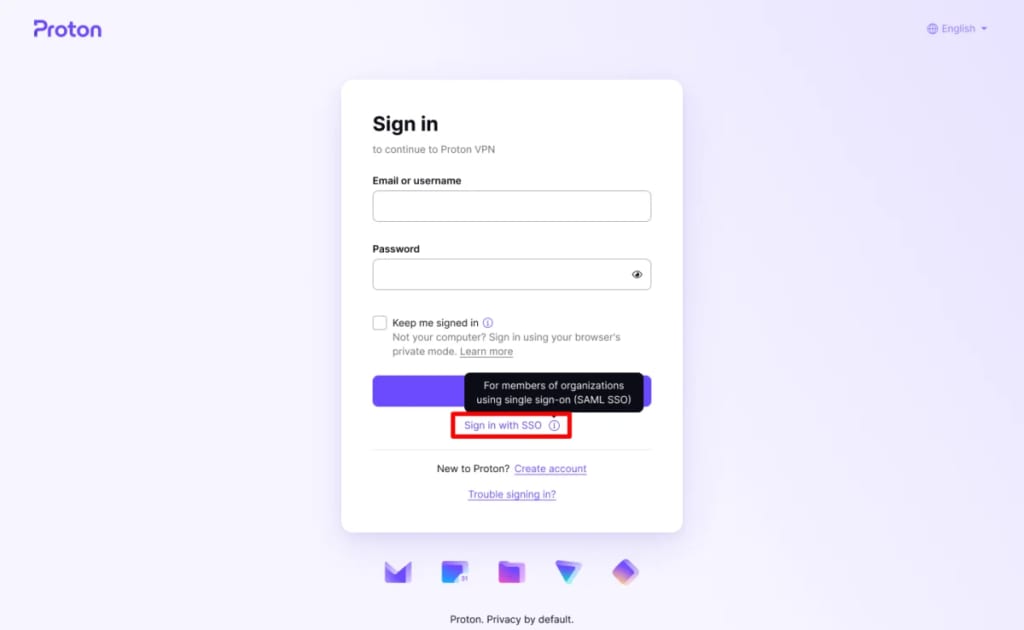
Hvis en administrator for Deres organisation har konfigureret SSO til Proton VPN og aktiveret funktionen for Deres brugerkonto, kan De logge ind på Proton VPN-apps med Deres SSO-adgangskode. For at gøre dette skal De klikke eller trykke på Log ind med SSO, når De logger ind på Deres konto på account.proton.me/vpn/login, eller når De logger ind på en Proton VPN-app.
Sådan forfremmes SSO-brugere til administratorer
De kan forfremme SSO-brugere til administratorer, ligesom De kan med almindelige organisationsbrugere.
Få mere at vide om, hvordan De redigerer Deres organisationsbrugere(nyt vindue)