
Come utilizzare l’SSO con Proton VPN for Business
- Lettura
- 4 minuti
- Categoria
- Proton VPN for Business
I nostri piani VPN Professional e VPN Enterprise supportano il single sign-on (SSO). In questo articolo vedremo cos’è l’SSO, come configurarlo e gestirlo per la tua azienda o organizzazione e come può essere utilizzato dai membri del personale.
- Cos’è l’SSO?
- Come configurare l’SSO per Proton VPN
- Come gestire l’SSO per Proton VPN
- Come usare l’SSO per accedere a Proton VPN
Ora disponiamo di guide di configurazione SSO dedicate per l’utilizzo di Proton VPN con i seguenti IdP:
Cos’è l’SSO?
La tecnologia single sign-on ti consente di accedere a più applicazioni e siti web con un unico nome utente e password. L’obiettivo principale dell’SSO è semplificare l’esperienza dell’utente eliminando la necessità di ricordare e inserire nomi utente e password diversi per ogni applicazione che utilizzi per accedere alle risorse e ai servizi della tua azienda.
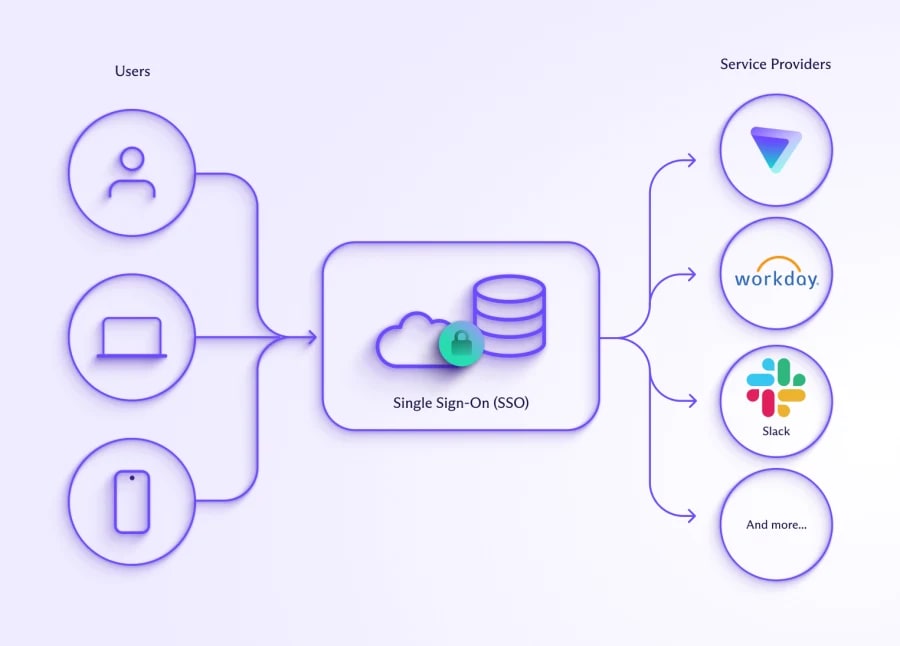
In uno scenario SSO tipico, una volta effettuato l’accesso a una delle applicazioni collegate, ti viene automaticamente concesso l’accesso ad altre applicazioni senza dover accedere nuovamente. Questo non solo è comodo, ma migliora anche la sicurezza incoraggiando l’uso di password più efficaci e uniche. Riduce inoltre la probabilità che le persone ricorrano a pratiche non sicure, come l’utilizzo della stessa password per più servizi.
L’SSO è attualmente utilizzato principalmente in contesti aziendali, offrendo al personale un modo comodo ma sicuro per accedere a più applicazioni SaaS(nuova finestra). Gli amministratori di rete possono utilizzarlo anche per fornire un accesso segmentato alle risorse aziendali (ovvero, per limitare l’accesso alle risorse in base, ad esempio, al ruolo o all’anzianità di un utente all’interno della tua organizzazione).
Le credenziali di accesso SSO sono in genere gestite da un fornitore di identità (IdP) che verifica le tue credenziali e, in seguito a una corretta autenticazione, genera un token che il tuo browser utilizzerà per farti accedere automaticamente ai siti web e ad altri servizi. Tra i fornitori di identità più noti c’è Okta.
Proton VPN attualmente supporta l’SSO utilizzando il Security Assertion Markup Language(nuova finestra) (SAML) 2.0, uno standard aperto basato su XML(nuova finestra) per il trasferimento di dati che verifica la tua identità tra un fornitore di identità e le applicazioni SaaS.
Come configurare l’SSO per Proton VPN
Prima di iniziare, avrai bisogno di quanto segue:
- Un account VPN Professional, VPN e Pass Professional o VPN Enterprise con privilegi di amministratore(nuova finestra)
- Un account con un fornitore di identità come Okta(nuova finestra).
- Una volta ottenuto un account con un fornitore di identità, dovrai configurarlo per Proton VPN. Il tuo fornitore di identità dovrebbe quindi essere in grado di fornire le informazioni necessarie per configurare il SAML sul tuo account Proton VPN Professional e VPN Enterprise.
Come configurare l’SSO SAML sul tuo account VPN Professional o VPN Enterprise
1. Accedi al tuo account amministratore VPN Professional e VPN Enterprise su account.protonvpn.com e vai su Single sign-on → Autenticazione SAML → Configura SAML.

2. Aggiungi il nome di dominio fornito dal tuo fornitore di identità e fai clic su Aggiungi dominio.

3. Verifica il dominio per il tuo fornitore di identità. Per farlo, accedi al portale web del tuo fornitore di dominio e inserisci il record TXT del DNS visualizzato su questa schermata.
Clicca su Continua una volta fatto.

4. Importa i metadati SAML per Proton VPN dal tuo fornitore di identità. Puoi importare questi dati tramite URL, file XML o compilando manualmente i campi di testo. Seleziona il metodo preferito (che potrebbe essere stabilito dal tuo IdP) e inserisci o carica i dati richiesti.
Fai clic su Continua al termine.

5. Fornisci gli endpoint mostrati al tuo fornitore di identità. Se il tuo IdP richiede un URL ACS (Assertion Consumer Service) e l’ID emittente, copia e incolla semplicemente le informazioni da questa schermata nei campi del tuo fornitore di identità.
Una volta fatto, clicca su Fatto.
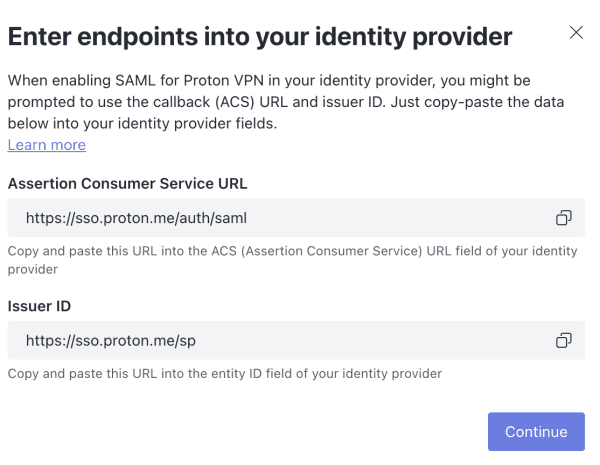
L’SSO dovrebbe ora essere configurato sul tuo account VPN Professional e VPN Enterprise. Fai clic su Vedi dettagli per una panoramica delle tue impostazioni SSO.

Come gestire l’SSO
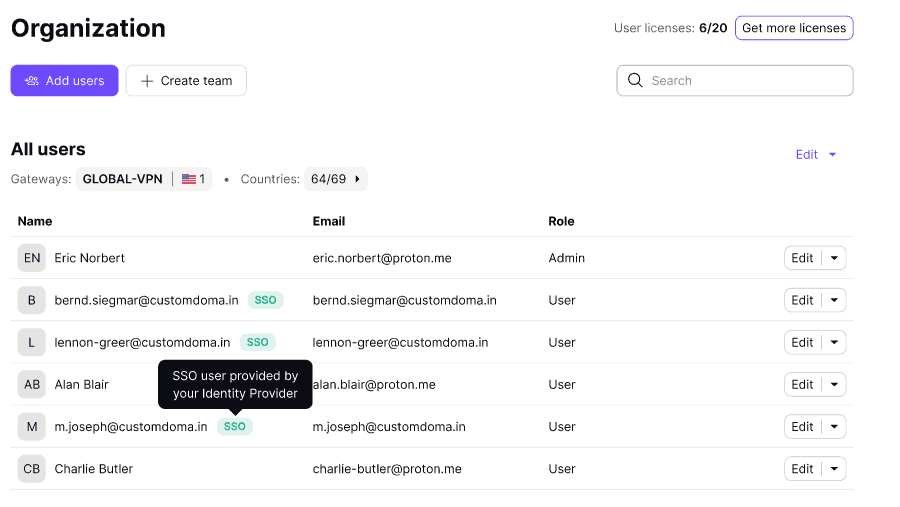
Gli utenti della tua organizzazione possono ora accedere alle app Proton VPN utilizzando il nome utente e la password forniti dal tuo fornitore di identità.
Per visualizzare quali utenti possono farlo, accedi al tuo account amministratore su account.protonvpn.com e vai su Organizzazione e persone → Utenti. Per gestire l’accesso alla tua organizzazione Proton VPN, accedi al tuo fornitore di identità. Nota: gli utenti SSO appariranno qui solo dopo aver effettuato l’accesso almeno una volta.
Puoi gestire i singoli utenti utilizzando il menu a discesa nella colonna Modifica dell’utente per cui desideri gestire l’accesso SSO
Come usare l’SSO per accedere a Proton VPN
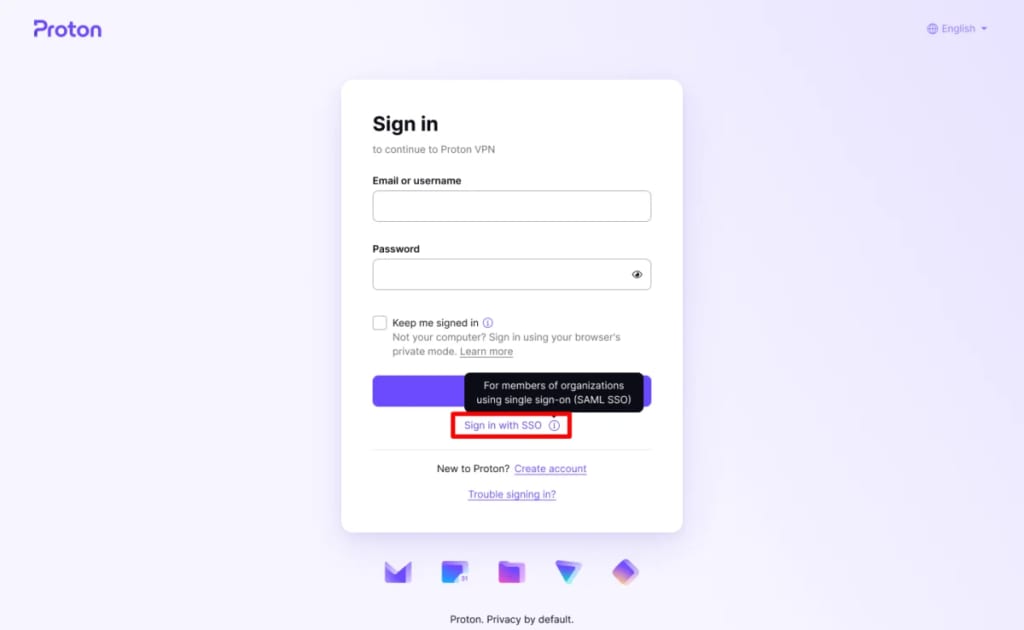
Se un amministratore della tua organizzazione ha configurato l’SSO per Proton VPN e abilitato la funzionalità per il tuo account utente, puoi accedere alle app Proton VPN utilizzando la tua password SSO. Per farlo, fai clic o tocca Accedi con SSO quando accedi al tuo account su account.proton.me/vpn/login o quando accedi a un’app Proton VPN.
Come promuovere gli utenti SSO ad amministratori
Puoi promuovere gli utenti SSO ad amministratori, proprio come puoi fare con i normali utenti dell’organizzazione.
Scopri come modificare gli utenti della tua organizzazione(nuova finestra)