
Jak korzystać z SSO w Proton VPN for Business
- Odczytywanie
- 5 min
- Kategoria
- Proton VPN for Business
Nasze plany VPN Professional i VPN Enterprise obsługują logowanie SSO (SSO). W tym artykule przyjrzymy się temu, czym jest SSO, jak je skonfigurować i jak nim zarządzać w Twojej firmie lub organizacji, oraz jak mogą z niego korzystać członkowie zespołu.
- Czym jest SSO?
- Jak skonfigurować SSO dla Proton VPN
- Jak zarządzać SSO dla Proton VPN
- Jak zalogować się do Proton VPN za pomocą SSO
Mamy teraz dedykowane przewodniki konfiguracji SSO dla Proton VPN z następującymi dostawcami IdP:
Czym jest SSO?
Technologia logowania SSO pozwala Ci uzyskiwać dostęp do wielu aplikacji i stron internetowych za pomocą jednej nazwy użytkownika i hasła. Głównym celem SSO jest uproszczenie obsługi poprzez wyeliminowanie konieczności zapamiętywania i wpisywania różnych nazw użytkownika i haseł do każdej z aplikacji, których używasz do uzyskiwania dostępu do zasobów i usług Twojej firmy.
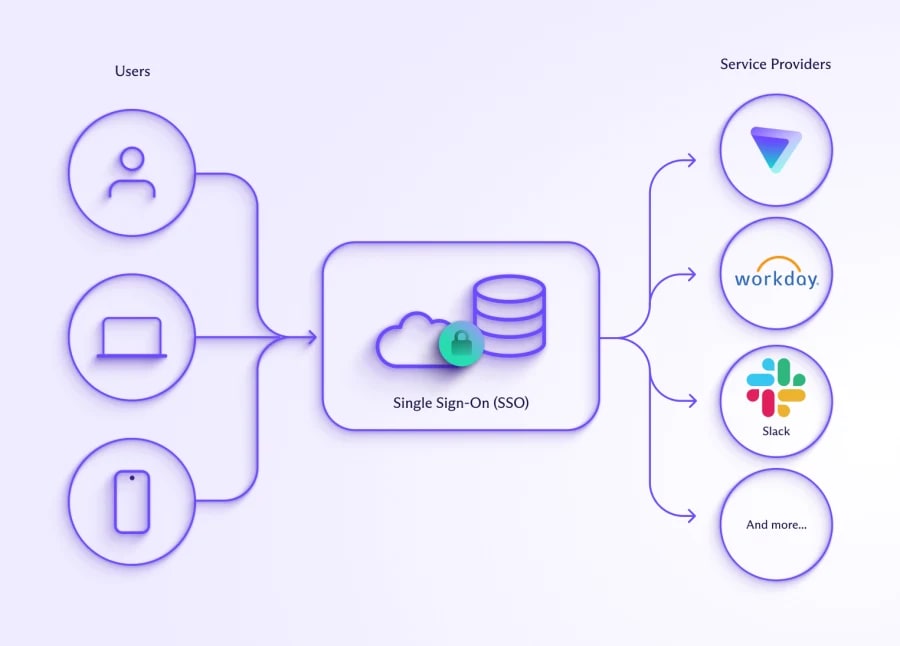
W typowym scenariuszu SSO po zalogowaniu się do jednej z połączonych aplikacji automatycznie otrzymujesz dostęp do innych aplikacji bez konieczności ponownego logowania się. Jest to nie tylko wygodne, ale także zwiększa bezpieczeństwo, zachęcając do używania silniejszych, unikalnych haseł. Zmniejsza to również prawdopodobieństwo stosowania przez pracowników niebezpiecznych praktyk, takich jak używanie tego samego hasła w wielu usługach.
SSO jest obecnie używane głównie w kontekście biznesowym, zapewniając wygodny, a zarazem bezpieczny sposób na uzyskiwanie przez pracowników dostępu do wielu aplikacji SaaS(nowe okno). Administratorzy sieci mogą również używać go do zapewniania segmentowanego dostępu do zasobów firmy (czyli ograniczania dostępu do zasobów np. na podstawie roli użytkownika lub stażu pracy w Twojej organizacji).
Dane logowania SSO są zazwyczaj zarządzane przez dostawcę tożsamości (IdP), który weryfikuje Twoje dane logowania i po pomyślnym uwierzytelnieniu generuje token, którego Twoja przeglądarkka użyje do automatycznego logowania Cię na stronach internetowych i w innych usługach. Do popularnych dostawców tożsamości należy Okta.
Proton VPN obsługuje obecnie SSO z wykorzystaniem standardu Security Assertion Markup Language(nowe okno) (SAML) 2.0, opartego na formacie XML(nowe okno) otwartego standardu przesyłania danych, który weryfikuje Twoją tożsamość pomiędzy dostawcą tożsamości a aplikacjami SaaS.
Jak skonfigurować SSO dla Proton VPN
Zanim zaczniesz, będziesz potrzebować:
- Konto VPN Professional, VPN i Pass Professional lub VPN Enterprise z uprawnieniami administratora(nowe okno)
- Konto u dostawcy tożsamości, takiego jak Okta(nowe okno).
- Gdy masz już konto u dostawcy tożsamości, musisz skonfigurować je pod kątem Proton VPN. Twój dostawca tożsamości powinien być wtedy w stanie dostarczyć informacje wymagane do skonfigurowania SAML na Twoim koncie Proton VPN Professional i VPN Enterprise.
Jak skonfigurować SAML SSO na swoim koncie VPN Professional lub VPN Enterprise
1. Zaloguj się na swoje konto administratora VPN Professional i VPN Enterprise pod adresem account.protonvpn.com i przejdź do sekcji Logowanie SSO → Uwierzytelnianie SAML → Skonfiguruj SAML.

2. Dodaj nazwę domeny dostarczoną przez dostawcę tożsamości i kliknij Dodaj domenę.

3. Zweryfikuj domenę u swojego dostawcy tożsamości. Aby to zrobić, zaloguj się do portalu internetowego swojego dostawcy domeny i wpisz rekord DNS TXT wyświetlany na tym ekranie.
Gdy to zrobisz, kliknij Kontynuuj.

4. Zaimportuj metadane SAML dla Proton VPN od swojego dostawcy tożsamości. Możesz zaimportować te dane za pomocą adresu URL, pliku XML lub poprzez ręczne wypełnienie pól tekstowych. Wybierz preferowaną metodę (która może być określona przez Twojego IdP) i wprowadź lub prześlij wymagane dane.
Kliknij Kontynuuj, gdy skończysz.

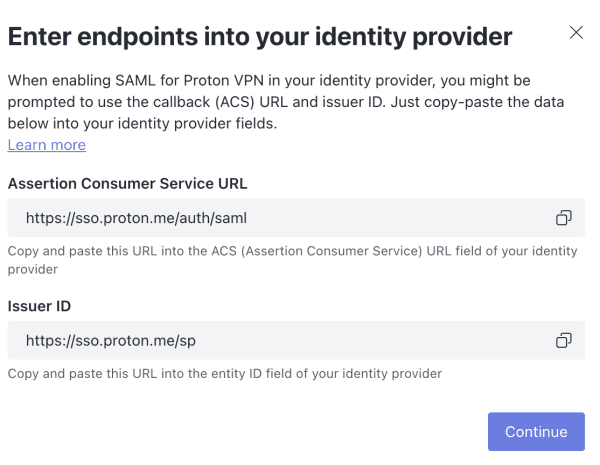
5. Podaj wyświetlone punkty końcowe swojemu dostawcy tożsamości. Jeśli Twój IdP wymaga podania adresu URL usługi Assertion Consumer Service (ACS) oraz identyfikatora wystawcy (Issuer ID), po prostu skopiuj i wklej informacje z tego ekranu do pól swojego dostawcy tożsamości.
Gdy to zrobisz, kliknij Gotowe.
SSO powinno być teraz skonfigurowane na Twoim koncie VPN Professional i VPN Enterprise. Kliknij Zobacz szczegóły, aby zobaczyć podgląd swoich ustawień SSO.

Jak zarządzać SSO
Użytkownicy w Twojej organizacji mogą teraz logować się do aplikacji Proton VPN przy użyciu nazwy użytkownika i hasła dostarczonych przez dostawcę tożsamości.
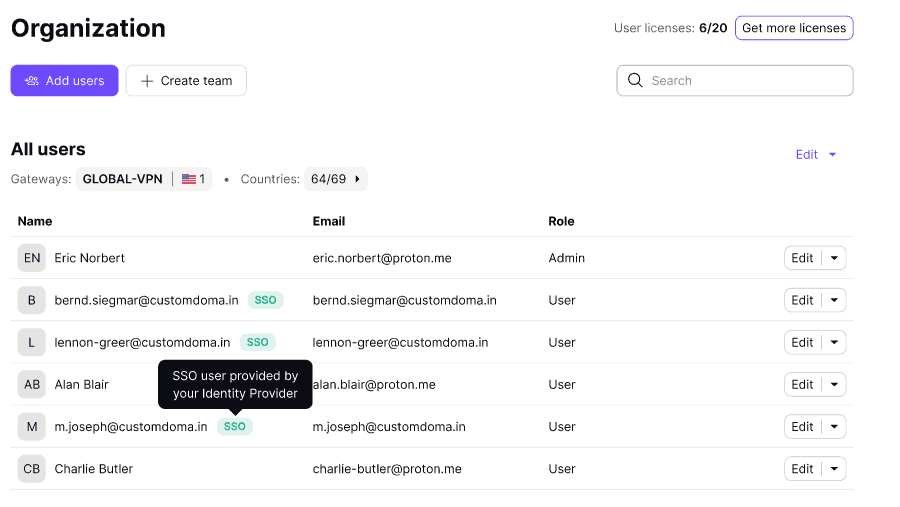
Aby zobaczyć, którzy użytkownicy mogą to zrobić, zaloguj się na swoje konto administratora pod adresem account.protonvpn.com i przejdź do sekcji Organizacja i ludzie → Użytkownicy. Aby zarządzać dostępem do swojej organizacji Proton VPN, zaloguj się u swojego dostawcy tożsamości. Uwaga: użytkownicy SSO pojawią się tutaj dopiero wtedy, gdy zalogują się co najmniej raz.
Możesz zarządzać poszczególnymi użytkownikami za pomocą menu rozwijanego w kolumnie Edytuj obok użytkownika, którego dostępem do SSO chcesz zarządzać
Jak zalogować się do Proton VPN za pomocą SSO
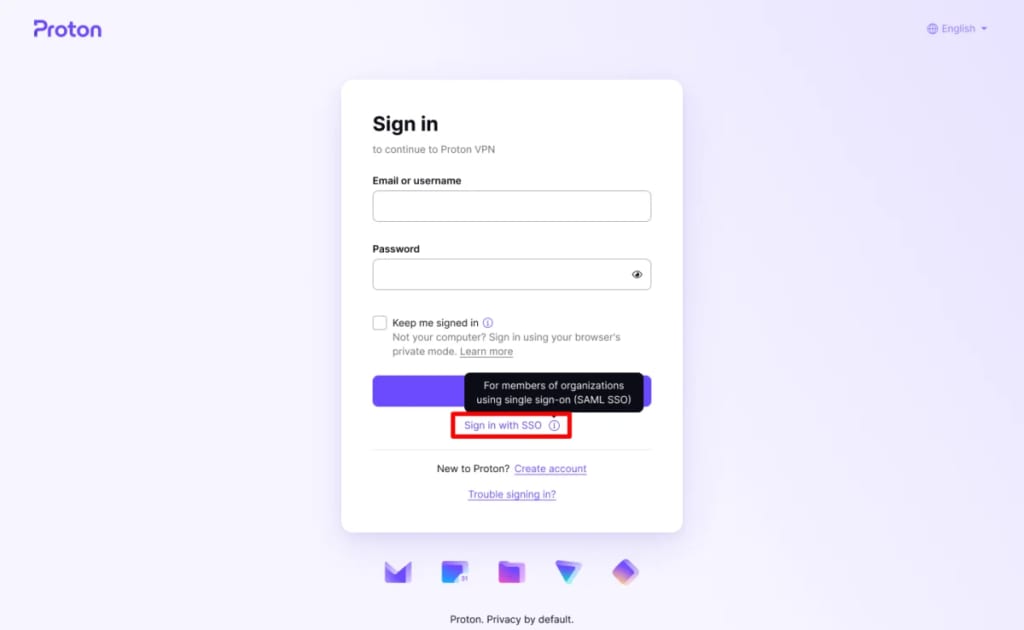
Jeśli administrator Twojej organizacji skonfigurował SSO dla Proton VPN i włączył tę funkcję dla Twojego konta użytkownika, możesz logować się do aplikacji Proton VPN przy użyciu swojego hasła SSO. Aby to zrobić, kliknij lub dotknij Zaloguj się przez SSO podczas logowania się na swoje konto pod adresem account.proton.me/vpn/login lub podczas logowania się w aplikacji Proton VPN.
Jak nadać użytkownikom SSO uprawnienia administratora
Możesz nadać użytkownikom SSO uprawnienia administratora, tak samo jak w przypadku zwykłych użytkowników organizacji.
Dowiedz się, jak edytować użytkowników swojej organizacji(nowe okno)