
Hoe u SSO gebruikt met Proton VPN for Business
- Lezen
- 4 min
- Categorie
- Proton VPN for Business
Onze VPN Professional- en VPN Enterprise-abonnementen ondersteunen single sign-on (SSO). In dit artikel bekijken we wat SSO is, hoe u dit instelt en beheert voor uw bedrijf of organisatie, en hoe medewerkers het kunnen gebruiken.
- Wat is SSO?
- Hoe u SSO instelt voor Proton VPN
- Hoe u SSO beheert voor Proton VPN
- Hoe u SSO gebruikt om in te loggen bij Proton VPN
We hebben nu speciale handleidingen voor de SSO-setup voor het gebruik van Proton VPN met de volgende IdP’s:
Wat is SSO?
Single sign-on-technologie stelt u in staat om toegang te krijgen tot meerdere toepassingen en websites met één enkele gebruikersnaam en wachtwoord. Het primaire doel van SSO is om de gebruikerservaring te vereenvoudigen door de noodzaak weg te nemen om verschillende gebruikersnamen en wachtwoorden te onthouden en in te voeren voor elke toepassing die u gebruikt om toegang te krijgen tot de resources en diensten van uw bedrijf.
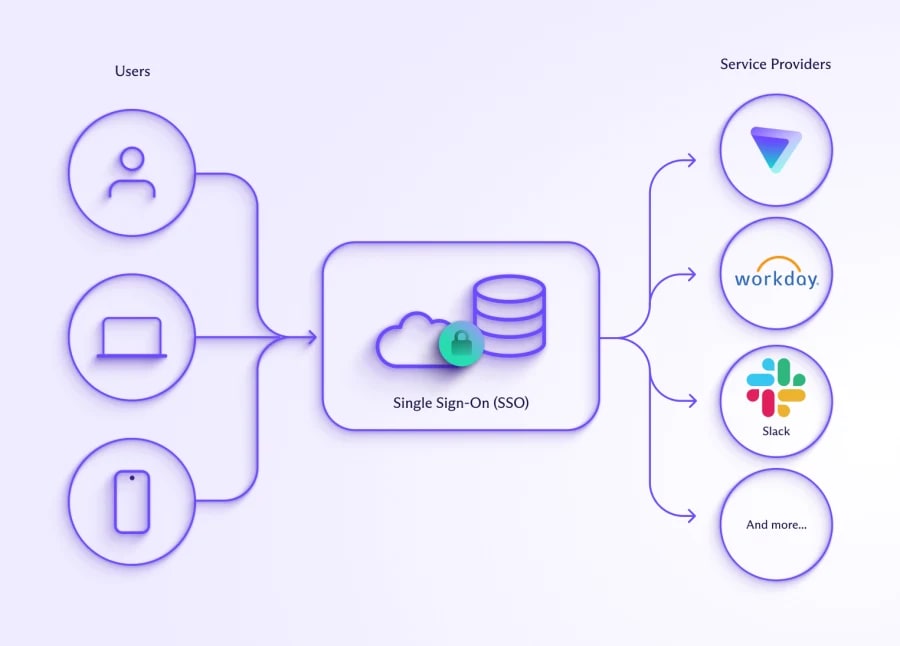
In een typisch SSO-scenario krijgt u, zodra u inlogt bij een van de verbonden toepassingen, automatisch toegang tot andere toepassingen zonder dat u opnieuw hoeft in te loggen. Dit is niet alleen handig, maar het verbetert ook de beveiliging door het gebruik van sterkere, unieke wachtwoorden te stimuleren. Het verkleint ook de kans dat mensen hun toevlucht nemen tot onveilige praktijken, zoals het gebruik van hetzelfde wachtwoord voor meerdere diensten.
SSO wordt momenteel voornamelijk in zakelijke contexten gebruikt en biedt medewerkers een handige maar veilige manier om toegang te krijgen tot meerdere SaaS(nieuw venster)-toepassingen. Netwerkbeheerders kunnen het ook gebruiken om gesegmenteerde toegang tot bedrijfsmiddelen te bieden (dat wil zeggen, om de toegang tot resources te beperken op basis van bijvoorbeeld de functie of anciënniteit van een gebruiker binnen uw organisatie).
SSO-inloggegevens worden doorgaans beheerd door een identity provider (IdP) die uw inloggegevens verifieert en, na succesvolle verificatie, een token genereert dat uw browser gebruikt om u automatisch aan te melden bij websites en andere diensten. Populaire identity providers zijn onder andere Okta.
Proton VPN ondersteunt momenteel SSO via Security Assertion Markup Language(nieuw venster) (SAML) 2.0, een op XML(nieuw venster) gebaseerde open standaard voor het overdragen van gegevens waarmee uw identiteit wordt geverifieerd tussen een identity provider en SaaS-toepassingen.
Hoe u SSO instelt voor Proton VPN
Voordat u begint, heeft u het volgende nodig:
- Een VPN Professional-, VPN and Pass Professional– of VPN Enterprise-account met beheerdersbevoegdheden(nieuw venster)
- Een account bij een identity provider zoals Okta(nieuw venster).
- Zodra u een account heeft bij een identity provider, moet u deze configureren voor Proton VPN. Uw identity provider zou u vervolgens de informatie moeten kunnen verstrekken die nodig is om SAML te configureren op uw Proton VPN Professional- en VPN Enterprise-account.
Hoe u SAML SSO configureert op uw VPN Professional- of VPN Enterprise-account
1. Log in op uw VPN Professional- en VPN Enterprise-beheerdersaccount op account.protonvpn.com en ga naar Single sign-on → SAML-verificatie → SAML configureren.

2. Voeg de domeinnaam toe die door uw identity provider is verstrekt en klik op Domein toevoegen.

3. Verifieer het domein voor uw identity provider. Log hiervoor in op het webportaal van uw domeinprovider en voer het DNS TXT-record in dat op dit scherm wordt weergegeven.
Klik op Doorgaan zodra u dit heeft gedaan.

4. Importeer de SAML-metagegevens voor Proton VPN van uw identity provider. U kunt deze gegevens importeren via URL, XML-bestand of door handmatig Tekstvelden in te vullen. Selecteer de methode van uw voorkeur (die kan worden bepaald door uw IdP) en voer de gevraagde gegevens in of upload deze.
Klik op Doorgaan als u klaar bent.

5. Verstrek de getoonde endpoints aan uw identity provider. Als uw IdP vraagt om een Assertion Consumer Service (ACS)-URL en Issuer-ID, kopieert en plakt u de informatie van dit scherm eenvoudig in de velden van uw identity provider.
Zodra u dit heeft gedaan, klikt u op Klaar.
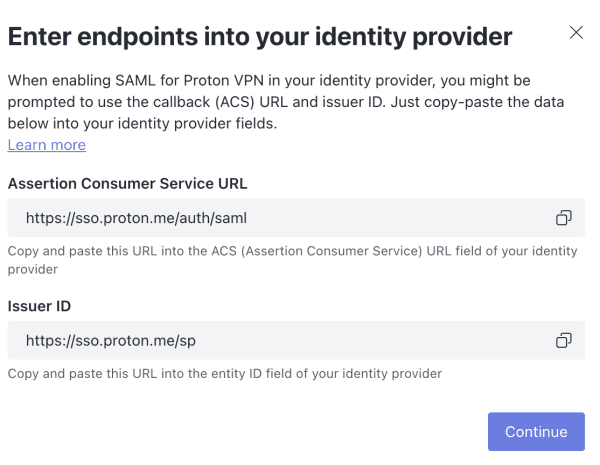
SSO zou nu moeten zijn geconfigureerd op uw VPN Professional- en VPN Enterprise-account. Klik op Details bekijken voor een overzicht van uw SSO-instellingen.

Hoe u SSO beheert
De gebruikers van uw organisatie kunnen nu inloggen op de Proton VPN-apps met de gebruikersnaam en het wachtwoord die zijn verstrekt door uw identity provider.
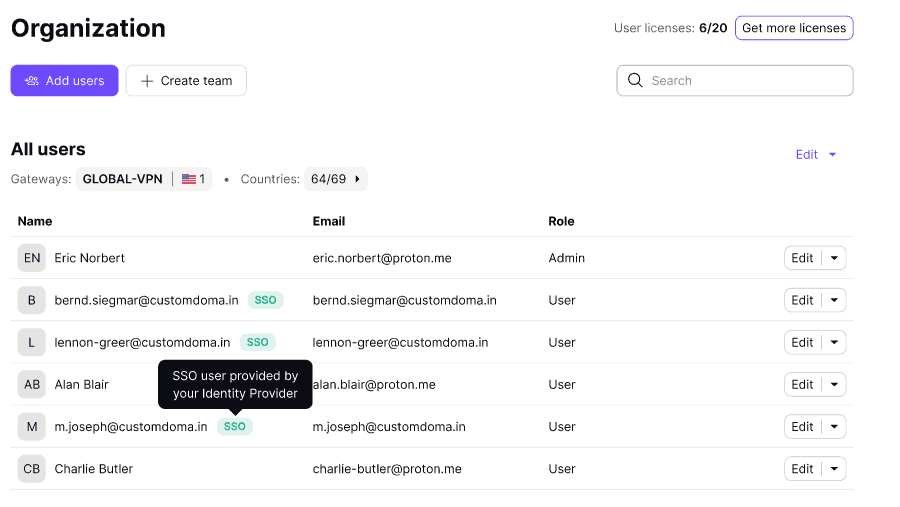
Om te bekijken welke gebruikers dit kunnen doen, logt u in op uw beheerdersaccount op account.protonvpn.com en gaat u naar Organisatie en mensen → Gebruikers. Om de toegang tot uw Proton VPN-organisatie te beheren, logt u in bij uw identity provider. Let op: SSO-gebruikers verschijnen hier pas nadat ze ten minste één keer hebben ingelogd.
U kunt individuele gebruikers beheren via het vervolgkeuzemenu in de kolom Bewerken van de gebruiker voor wie u de SSO-toegang wilt beheren
Hoe u SSO gebruikt om in te loggen bij Proton VPN
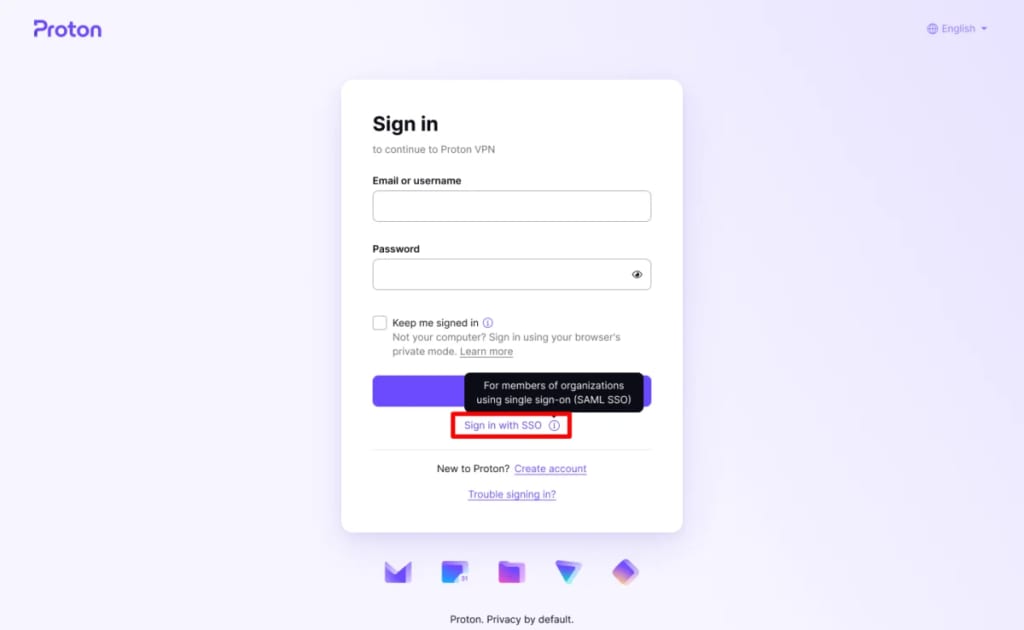
Als een beheerder voor uw organisatie SSO heeft geconfigureerd voor Proton VPN en de functie heeft ingeschakeld voor uw gebruikersaccount, kunt u inloggen op Proton VPN-apps met uw SSO-wachtwoord. Klik of tik hiervoor op Inloggen met SSO wanneer u inlogt op uw account op account.proton.me/vpn/login, of wanneer u inlogt op een Proton VPN-app.
Hoe u SSO-gebruikers promoveert tot beheerder
U kunt SSO-gebruikers promoveren tot beheerder, net zoals u dat kunt doen met reguliere organisatiegebruikers.