
Cách sử dụng SSO với Proton VPN for Business
- Đọc
- 8 phút
- Danh mục
- Proton VPN for Business
Các gói VPN Professional và VPN Enterprise hỗ trợ đăng nhập một lần (SSO). Trong bài viết này, hãy cùng tìm hiểu SSO là gì, cách thiết lập và quản lý SSO cho doanh nghiệp hoặc tổ chức, cũng như cách nhân viên có thể sử dụng.
- SSO là gì?
- Cách thiết lập SSO cho Proton VPN
- Cách quản lý SSO cho Proton VPN
- Cách sử dụng SSO để đăng nhập vào Proton VPN
Hiện đã có các hướng dẫn thiết lập SSO chuyên biệt để sử dụng Proton VPN với các IdP sau:
SSO là gì?
Công nghệ đăng nhập một lần cho phép truy cập nhiều ứng dụng và trang web chỉ bằng một tên người dùng và mật khẩu duy nhất. Mục tiêu chính của SSO là đơn giản hóa trải nghiệm người dùng bằng cách loại bỏ việc phải nhớ và nhập các tên người dùng và mật khẩu khác nhau cho từng ứng dụng được sử dụng để truy cập tài nguyên cũng như dịch vụ của công ty.
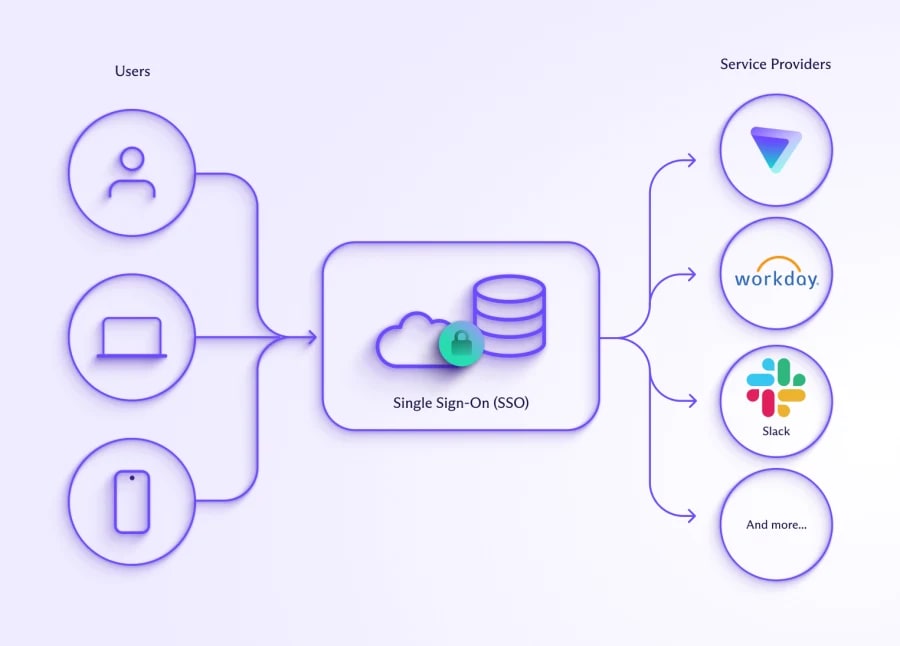
Trong một kịch bản SSO điển hình, sau khi đăng nhập vào một trong các ứng dụng được kết nối, quyền truy cập vào các ứng dụng khác sẽ tự động được cấp mà không cần phải đăng nhập lại. Điều này không chỉ tiện lợi mà còn tăng cường bảo mật bằng cách khuyến khích sử dụng mật khẩu mạnh và duy nhất. Cách này cũng giảm khả năng người dùng tìm đến các thói quen không an toàn, chẳng hạn như sử dụng cùng một mật khẩu cho nhiều dịch vụ khác nhau.
SSO hiện được sử dụng chủ yếu trong môi trường doanh nghiệp, cung cấp một phương thức thuận tiện nhưng an toàn để nhân viên truy cập nhiều ứng dụng SaaS(cửa sổ mới). Quản trị viên mạng cũng có thể sử dụng SSO để phân đoạn quyền truy cập vào tài nguyên công ty (tức là giới hạn quyền truy cập tài nguyên dựa trên vai trò hoặc thâm niên của người dùng trong tổ chức).
Thông tin đăng nhập SSO thường được quản lý bởi một nhà cung cấp danh tính (IdP). Nhà cung cấp này sẽ xác minh thông tin đăng nhập và sau khi xác thực thành công, sẽ tạo một mã thông báo để trình duyệt sử dụng nhằm tự động đăng nhập vào các trang web và dịch vụ khác. Các nhà cung cấp danh tính phổ biến bao gồm Okta.
Proton VPN hiện hỗ trợ SSO bằng Security Assertion Markup Language(cửa sổ mới) (SAML) 2.0, một tiêu chuẩn mở dựa trên XML(cửa sổ mới) để truyền dữ liệu nhằm xác minh danh tính giữa nhà cung cấp danh tính và các ứng dụng SaaS.
Cách thiết lập SSO cho Proton VPN
Trước khi Bắt đầu, cần chuẩn bị những thứ sau:
- Tài khoản VPN Professional, VPN và Pass Professional, hoặc VPN Enterprise có đặc quyền Quản trị viên(cửa sổ mới)
- Tài khoản với nhà cung cấp danh tính như Okta(cửa sổ mới).
- Sau khi có tài khoản với nhà cung cấp danh tính, cần phải cấu hình tài khoản đó cho Proton VPN. Khi đó, nhà cung cấp danh tính có thể cung cấp thông tin cần thiết để cấu hình SAML trên tài khoản Proton VPN Professional và VPN Enterprise.
Cách cấu hình SAML SSO trên tài khoản VPN Professional hoặc VPN Enterprise
1. Đăng nhập vào tài khoản quản trị viên VPN Professional và VPN Enterprise tại account.protonvpn.com và đi tới Đăng nhập một lần → Xác thực SAML → Cấu hình SAML.

2. Thêm tên miền do nhà cung cấp danh tính cung cấp và nhấp vào Thêm miền.

3. Xác minh miền cho nhà cung cấp danh tính. Để thực hiện việc này, hãy đăng nhập vào cổng thông tin web của nhà cung cấp tên miền và nhập bản ghi DNS TXT hiển thị trên màn hình này.
Nhấp vào Tiếp tục khi bạn đã làm xong việc này.

4. Nhập siêu dữ liệu SAML cho Proton VPN từ nhà cung cấp danh tính. Có thể nhập dữ liệu này qua URL, tệp XML, hoặc bằng cách tự điền vào các trường văn bản. Chọn phương thức ưu tiên (có thể tùy thuộc vào IdP) rồi nhập hoặc tải lên dữ liệu được yêu cầu.
Nhấp vào Tiếp tục sau khi hoàn tất.

5. Cung cấp các điểm cuối hiển thị cho nhà cung cấp danh tính. Nếu IdP yêu cầu URL dịch vụ khách hàng xác nhận (ACS URL) và ID tổ chức phát hành (Issuer ID), chỉ cần sao chép và dán thông tin từ màn hình này vào các trường của nhà cung cấp danh tính.
Sau khi hoàn tất, hãy nhấp vào Xong.
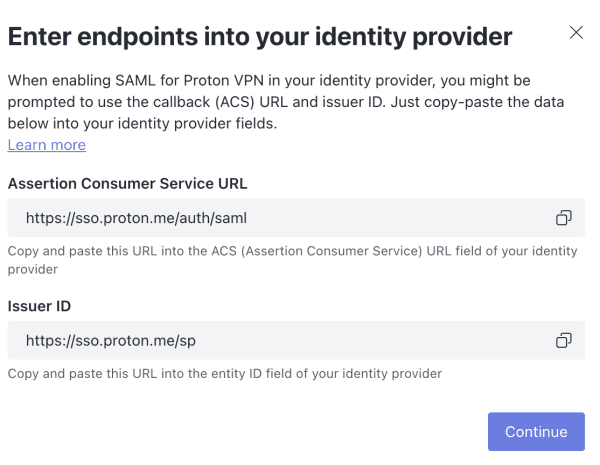
SSO hiện đã được cấu hình trên tài khoản VPN Professional và VPN Enterprise. Nhấp vào Xem chi tiết để xem tổng quan về các cài đặt SSO.

Cách quản lý SSO
Người dùng của tổ chức hiện có thể đăng nhập vào các ứng dụng Proton VPN bằng tên người dùng và mật khẩu do nhà cung cấp danh tính cung cấp.
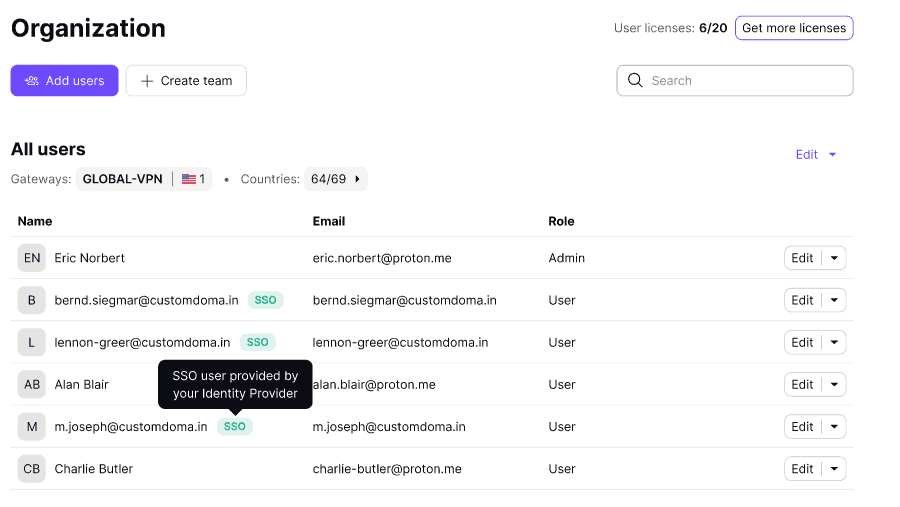
Để xem những người dùng nào có thể làm điều này, hãy đăng nhập vào tài khoản quản trị viên tại account.protonvpn.com và đi tới Tổ chức và thành viên → Người dùng. Để quản lý quyền truy cập vào tổ chức Proton VPN, hãy đăng nhập vào nhà cung cấp danh tính. Lưu ý: Người dùng SSO sẽ chỉ xuất hiện ở đây sau khi đã đăng nhập ít nhất một lần.
Có thể quản lý từng người dùng bằng menu thả xuống trong cột Chỉnh sửa của người dùng muốn quản lý quyền truy cập SSO
Cách sử dụng SSO để đăng nhập vào Proton VPN
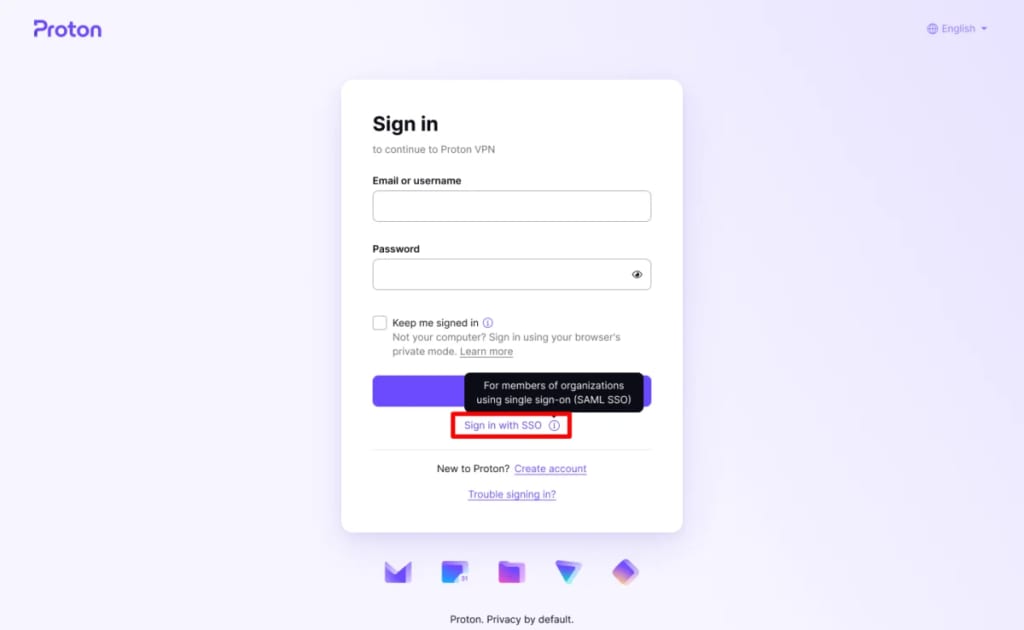
Nếu quản trị viên của tổ chức đã cấu hình SSO cho Proton VPN và kích hoạt tính năng này cho tài khoản người dùng, thì bạn có thể đăng nhập vào các ứng dụng Proton VPN bằng mật khẩu SSO. Để thực hiện việc này, nhấp hoặc chạm vào Đăng nhập bằng SSO khi đăng nhập vào tài khoản tại account.proton.me/vpn/login, hoặc khi đăng nhập vào ứng dụng Proton VPN.
Cách nâng người dùng SSO lên làm quản trị viên
Có thể nâng người dùng SSO lên làm quản trị viên, tương tự như với người dùng tổ chức thông thường.
Tìm hiểu cách chỉnh sửa người dùng trong tổ chức(cửa sổ mới)