
Wie du SSO mit Proton VPN for Business verwendest
- Lesen
- 4 Min.
- Kategorie
- Proton VPN for Business
Unsere Abonnements VPN Professional und VPN Enterprise unterstützen Single Sign-on (SSO). In diesem Artikel erfährst du, was SSO ist, wie du es für dein Unternehmen oder deine Organisation einrichtest und verwaltest und wie deine Mitarbeiter es nutzen können.
- Was ist SSO?
- So richtest du SSO für Proton VPN ein
- So verwaltest du SSO für Proton VPN
- So verwendest du SSO zur Anmeldung bei Proton VPN
Wir haben jetzt eigene Anleitungen zur SSO-Einrichtung für die Nutzung von Proton VPN mit den folgenden IdPs:
Was ist SSO?
Die Single Sign-on-Technologie ermöglicht es dir, mit einem einzigen Benutzernamen und Passwort auf mehrere Anwendungen und Websites zuzugreifen. Das Hauptziel von SSO is es, das Benutzererlebnis zu vereinfachen, indem du dir nicht mehr für jede Anwendung, mit der du auf die Ressourcen und Dienste deines Unternehmens zugreifst, einen anderen Benutzernamen und ein anderes Passwort merken und eingeben musst.
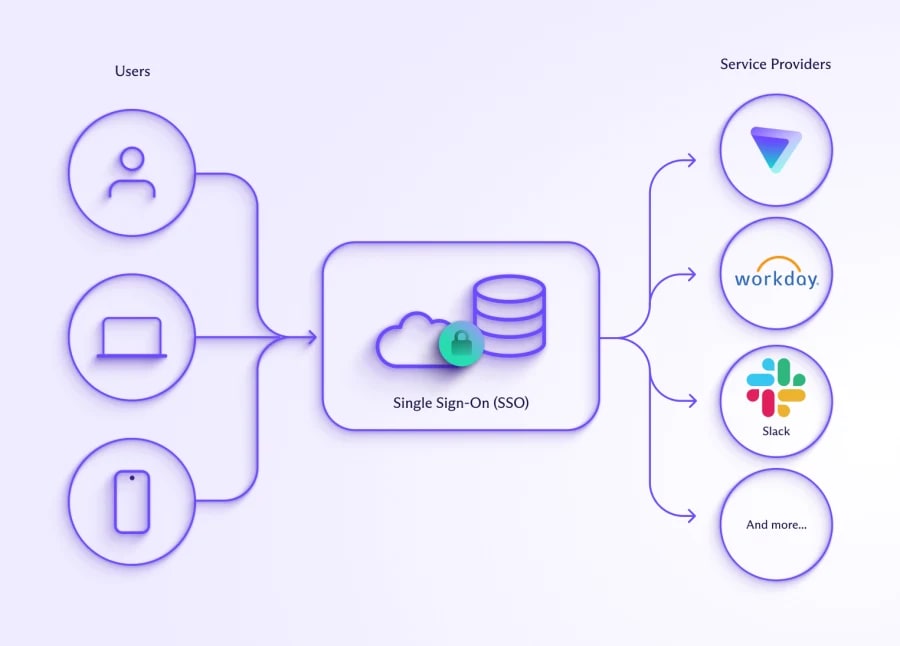
In einem typischen SSO-Szenario erhältst du, sobald du dich bei einer der verbundenen Anwendungen anmeldest, automatisch Zugriff auf andere Anwendungen, ohne dich erneut anmelden zu müssen. Das ist nicht nur praktisch, sondern erhöht auch die Sicherheit, da es die Verwendung stärkerer, einzigartiger Passwörter fördert. Zudem verringert es die Wahrscheinlichkeit, dass Personen auf unsichere Praktiken zurückgreifen, wie z. B. die Verwendung desselben Passworts für mehrere Dienste.
SSO wird derzeit hauptsächlich im geschäftlichen Kontext eingesetzt und bietet Mitarbeitern eine bequeme und zugleich sichere Möglichkeit, auf mehrere SaaS(neues Fenster)-Anwendungen zuzugreifen. Netzwerkadministratoren können es auch nutzen, um einen segmentierten Zugriff auf Unternehmensressourcen bereitzustellen (d. h. den Zugriff auf Ressourcen beispielsweise basierend auf der Rolle oder der Betriebszugehörigkeit eines Benutzers in deiner Organisation einzuschränken).
SSO-Anmeldedaten werden in der Regel von einem Identity Provider (IdP) verwaltet, der deine Anmeldedaten verifiziert und nach erfolgreicher Authentifizierung ein Token generiert, mit dem dein Browser dich automatisch bei Websites und anderen Diensten anmeldet. Zu den bekannten Identity Providern gehört Okta.
Proton VPN unterstützt derzeit SSO unter Verwendung von Security Assertion Markup Language(neues Fenster) (SAML) 2.0, einem auf XML(neues Fenster) basierenden offenen Standard für die Übertragung von Daten, der deine Identität zwischen einem Identity Provider und SaaS-Anwendungen verifiziert.
So richtest du SSO für Proton VPN ein
Bevor du beginnst, benötigst du Folgendes:
- Ein VPN Professional-, VPN und Pass Professional– oder VPN Enterprise-Konto mit Administratorberechtigungen(neues Fenster)
- Ein Konto bei einem Identity Provider wie Okta(neues Fenster).
- Sobald du ein Konto bei einem Identity Provider hast, musst du es für Proton VPN konfigurieren. Dein Identity Provider sollte dir dann die Informationen bereitstellen können, die für die Konfiguration von SAML in deinem Proton VPN Professional- und VPN Enterprise-Konto erforderlich sind.
So konfigurierst du SAML-SSO in deinem VPN Professional- oder VPN Enterprise-Konto
1. Melde dich bei deinem Administrator-Konto für VPN Professional und VPN Enterprise unter account.protonvpn.com an und gehe zu Single Sign-on → SAML-Authentifizierung → SAML konfigurieren.

2. Füge den von deinem Identity Provider bereitgestellten Domainnamen hinzu und klicke auf Domain hinzufügen.

3. Verifiziere die Domain für deinen Identity Provider. Melde dich dazu im Webportal deines Domain-Anbieters an und gib den DNS-TXT-Eintrag ein, der auf diesem Bildschirm angezeigt wird.
Klicken Sie auf Weiter, sobald Sie dies getan haben.

4. Importiere die SAML-Metadaten für Proton VPN von deinem Identity Provider. Du kannst diese Daten über eine URL, eine XML-Datei oder durch manuelles Ausfüllen der Textfelder importieren. Wähle deine bevorzugte Methode (die von deinem IdP vorgegeben sein kann) und gib die angeforderten Daten ein oder lade sie hoch.
Klicke auf Weiter, wenn du fertig bist.

5. Stelle deinem Identity Provider die angezeigten Endpunkte zur Verfügung. Wenn dein IdP nach einer Assertion Consumer Service (ACS)-URL und einer Aussteller-ID (Issuer ID) fragt, kopiere einfach die Informationen von diesem Bildschirm und füge sie in die Felder deines Identity Providers ein.
Sobald Sie dies getan haben, klicken Sie auf Fertig.
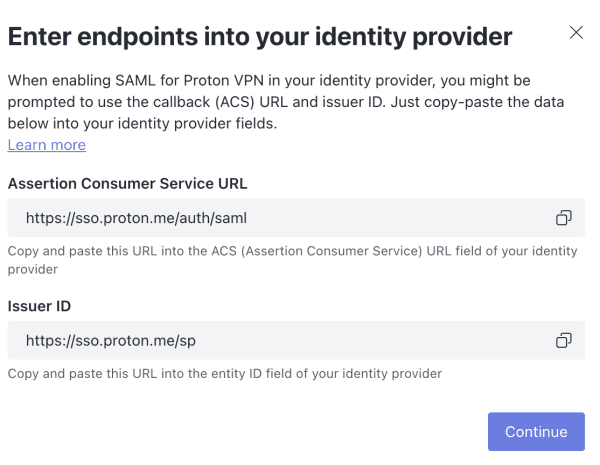
SSO sollte nun in deinem VPN Professional- und VPN Enterprise-Konto konfiguriert sein. Klicke auf Siehe Details für eine Übersicht über deine SSO-Einstellungen.

So verwalten Sie SSO
Die Benutzer deiner Organisation können sich jetzt mit dem von deinem Identity Provider bereitgestellten Benutzernamen und Passwort bei den Proton VPN-Apps anmelden.
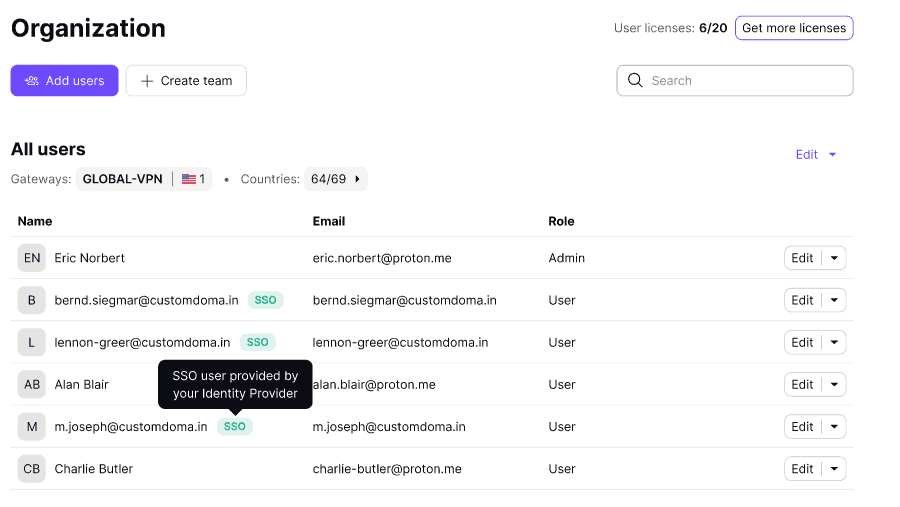
Um zu sehen, welche Benutzer dies tun können, melde dich bei deinem Administrator-Konto unter account.protonvpn.com an und gehe zu Organisation und Personen → Benutzer. Um den Zugriff auf deine Proton VPN-Organisation zu verwalten, melde dich bei deinem Identity Provider an. Hinweis: SSO-Benutzer werden hier erst angezeigt, wenn sie sich mindestens einmal angemeldet haben.
Du kannst einzelne Benutzer über das Dropdown-Menü in der Spalte Bearbeiten des Benutzers verwalten, für den du den SSO-Zugriff verwalten möchtest
So verwendest du SSO zur Anmeldung bei Proton VPN
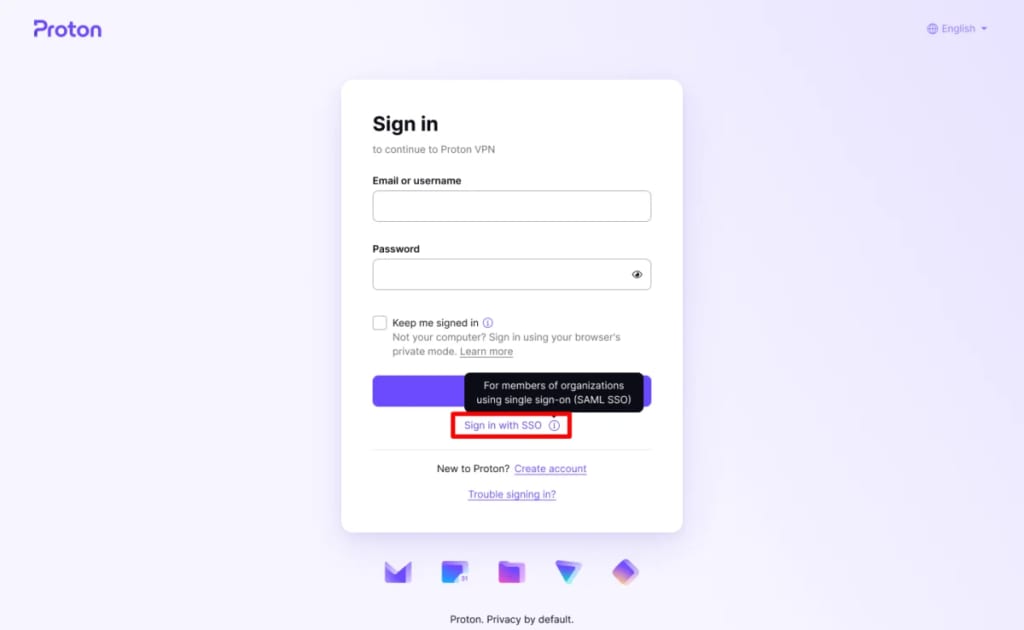
Wenn ein Administrator deiner Organisation SSO für Proton VPN konfiguriert und die Funktion für dein Benutzerkonto aktiviert hat, kannst du dich mit deinem SSO-Passwort bei Proton VPN-Apps anmelden. Klicke oder tippe dazu auf Mit SSO anmelden, wenn du dich unter account.proton.me/vpn/login bei deinem Konto oder in einer Proton VPN-App anmeldest.
So beförderst du SSO-Benutzer zu Administratoren
Du kannst SSO-Benutzer genau wie normale Organisationsbenutzer zu Administratoren befördern.
Erfahre, wie du deine Organisationsbenutzer bearbeitest(neues Fenster)