
Как использовать SSO с Proton VPN for Business
- Чтение
- 1 мин.
- Категория
- Proton VPN for Business
Наши тарифы VPN Professional и VPN Enterprise поддерживают систему единого входа (SSO). В этой статье мы расскажем, что такое SSO, как настроить эту систему и управлять ею в вашей компании или организации, а также как сотрудники могут использовать её.
- Что такое SSO?
- Как настроить SSO для Proton VPN
- Как управлять SSO для Proton VPN
- Как войти в Proton VPN с помощью SSO
Мы подготовили отдельные руководства по настройке SSO для использования Proton VPN со следующими поставщиками личных данных (IdP):
Что такое SSO?
Технология системы единого входа (SSO) позволяет получать доступ к нескольким приложениям и веб-сайтам с помощью одного имени пользователя и пароля. Основная цель SSO — упростить работу пользователя, избавив его от необходимости запоминать и вводить разные имена пользователей и пароли для каждого приложения, используемого для доступа к ресурсам и службам компании.
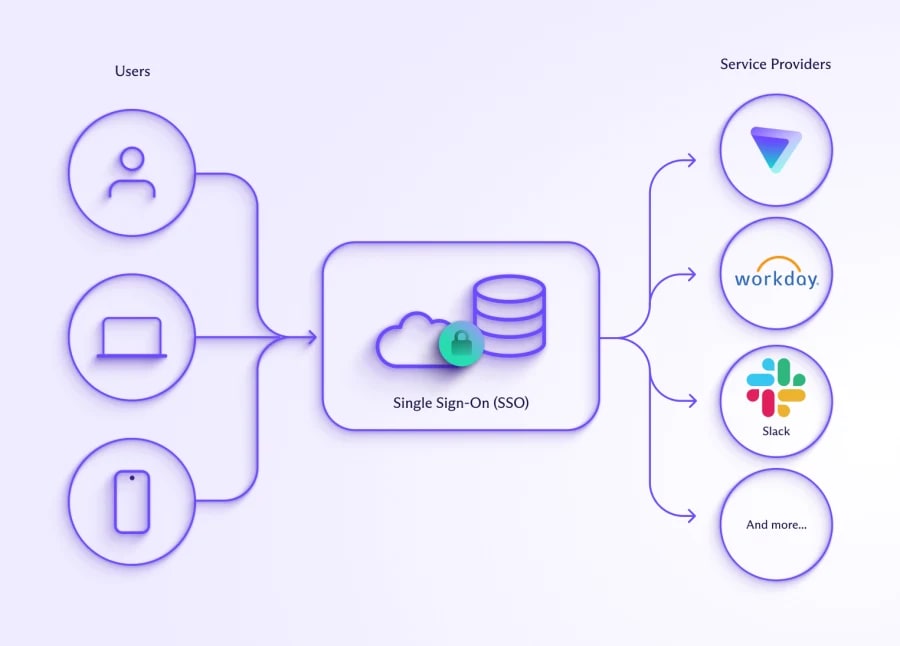
В типичном сценарии использования SSO после входа в одно из подключенных приложений вы автоматически получаете доступ к остальным приложениям без необходимости повторной авторизации. Это не только удобно, но и повышает безопасность, мотивируя использовать более надежные и уникальные пароли. Это также снижает вероятность того, что люди будут прибегать к небезопасным методам, например использовать один и тот же пароль в разных службах.
В настоящее время SSO используется в основном в бизнесе, обеспечивая сотрудникам удобный и безопасный доступ к различным SaaS(новое окно)-приложениям. Сетевые администраторы также могут использовать эту технологию для предоставления сегментированного доступа к ресурсам компании (то есть для ограничения доступа к ресурсам на основе, например, должности или стажа работы пользователя в организации).
Учетные данные для входа по системе SSO обычно управляются поставщиком личных данных (IdP), который проверяет ваши данные и после успешной аутентификации создает токен. Браузер использует этот токен для автоматического входа на веб-сайты и в другие службы. Одним из популярных поставщиков личных данных является Okta.
В настоящее время Proton VPN поддерживает SSO с использованием языка Security Assertion Markup Language(новое окно) (SAML) 2.0. Это открытый стандарт на основе XML(новое окно) для передачи данных, который подтверждает ваши личные данные между поставщиком личных данных и SaaS-приложениями.
Как настроить SSO для Proton VPN
Перед началом работы вам понадобится следующее:
- Аккаунт VPN Professional, VPN and Pass Professional или VPN Enterprise с правами администратора(новое окно)
- Аккаунт у поставщика личных данных, например Okta(новое окно).
- После создания аккаунта у поставщика личных данных вам потребуется настроить его для работы с Proton VPN. Затем ваш поставщик личных данных должен предоставить информацию, необходимую для настройки SAML в вашем аккаунте Proton VPN Professional или VPN Enterprise.
Как настроить SAML SSO в вашем аккаунте VPN Professional или VPN Enterprise
1. Войдите в свой аккаунт администратора VPN Professional или VPN Enterprise на странице account.protonvpn.com и перейдите в раздел Single sign-on (Единый вход) → SAML authentication (Аутентификация SAML) → Configure SAML (Настроить SAML).

2. Добавьте доменное имя, предоставленное вашим поставщиком личных данных, и нажмите Добавить домен.

3. Подтвердите домен поставщика личных данных. Для этого войдите в веб-портал своего провайдера домена и введите запись DNS TXT, указанную на этом экране.
После этого нажмите Продолжить.

4. Импортируйте метаданные SAML для Proton VPN от своего поставщика личных данных. Вы можете импортировать эти данные через URL, XML-файл или вручную, заполнив Текстовые поля. Выберите предпочтительный метод (который может определяться вашим поставщиком личных данных), введите или загрузите запрашиваемые данные.
После завершения нажмите Продолжить.

5. Предоставьте указанные конечные точки своему поставщику личных данных. Если поставщик запрашивает Assertion Consumer Service (ACS) URL и Issuer ID, просто скопируйте эту информацию с экрана и вставьте её в соответствующие поля на стороне поставщика личных данных.
После этого нажмите Готово.
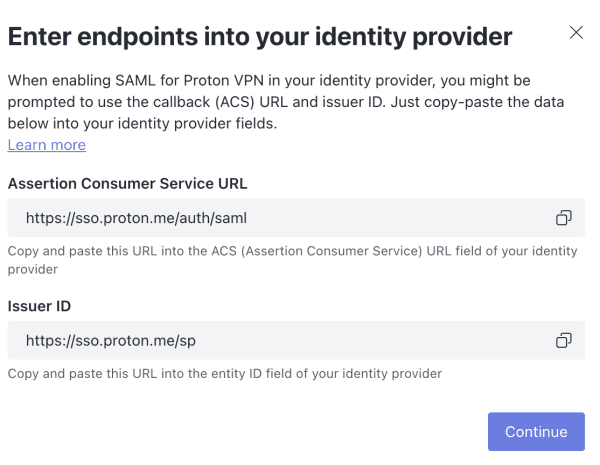
Теперь SSO настроена для вашего аккаунта VPN Professional или VPN Enterprise. Нажмите Посмотреть информацию, чтобы ознакомиться с настройками SSO.

Как управлять SSO
Пользователи вашей организации теперь могут входить в приложения Proton VPN, используя имя пользователя и пароль, предоставленные вашим поставщиком личных данных.
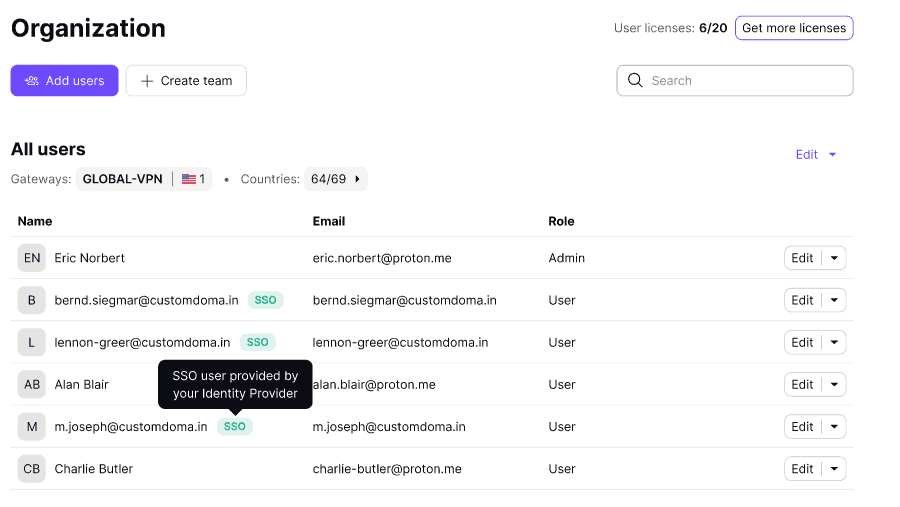
Чтобы посмотреть, какие пользователи могут это делать, войдите в свой аккаунт администратора на странице account.protonvpn.com и перейдите в раздел Организация и пользователи → Пользователи. Для управления доступом к организации Proton VPN войдите на сайт своего поставщика личных данных. Примечание: пользователи SSO появятся здесь только после того, как войдут в систему хотя бы один раз.
Вы можете управлять отдельными пользователями с помощью раскрывающегося меню в столбце Изменить для нужного пользователя, чтобы настроить для него доступ через SSO.
Как войти в Proton VPN с помощью SSO
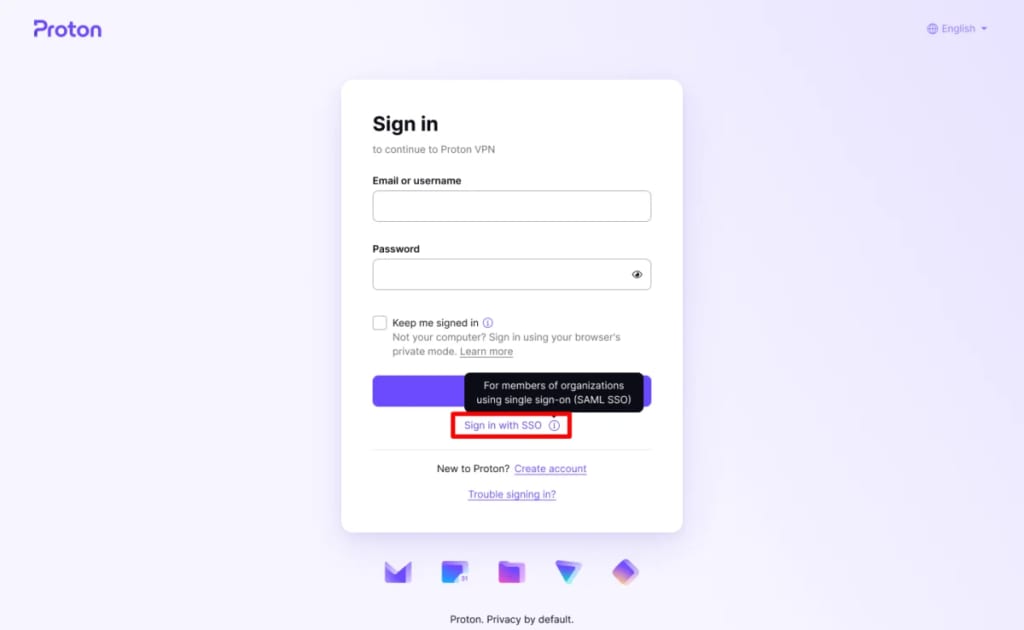
Если администратор вашей организации настроил SSO для Proton VPN и включил эту функцию для вашего аккаунта, вы можете входить в приложения Proton VPN с помощью пароля SSO. Для этого нажмите кнопку или ссылку Войти с помощью системы единого входа при входе в свой аккаунт на странице account.proton.me/vpn/login или при входе в приложение Proton VPN.
Как назначить пользователей SSO администраторами
Вы можете назначать пользователей SSO администраторами так же, как и обычных пользователей организации.