
Cara menggunakan SSO dengan Proton VPN for Business
- Membaca
- 4 mnt
- Kategori
- Proton VPN for Business
Paket VPN Professional dan VPN Enterprise mendukung Single sign-on (SSO). Artikel ini membahas pengertian SSO, cara menyiapkan dan mengelolanya untuk bisnis atau organisasi, serta cara staf menggunakannya.
- Apa itu SSO?
- Cara menyiapkan SSO untuk Proton VPN
- Cara mengelola SSO untuk Proton VPN
- Cara menggunakan SSO untuk masuk ke Proton VPN
Kini tersedia panduan pengaturan SSO khusus untuk menggunakan Proton VPN dengan IdP berikut:
Apa itu SSO?
Teknologi Single sign-on memungkinkan akses ke berbagai aplikasi dan situs web dengan satu nama pengguna dan kata sandi. Tujuan utama SSO adalah menyederhanakan pengalaman pengguna dengan meniadakan keharusan mengingat dan memasukkan nama pengguna serta kata sandi yang berbeda untuk setiap aplikasi yang digunakan untuk mengakses sumber daya dan layanan perusahaan.
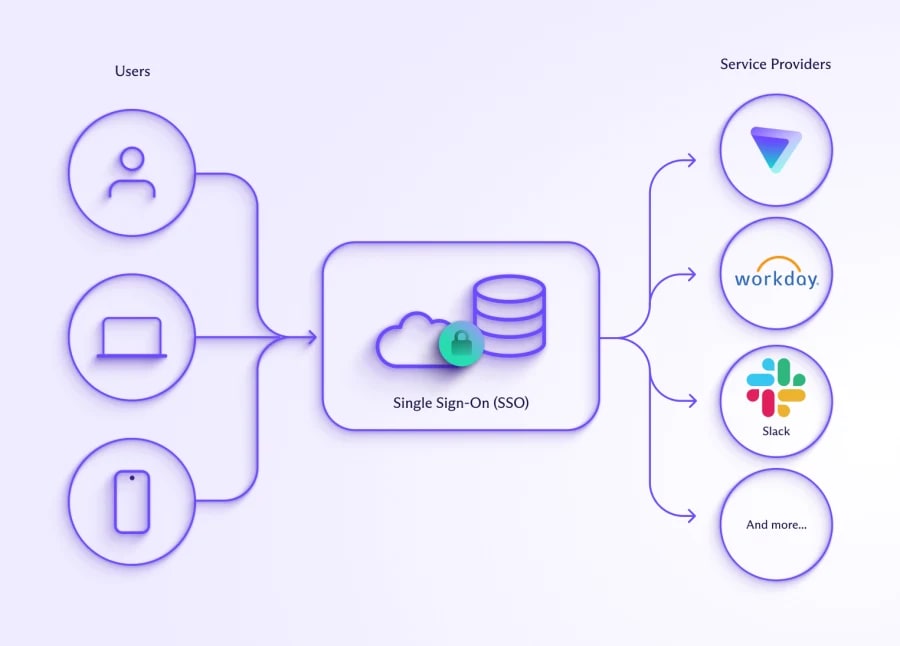
Dalam skenario SSO pada umumnya, setelah masuk ke salah satu aplikasi yang terhubung, akses ke aplikasi lain otomatis diberikan tanpa perlu masuk lagi. Hal ini tidak hanya praktis, tetapi juga meningkatkan keamanan dengan mendorong penggunaan kata sandi unik yang lebih kuat. Hal ini juga mengurangi kemungkinan pengguna melakukan praktik tidak aman, seperti menggunakan kata sandi yang sama di berbagai layanan.
Saat ini, SSO terutama digunakan dalam konteks bisnis, menyediakan cara yang praktis sekaligus aman bagi staf untuk mengakses berbagai aplikasi SaaS(jendela baru). Administrator jaringan juga dapat menggunakannya untuk menyediakan akses tersegmentasi ke sumber daya perusahaan (yaitu, membatasi akses ke sumber daya berdasarkan, misalnya, peran atau senioritas pengguna dalam organisasi).
Kredensial masuk SSO biasanya dikelola oleh penyedia identitas (IdP) yang memverifikasi kredensial dan, setelah autentikasi berhasil, membuat token yang akan digunakan peramban untuk masuk otomatis ke situs web dan layanan lainnya. Penyedia identitas yang populer meliputi Okta.
Proton VPN saat ini mendukung SSO menggunakan Security Assertion Markup Language(jendela baru) (SAML) 2.0, sebuah standar terbuka berbasis XML(jendela baru) untuk mentransfer data yang memverifikasi identitas antara penyedia identitas dan aplikasi SaaS.
Cara menyiapkan SSO untuk Proton VPN
Sebelum Mulai, Anda memerlukan hal berikut:
- Akun VPN Professional, VPN dan Pass Professional, atau VPN Enterprise dengan hak khusus administrator(jendela baru)
- Akun dengan penyedia identitas seperti Okta(jendela baru).
- Setelah memiliki akun dengan penyedia identitas, akun tersebut perlu dikonfigurasi untuk Proton VPN. Penyedia identitas kemudian harus dapat menyediakan informasi yang diperlukan untuk mengonfigurasi SAML pada akun Proton VPN Professional dan VPN Enterprise.
Cara mengonfigurasi SAML SSO pada akun VPN Professional atau VPN Enterprise
1. Masuk ke akun administrator VPN Professional dan VPN Enterprise di account.protonvpn.com lalu buka Single sign-on → SAML authentication → Configure SAML.

2. Tambahkan nama domain yang disediakan oleh penyedia identitas lalu klik Tambah domain.

3. Verifikasi domain untuk penyedia identitas. Untuk melakukannya, masuk ke portal web penyedia domain dan masukkan catatan DNS TXT yang ditampilkan di layar ini.
Klik Lanjut setelah Anda selesai melakukan ini.

4. Impor metadata SAML untuk Proton VPN dari penyedia identitas. Impor data dapat dilakukan melalui URL, Berkas XML, atau dengan mengisi Kolom teks secara manual. Pilih metode pilihan (yang mungkin ditentukan oleh IdP) lalu masukkan atau unggah data yang diminta.
Klik Lanjut setelah selesai.

5. Berikan endpoint yang ditampilkan ke penyedia identitas. Jika IdP meminta Assertion Consumer Service (ACS) URL dan Issuer ID, cukup salin dan tempel informasi dari layar ini ke kolom penyedia identitas.
Setelah Anda selesai melakukan ini, klik Selesai.
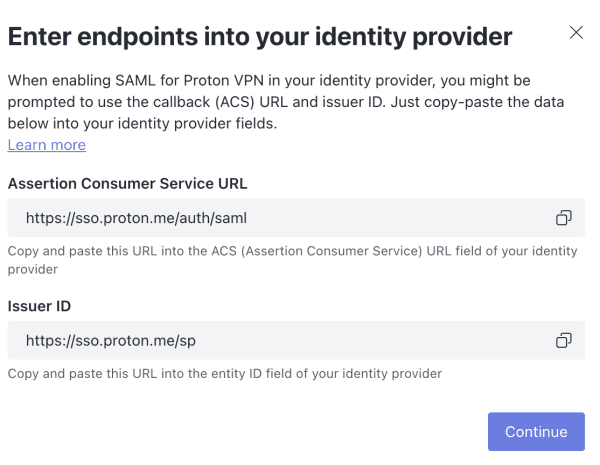
SSO kini semestinya sudah dikonfigurasi pada akun VPN Professional dan VPN Enterprise. Klik Lihat rincian untuk melihat ringkasan pengaturan SSO.

Cara mengelola SSO
Pengguna organisasi kini dapat masuk ke aplikasi Proton VPN menggunakan nama pengguna dan kata sandi yang disediakan oleh penyedia identitas.
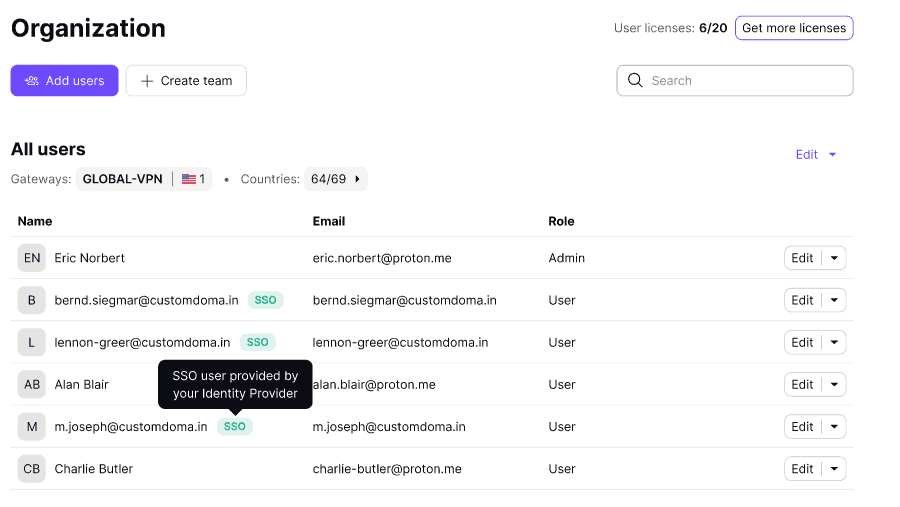
Untuk melihat pengguna mana saja yang dapat melakukan ini, masuk ke akun administrator di account.protonvpn.com lalu buka Organisasi dan anggota → Pengguna. Untuk mengelola akses ke organisasi Proton VPN, masuk ke penyedia identitas. Catatan: Pengguna SSO hanya akan muncul di sini setelah mereka masuk setidaknya sekali.
Pengguna individu dapat dikelola menggunakan menu dropdown di kolom Sunting pada pengguna yang akses SSO-nya ingin dikelola
Cara menggunakan SSO untuk masuk ke Proton VPN
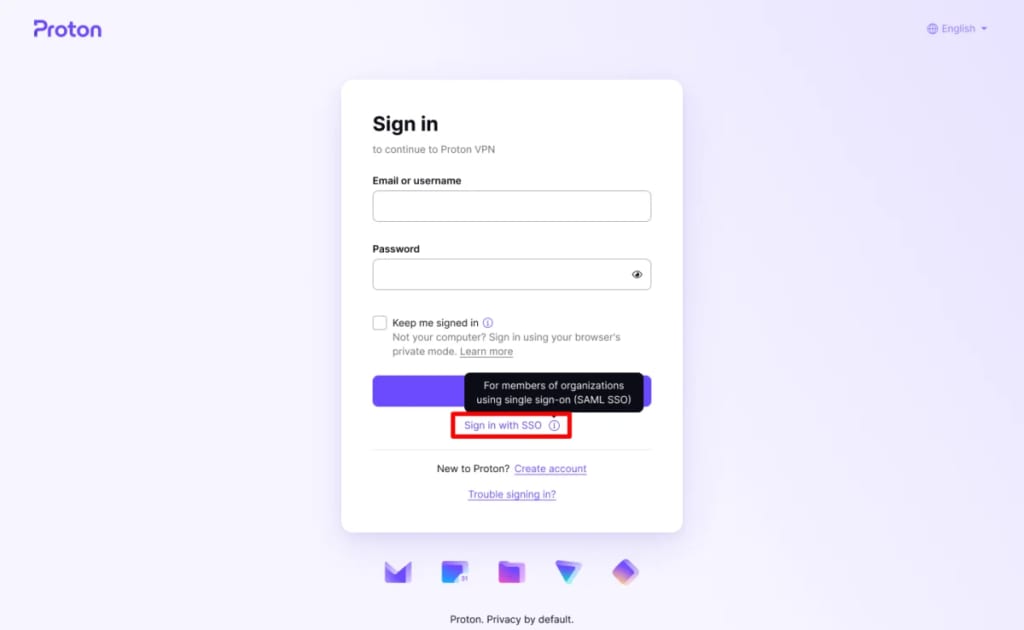
Jika administrator organisasi telah mengonfigurasi SSO untuk Proton VPN dan mengaktifkan fitur tersebut untuk akun pengguna, masuk ke aplikasi Proton VPN dapat dilakukan menggunakan kata sandi SSO. Untuk melakukannya, klik atau ketuk Masuk dengan SSO saat masuk ke akun di account.proton.me/vpn/login, atau saat masuk ke aplikasi Proton VPN.
Cara mempromosikan pengguna SSO menjadi administrator
Pengguna SSO dapat dinaikkan tingkatnya menjadi administrator, sama seperti pengguna organisasi biasa.