
Comment utiliser le SSO avec Proton VPN for Business
- Lecture
- 5 minutes
- Catégorie
- Proton VPN for Business
Nos abonnements VPN Professional et VPN Enterprise prennent en charge l’authentification unique (SSO). Dans cet article, nous verrons ce qu’est le SSO, comment le configurer et le gérer pour votre entreprise ou organisation, et comment vos collaborateurs peuvent l’utiliser.
- Qu’est-ce que le SSO ?
- Comment configurer le SSO pour Proton VPN
- Comment gérer le SSO pour Proton VPN
- Comment utiliser le SSO pour se connecter à Proton VPN
Nous disposons désormais de guides de configuration SSO dédiés pour utiliser Proton VPN avec les IdP suivants :
Qu’est-ce que le SSO ?
La technologie d’authentification unique vous permet d’accéder à plusieurs applications et sites web à l’aide d’un seul nom d’utilisateur et mot de passe. Le but principal du SSO est de simplifier l’expérience utilisateur en éliminant la nécessité de se souvenir et de saisir des noms d’utilisateur et mots de passe différents pour chaque application que vous utilisez pour accéder aux ressources et services de votre entreprise.
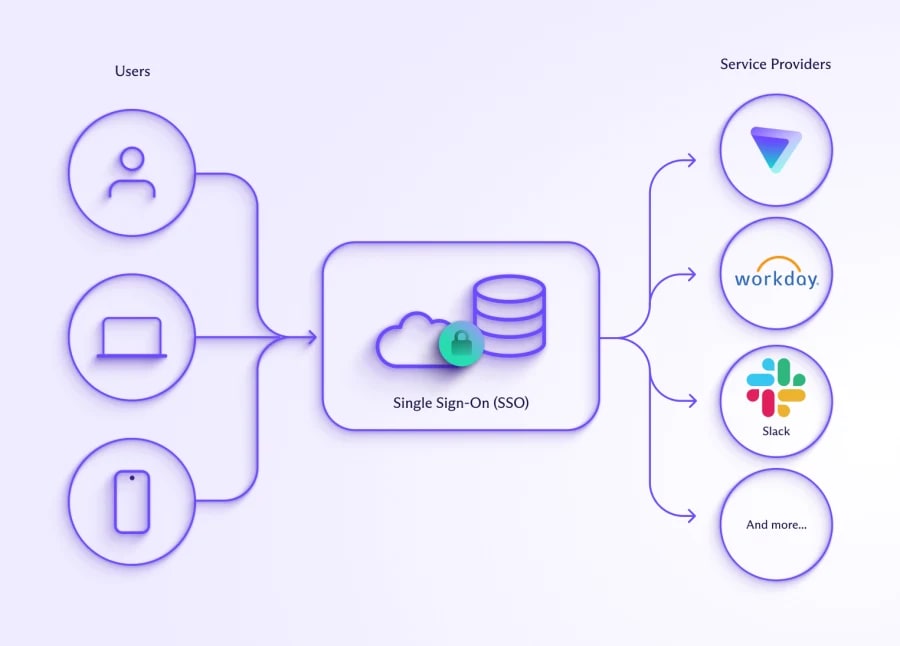
Dans un scénario SSO typique, une fois que vous vous connectez à l’une des applications connectées, l’accès aux autres applications vous est automatiquement accordé sans avoir besoin de vous connecter à nouveau. C’est non seulement pratique, mais cela renforce également la sécurité en encourageant l’utilisation de mots de passe uniques et plus complexes. Cela réduit également la probabilité que les utilisateurs aient recours à des pratiques non sécurisées, comme l’utilisation du même mot de passe pour plusieurs services.
Le SSO est actuellement utilisé principalement dans des contextes professionnels, offrant un moyen pratique et sécurisé pour le personnel d’accéder à plusieurs applications SaaS(nouvelle fenêtre). Les administrateurs réseau peuvent également l’utiliser pour fournir un accès segmenté aux ressources de l’entreprise (c’est-à-dire restreindre l’accès aux ressources en fonction, par exemple, du rôle ou de l’ancienneté d’un utilisateur au sein de votre organisation).
Les identifiants de connexion SSO sont généralement gérés par un fournisseur d’identité (IdP) qui vérifie vos identifiants et, après une authentification réussie, génère un jeton que votre navigateur utilisera pour vous connecter automatiquement aux sites web et autres services. Les fournisseurs d’identité populaires incluent Okta.
Proton VPN prend actuellement en charge le SSO à l’aide de Security Assertion Markup Language(nouvelle fenêtre) (SAML) 2.0, un standard ouvert basé sur le XML(nouvelle fenêtre) pour le transfert de données qui vérifie votre identité entre un fournisseur d’identité et des applications SaaS.
Comment configurer le SSO pour Proton VPN
Avant de commencer, vous aurez besoin des éléments suivants :
- Un compte VPN Professional, VPN et Pass Professional ou VPN Enterprise doté de droits administrateur(nouvelle fenêtre)
- Un compte auprès d’un fournisseur d’identité tel que Okta(nouvelle fenêtre).
- Une fois que vous disposez d’un compte auprès d’un fournisseur d’identité, vous devez le configurer pour Proton VPN. Votre fournisseur d’identité devrait alors être en mesure de fournir les informations requises pour configurer SAML sur votre compte Proton VPN Professional et VPN Enterprise.
Comment configurer le SSO SAML sur votre compte VPN Professional ou VPN Enterprise
1. Connectez-vous à votre compte administrateur VPN Professional et VPN Enterprise à l’adresse account.protonvpn.com et accédez à Authentification unique → Authentification SAML → Configurer SAML.

2. Ajoutez le nom de domaine fourni par votre fournisseur d’identité et cliquez sur Ajouter un domaine.

3. Vérifiez le domaine pour votre fournisseur d’identité. Pour ce faire, connectez-vous au portail web de votre fournisseur de domaine et saisissez l’enregistrement DNS TXT affiché sur cet écran.
Cliquez sur Continuer une fois que vous avez terminé

4. Importez les métadonnées SAML pour Proton VPN depuis votre fournisseur d’identité. Vous pouvez importer ces données via URL, un fichier XML ou en remplissant manuellement les champs de texte. Sélectionnez votre méthode préférée (qui peut être déterminée par votre IdP) et saisissez ou importez les données demandées.
Cliquez sur Continuer lorsque vous avez terminé.

5. Fournissez les points de terminaison affichés à votre fournisseur d’identité. Si votre IdP vous demande une URL d’Assertion Consumer Service (ACS) et un Issuer ID, copiez et collez simplement les informations de cet écran dans les champs de votre fournisseur d’identité.
Une fois que vous avez fait cela, cliquez sur Terminé
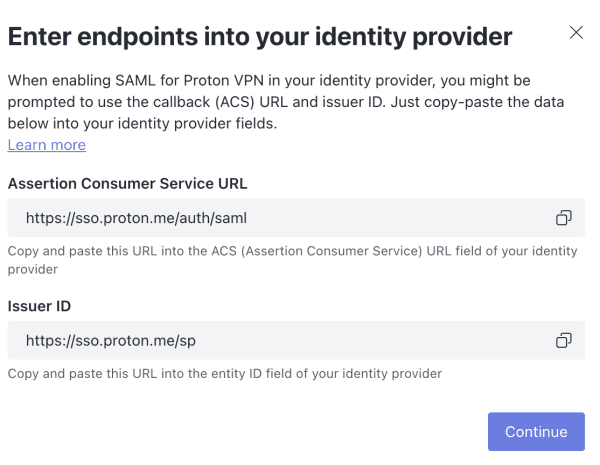
Le SSO devrait maintenant être configuré sur votre compte VPN Professional et VPN Enterprise. Cliquez sur Voir les détails pour obtenir un aperçu de vos paramètres SSO.

Comment gérer le SSO
Les utilisateurs de votre organisation peuvent désormais se connecter aux applications Proton VPN à l’aide du nom d’utilisateur et du mot de passe fournis par votre fournisseur d’identité.
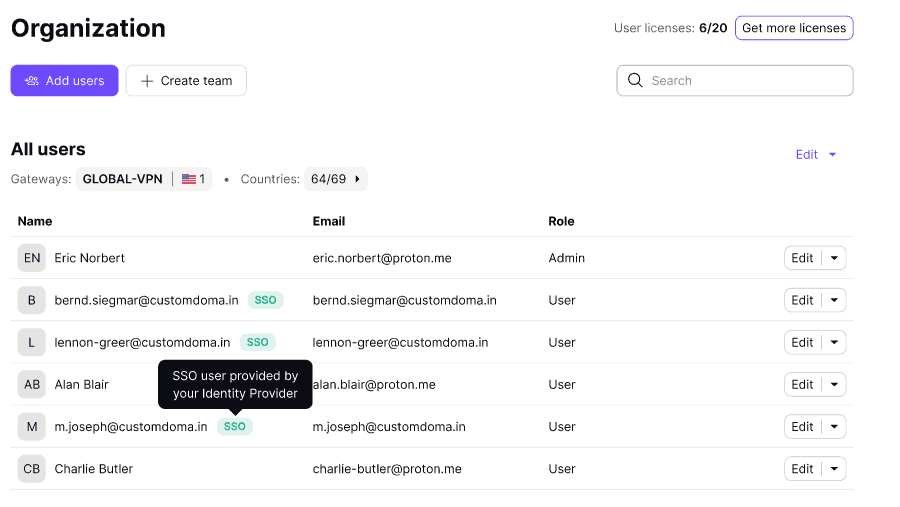
Pour afficher les utilisateurs autorisés à le faire, connectez-vous à votre compte administrateur à l’adresse account.protonvpn.com et accédez à Organisation et collaborateurs → Utilisateurs. Pour gérer l’accès à votre organisation Proton VPN, connectez-vous à votre fournisseur d’identité. Remarque : les utilisateurs SSO n’apparaîtront ici qu’une fois qu’ils se seront connectés au moins une fois.
Vous pouvez gérer chaque utilisateur à l’aide du menu déroulant situé dans la colonne Modifier de l’utilisateur pour lequel vous souhaitez gérer l’accès SSO.
Comment utiliser le SSO pour se connecter à Proton VPN
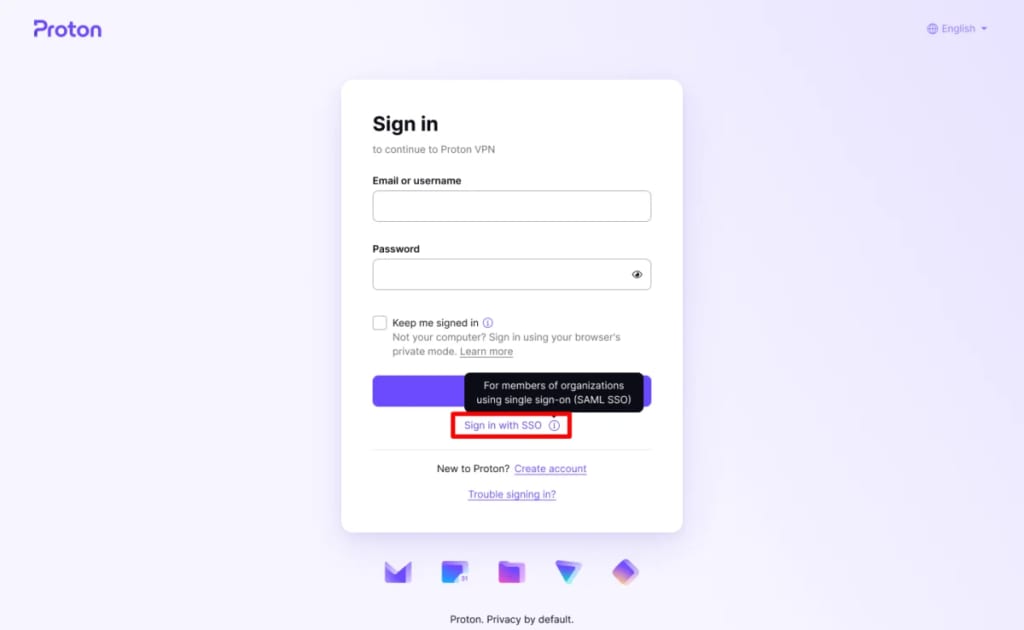
Si un administrateur de votre organisation a configuré le SSO pour Proton VPN et activé cette fonctionnalité pour votre compte utilisateur, vous pouvez vous connecter aux applications Proton VPN à l’aide de votre mot de passe SSO. Pour ce faire, cliquez ou appuyez sur Se connecter avec l’authentification unique (SSO) lorsque vous vous connectez à votre compte sur account.proton.me/vpn/login, ou lorsque vous vous connectez à une application Proton VPN.
Comment promouvoir des utilisateurs SSO au rôle d’administrateur
Vous pouvez promouvoir des utilisateurs SSO au rôle d’administrateur, tout comme vous pouvez le faire pour les utilisateurs ordinaires de l’organisation.
Découvrez comment modifier les utilisateurs de votre organisation(nouvelle fenêtre)