Come importare ed esportare le email
- Lettura
- 1 minuto
- Categoria
- Guide alla migrazione
Proton offre diverse opzioni per importare ed esportare le tue email.
Easy Switch
Il nostro strumento Easy Switch semplifica la migrazione di email e contatti dal tuo vecchio servizio di posta elettronica a Proton Mail. Easy Switch è disponibile per tutti gli utenti con un account Proton Mail.
Proton Mail Export Tool
Offriamo uno strumento da riga di comando per Windows, macOS e Linux che ti consente di esportare tutte le tue email come file EML e i relativi metadati come file JSON. I messaggi EML possono poi essere importati in qualsiasi client di posta. Ad esempio, Thunderbird o Outlook.
Scopri come usare il Proton Mail Export Tool
Esportare singole email
Tutti gli utenti con un account Proton Mail possono scaricare singole email.
1. Accedi a mail.proton.me(nuova finestra) e apri l’email che vuoi salvare.
2. Sotto i dettagli del mittente, vedrai una riga di icone. Fai clic sull’icona con i tre punti (Altro), quindi seleziona Esporta dal menu.
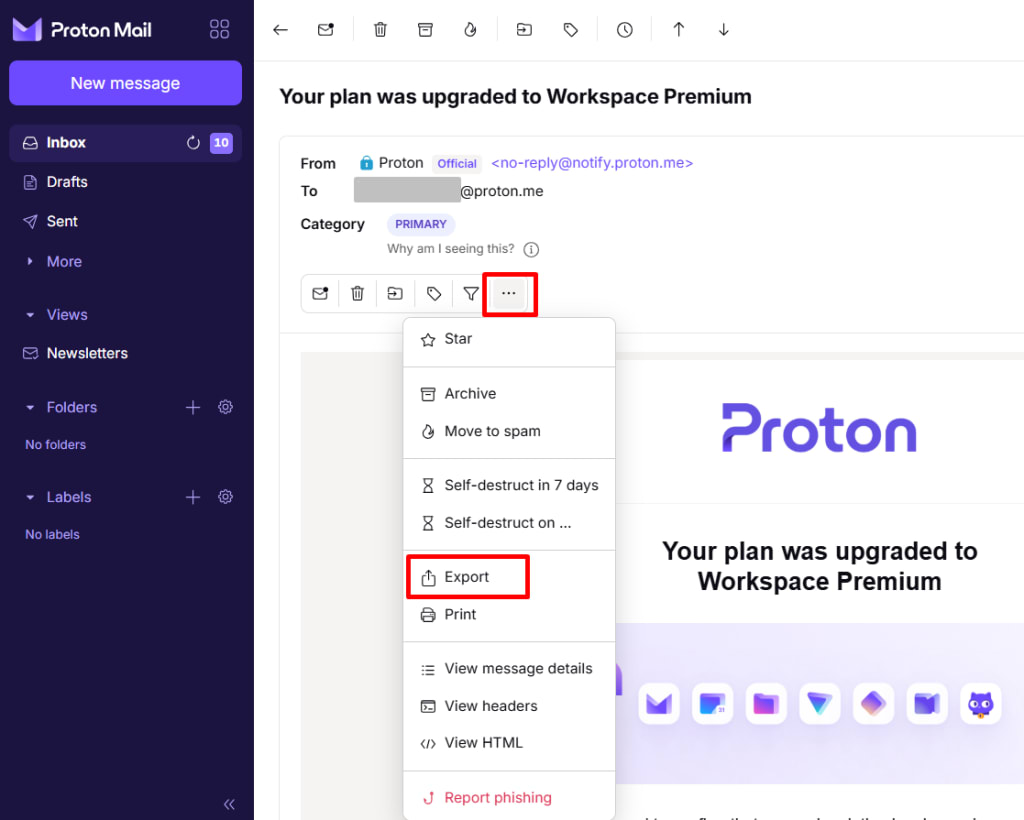
3. Scegli una posizione per salvare l’email sul tuo dispositivo.
4. Fai clic su Salva.
Proton Mail Bridge
Proton Mail Bridge è un’applicazione open source che ti consente di integrare completamente il tuo account Proton Mail con qualsiasi programma che supporti IMAP e SMTP. Questo include Microsoft Outlook, Mozilla Thunderbird e Apple Mail.
È disponibile per chiunque abbia un piano Proton Mail a pagamento.
Scopri di più su Proton Mail Bridge(nuova finestra)
Proton Mail Bridge scarica tutte le tue email sul tuo client di posta, dove vengono memorizzate localmente. Se lo desideri, puoi esportarle ulteriormente utilizzando la funzione di esportazione integrata del tuo client di posta. Le istruzioni per farlo sono disponibili per:
Questo articolo di supporto ti mostrerà anche come importare ed esportare file MBOX / EML utilizzando Proton Mail Bridge e Mozilla Thunderbird.