
Proton Mail에서 이메일을 방해금지 설정하는 방법
- 읽기
- 1분
- 카테고리
- Proton Mail 사용하기
Proton Mail을 사용하면 이메일을 일시 보류하고 더 편리한 시간에 다시 알림을 받을 수 있습니다. 이렇게 하면 이메일을 잊어버리거나 놓칠 염려가 없으며, 작업을 수행할 준비가 되었을 때 받은 편지함에 이메일이 다시 나타납니다.
현재 이메일 ‘방해금지’ 기능은 Proton Mail 웹 및 모바일 앱(iOS 및 Android)에서만 사용할 수 있다는 점을 유의해 주십시오.
‘방해금지’ 옵션은 귀하의 계정에서 대화 보기가 활성화된 경우에만 표시됩니다.
누구나 미리 정의된 시간으로 이메일을 ‘방해금지’ 상태로 설정할 수 있습니다. 유료 플랜을 이용 중이라면 사용자 지정 시간으로 ‘방해금지’를 설정할 수도 있습니다.
이 문서에서 다루는 내용:
이메일 ‘방해금지’ 설정 방법
Proton Mail 웹 앱에서
1. mail.proton.me에서 Proton Mail에 로그인합니다.
2. 받은 편지함에서 이메일을 선택하거나 마우스를 올린 후, 방해금지 아이콘(시계 모양)을 클릭하여 ‘방해금지’ 팝업 창을 엽니다.
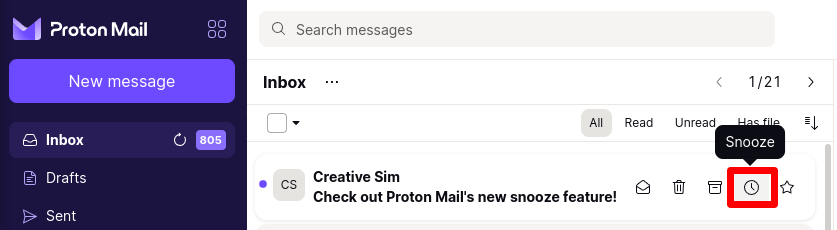
또는 이메일을 열었을 때 작업 표시줄에서 방해금지 아이콘을 선택할 수도 있습니다.

3. 이메일을 ‘방해금지’로 설정하려면 알림을 받을 시점을 선택하기만 하면 됩니다. 선택한 시점에 이메일이 받은 편지함에 다시 나타납니다.
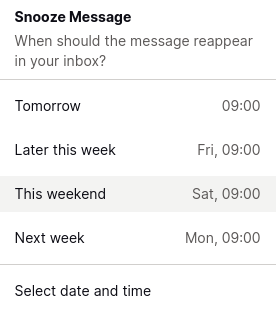
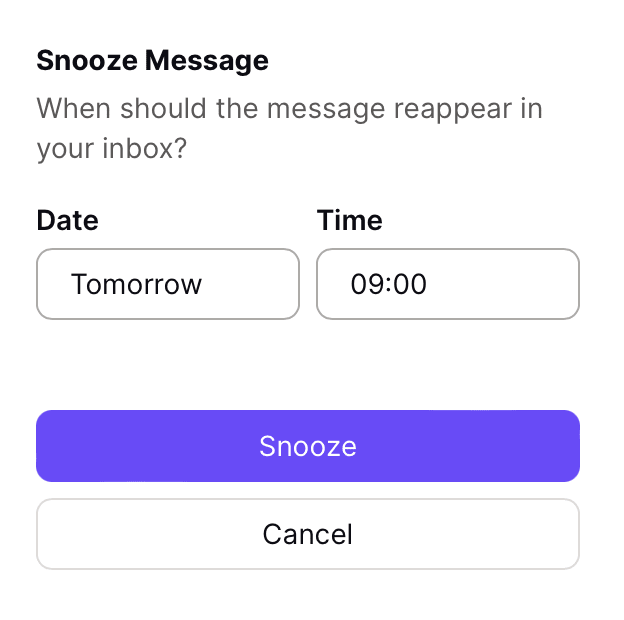
4. 유료 Proton Mail 요금제를 이용 중이라면 날짜 및 시간 선택을 클릭하여 사용자 지정 ‘방해금지’ 시간을 설정할 수 있습니다. 확인 팝업 창이 나타나면 알림을 받을 날짜와 시간을 선택할 수 있습니다.
모두 설정되었으면 방해금지를 클릭하여 이메일을 ‘방해금지’ 상태로 만듭니다. 이메일이 ‘방해금지’ 폴더(아래 참조)로 이동하며, 선택한 시간에 알림을 받게 됩니다.
Proton Mail 모바일 앱에서
iOS 어플리케이션:
1. 이메일을 열고 도구 모음의 … 아이콘을 누릅니다.

2. 메뉴에서 방해금지를 선택합니다.

3. 알림을 받을 시점을 선택합니다. 해당 시점에 이메일이 받은 편지함에 다시 나타납니다.

Android 어플리케이션:
1. 이메일을 열고 도구 모음에서 세 개의 수직 점을 누릅니다.
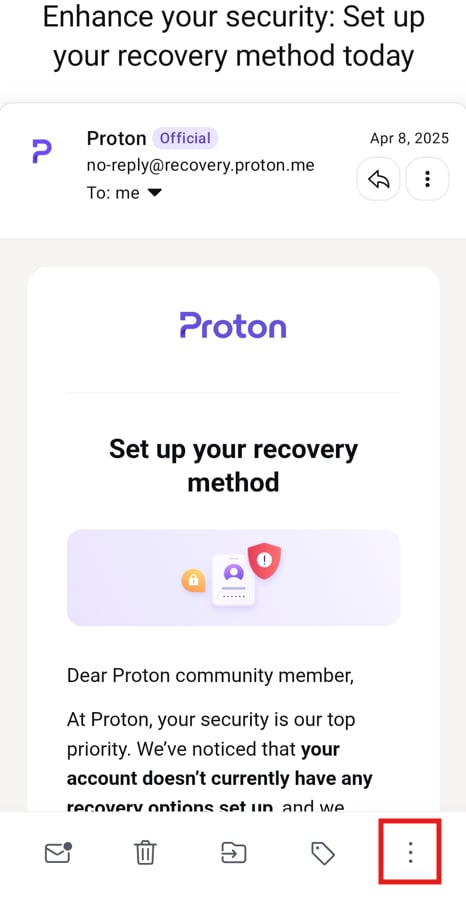
2. 메뉴에서 방해금지를 선택합니다.
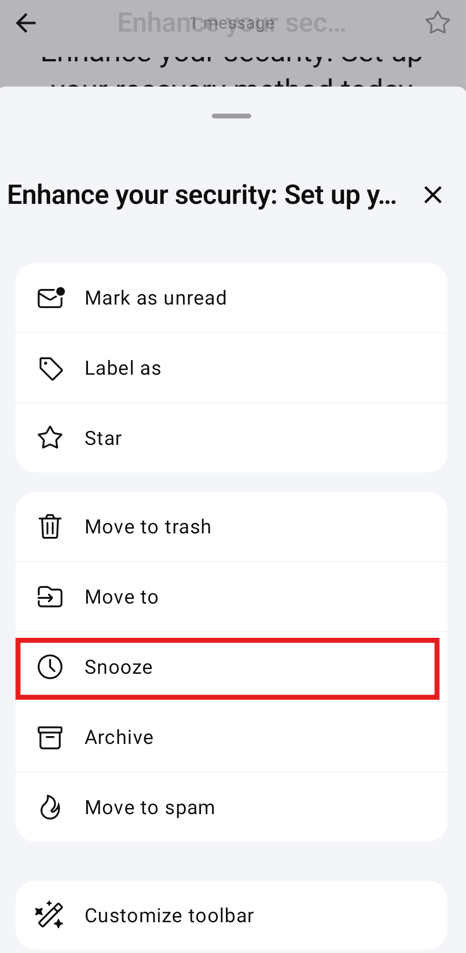
3. 알림을 받을 시점을 선택합니다. 해당 시점에 이메일이 받은 편지함에 다시 나타납니다.
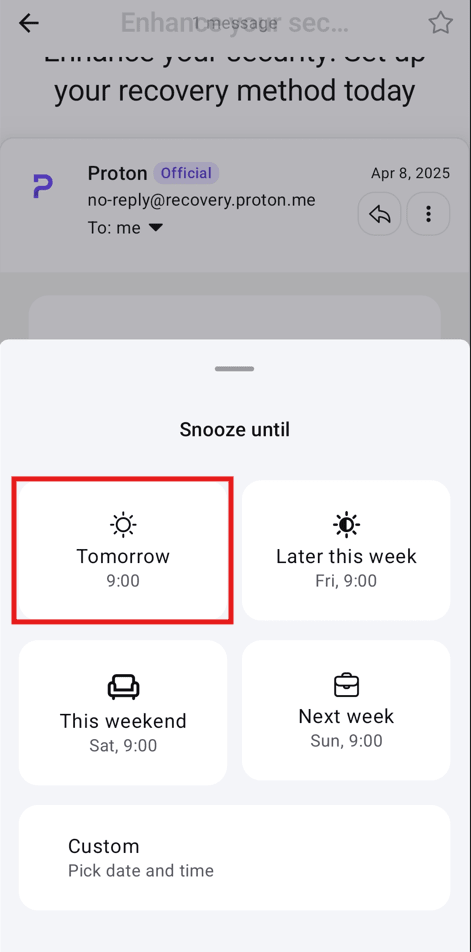
유료 Proton Mail 요금제를 이용 중이라면 사용자 지정을 클릭하여 사용자 지정 ‘방해금지’ 시간을 선택할 수 있습니다. 확인 팝업 창이 나타나면 알림을 받을 날짜와 시간을 선택할 수 있습니다.
이메일을 길게 눌러 선택한 다음 위와 같은 단계로 도구 모음을 통해 ‘방해금지’를 설정할 수도 있습니다.
‘방해금지’ 메시지 보기 방법
Proton Mail 웹 앱에서
1. mail.proton.me에서 Proton Mail 계정에 로그인합니다.
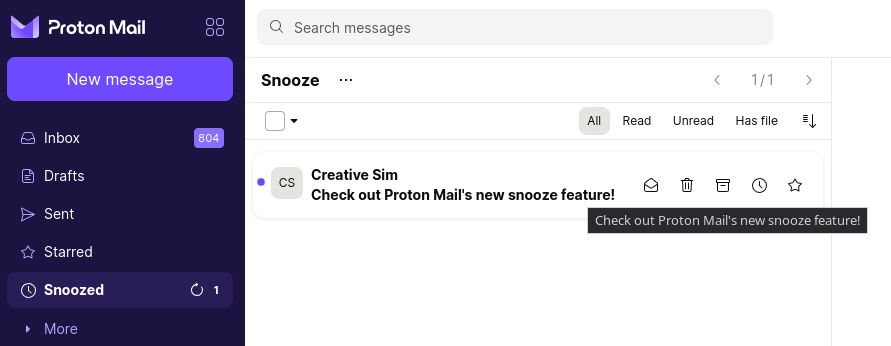
2. 방해금지 폴더로 이동합니다. ‘방해금지’로 설정한 이메일은 알림을 받을 정확한 시간과 함께 여기에 표시됩니다. 현재 이 폴더는 Proton Mail 웹 및 iOS 앱을 통해서만 액세스할 수 있습니다.
Proton Mail 모바일 앱에서
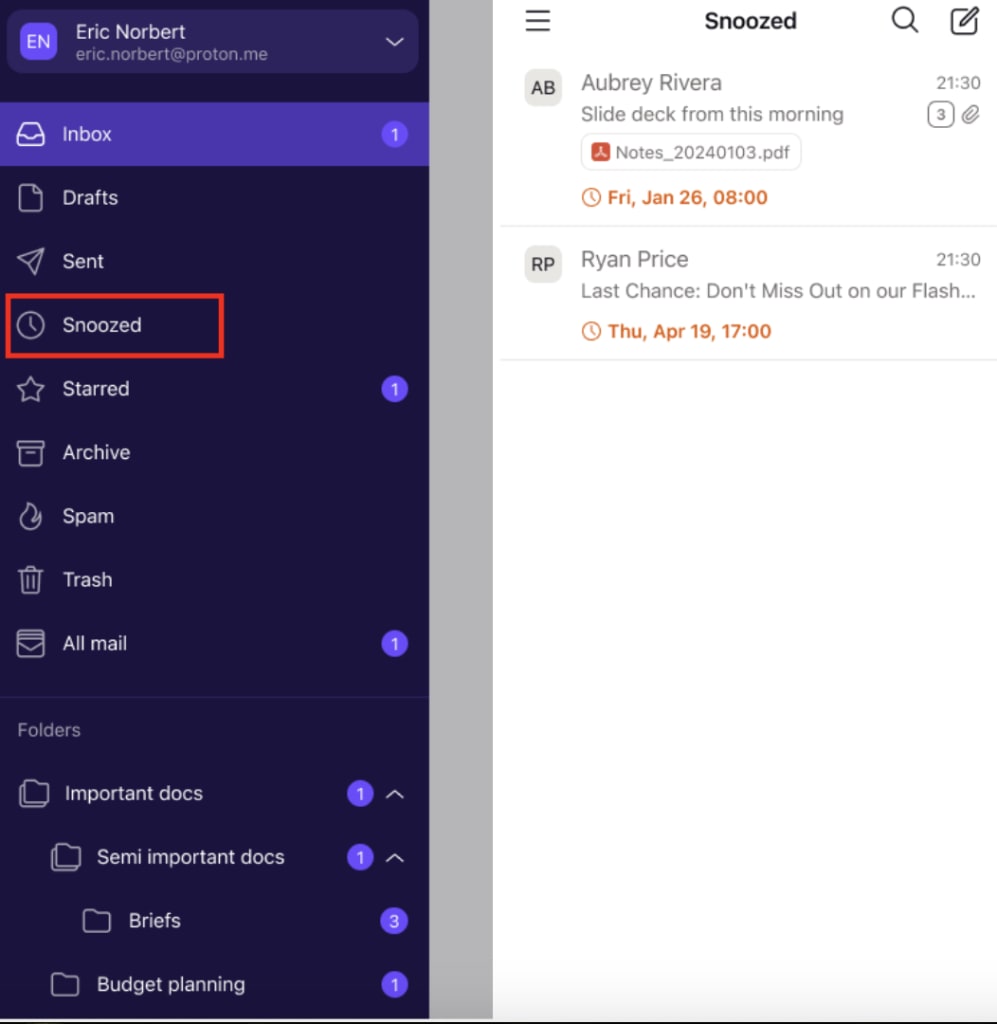
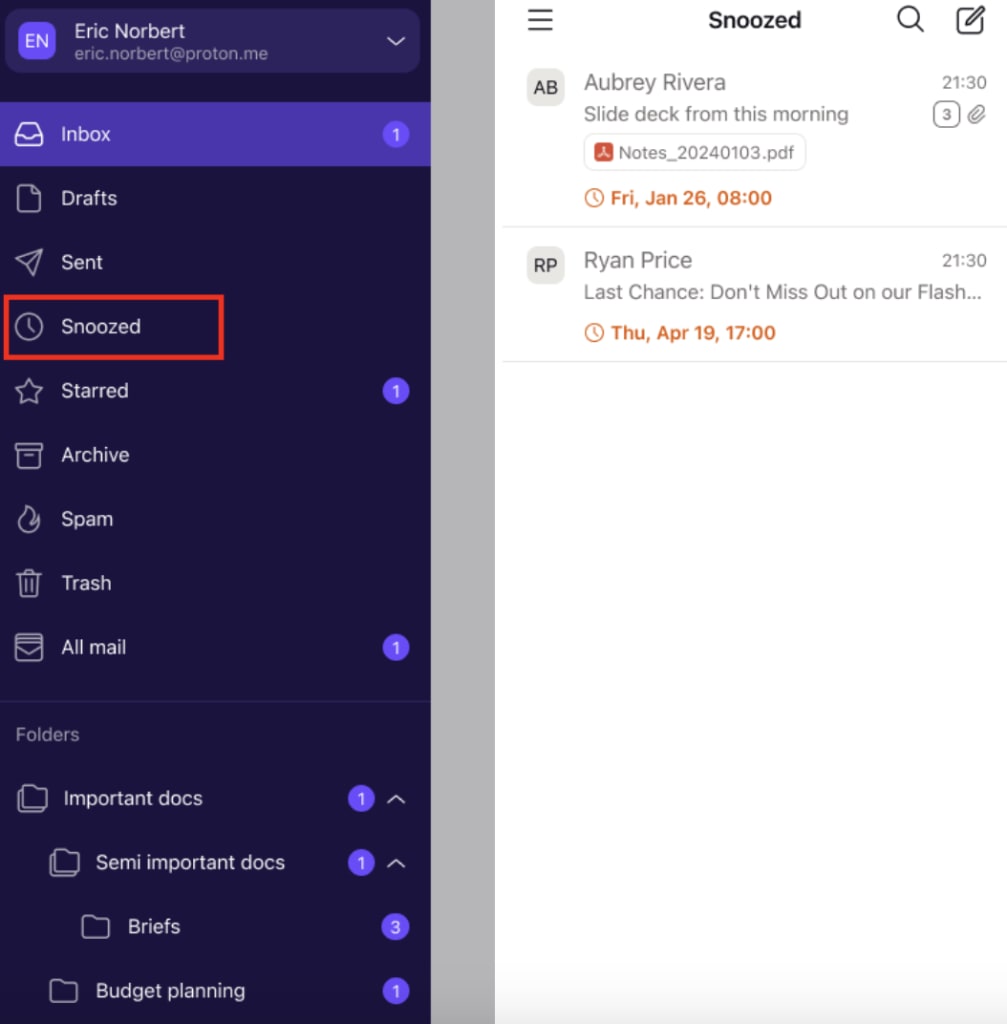
사이드 메뉴를 열고 방해금지 폴더로 이동합니다. ‘방해금지’로 설정한 이메일은 알림을 받을 정확한 시간과 함께 여기에 표시됩니다.
‘방해금지’ 메시지 취소 방법
Proton Mail 웹 앱에서
1. mail.proton.me에서 Proton Mail에 로그인합니다.
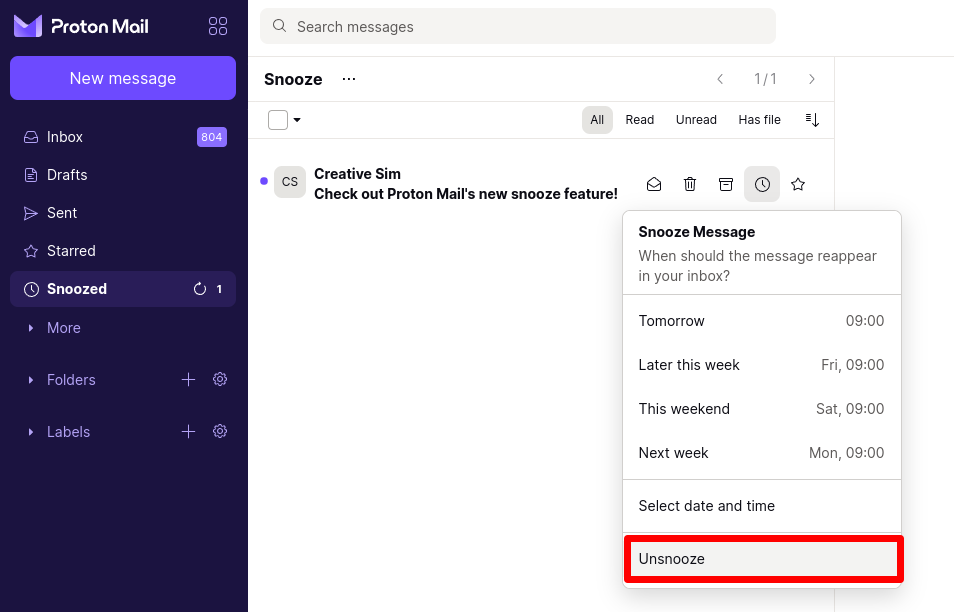
2. Snoozed 폴더로 이동하여 받은 편지함의 이메일을 선택하거나 마우스를 올린 다음, Snooze 아이콘(시계 모양)을 클릭하여 ‘Snooze’ 팝업 창을 엽니다. 현재 이 폴더는 Proton Mail 웹 앱을 통해서만 액세스할 수 있습니다.
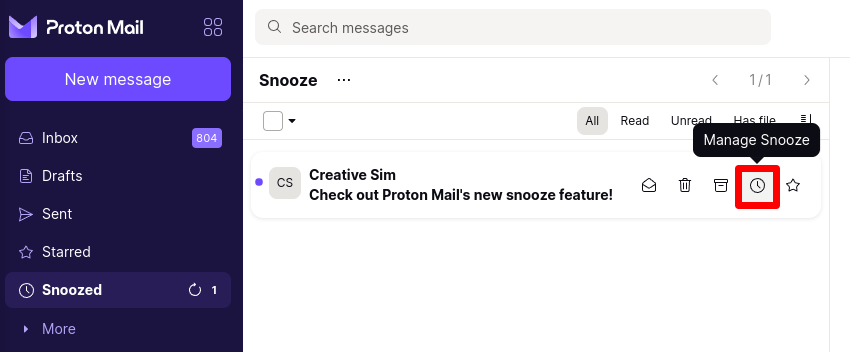
4. 방해금지 해제를 선택하여 ‘방해금지’를 취소하거나 목록에서 다른 시간을 선택합니다.
Proton Mail 모바일 앱에서
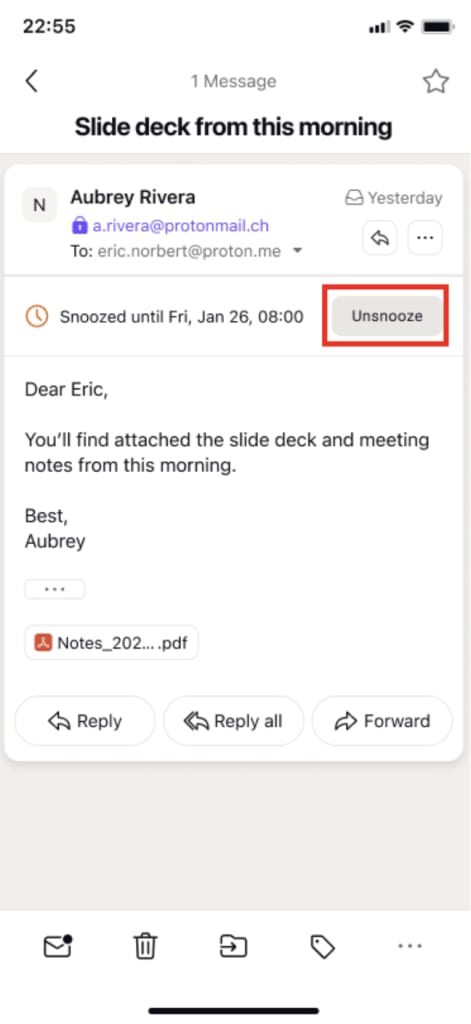
1. 사이드 메뉴를 열고 방해금지 폴더로 이동합니다. ‘방해금지’를 해제할 이메일을 누릅니다.
2. 방해금지 해제를 선택하여 ‘방해금지’를 취소합니다.
자주 묻는 질문
Proton Mail 웹 또는 데스크톱 앱에서 방해금지 아이콘을 찾을 수 없다면, 받은 편지함 폴더에 있는지 확인해 주십시오. 또한 설정 → 메시지 및 작성 → 메시지 → 대화 그룹에서 대화 그룹 기능이 활성화되어 있는지 확인해야 합니다.
이메일 ‘방해금지’는 Proton Mail 웹 및 모바일 앱에서만 가능합니다. 하지만 웹 및 모바일 앱, 또는 Proton Bridge와 동기화된 데스크톱 클라이언트에서 알림을 받을 수 있습니다.
‘방해금지’ 이메일을 다른 폴더로 이동하면 ‘방해금지’ 설정이 해제됩니다. 이 작업을 수행하려고 하면 경고 메시지가 표시됩니다.