
วิธีปิดเสียงเตือนชั่วคราวอีเมลใน Proton Mail
- เวลาอ่าน
- 0 นาที
- หมวดหมู่
- การใช้ Proton Mail
ด้วย Proton Mail คุณสามารถปิดเสียงเตือนชั่วคราวสำหรับอีเมลและรับการแจ้งเตือนในเวลาที่สะดวกกว่าได้ เพื่อให้มั่นใจว่าจะไม่พลาดอีเมลสำคัญ เนื่องจากอีเมลจะปรากฏในกล่องขาเข้าอีกครั้งเมื่อพร้อมดำเนินการ
โปรดทราบว่าขณะนี้คุณสามารถปิดเสียงเตือนชั่วคราวอีเมลได้จากแอป Proton Mail บนเว็บและแอปมือถือ (iOS และ Android) เท่านั้น
ตัวเลือกปิดเสียงเตือนชั่วคราวจะปรากฏก็ต่อเมื่อเปิดใช้งาน มุมมองบทสนทนา ในบัญชีของคุณแล้วเท่านั้น
ทุกคนสามารถปิดเสียงเตือนชั่วคราวอีเมลตามเวลาที่กำหนดไว้ล่วงหน้าได้ หากใช้แผนแบบชำระเงิน สามารถตั้งค่าเวลาปิดเสียงเตือนชั่วคราวแบบกำหนดเองได้เช่นกัน
บทความนี้ครอบคลุมหัวข้อต่อไปนี้:
- วิธีปิดเสียงเตือนชั่วคราวอีเมล
- วิธีดูข้อความที่ปิดเสียงเตือนชั่วคราวไว้
- วิธียกเลิกข้อความที่ปิดเสียงเตือนชั่วคราวไว้
- คำถามที่พบบ่อย
วิธีปิดเสียงเตือนชั่วคราวอีเมล
ในแอปเว็บ Proton Mail
1. เข้าสู่ระบบ Proton Mail ที่ mail.proton.me
2. เลือกหรือวางเมาส์เหนืออีเมลในโฟลเดอร์กล่องขาเข้า และคลิกไอคอน ปิดเสียงเตือนชั่วคราว (รูปนาฬิกา) เพื่อเปิดหน้าต่างป๊อปอัปปิดเสียงเตือนชั่วคราว
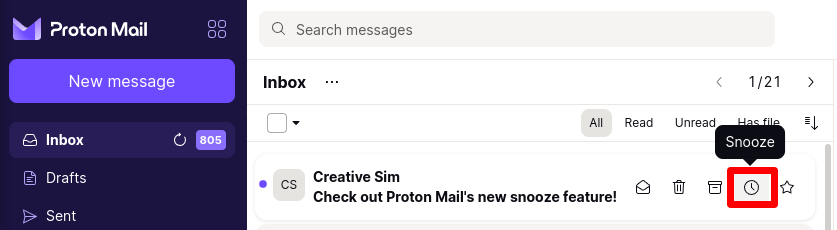
หรือเมื่อเปิดอีเมล สามารถเลือกไอคอน ปิดเสียงเตือนชั่วคราว จากแถบเครื่องมือได้

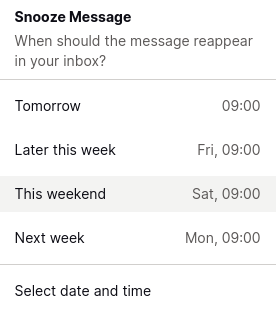
3. ในการปิดเสียงเตือนชั่วคราวอีเมล เพียงเลือกเวลาที่ต้องการรับการแจ้งเตือน ซึ่งจะเป็นเวลาที่อีเมลปรากฏในกล่องขาเข้าอีกครั้ง
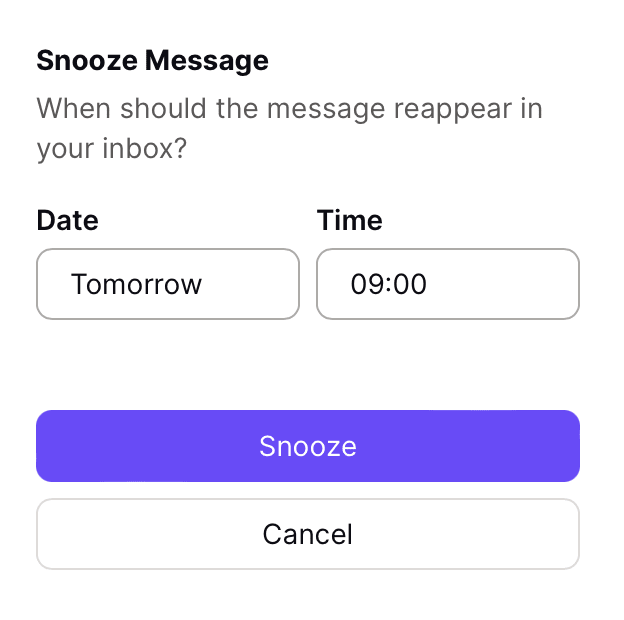
4. หากมีแผน Proton Mail แบบชำระเงิน สามารถคลิก เลือกวันที่และเวลา เพื่อกำหนดเวลาปิดเสียงเตือนชั่วคราวเองได้ หน้าต่างป๊อปอัปยืนยันจะปรากฏขึ้น เพื่อให้เลือกวันที่และเวลาที่ต้องการรับการเตือน
เมื่อตั้งค่าเรียบร้อยแล้ว ให้คลิก ปิดเสียงเตือนชั่วคราว เพื่อปิดเสียงเตือนชั่วคราวอีเมล อีเมลจะถูกย้ายไปยังโฟลเดอร์ปิดเสียงเตือนชั่วคราว (ดูด้านล่าง) และจะได้รับการแจ้งเตือนตามเวลาที่เลือกไว้
ในแอปมือถือ Proton Mail
ในแอปพลิเคชั่น iOS:
1. เปิดอีเมลและกดไอคอน … ในแถบเครื่องมือ

2. เลือก ปิดเสียงเตือนชั่วคราว จากเมนู

3. เลือกเวลาที่ต้องการรับการแจ้งเตือน อีเมลจะปรากฏในกล่องขาเข้าอีกครั้งตามเวลานั้น

ในแอปพลิเคชั่น Android:
1. เปิดอีเมลและแตะจุดแนวตั้งสามจุดในแถบเครื่องมือ
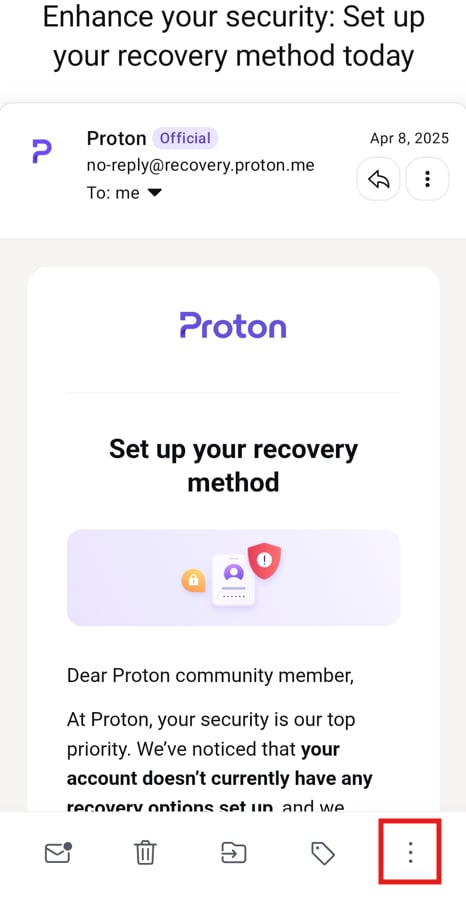
2. เลือก ปิดเสียงเตือนชั่วคราว จากเมนู
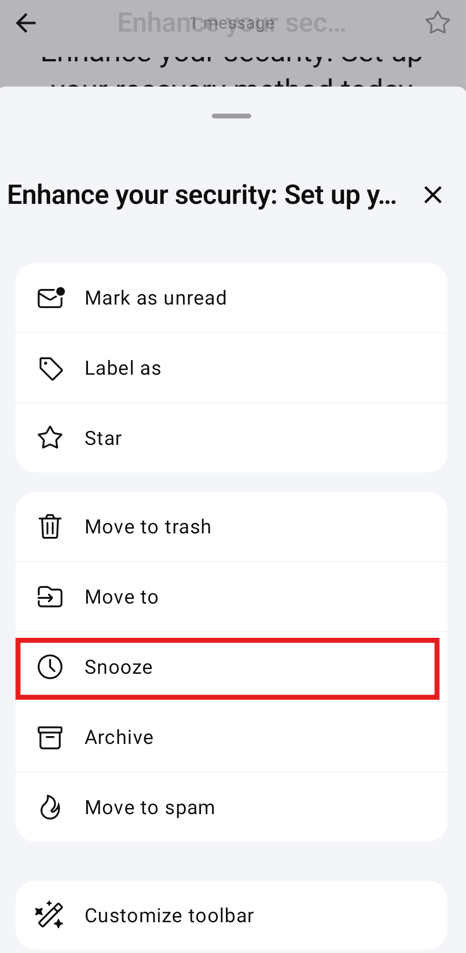
3. เลือกเวลาที่ต้องการรับการแจ้งเตือน อีเมลจะปรากฏในกล่องขาเข้าอีกครั้งตามเวลานั้น
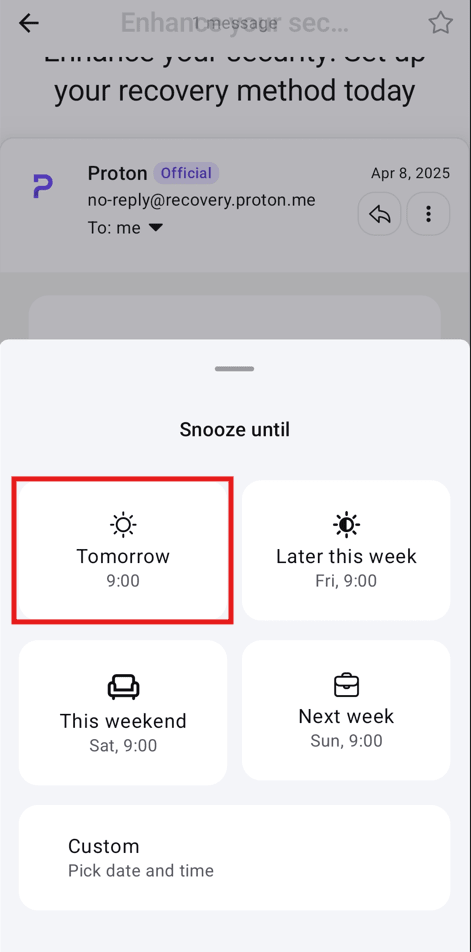
หากมีแผน Proton Mail แบบชำระเงิน สามารถคลิก กำหนดเอง เพื่อเลือกเวลาปิดเสียงเตือนชั่วคราวแบบกำหนดเองได้ หน้าต่างป๊อปอัปยืนยันจะปรากฏขึ้น เพื่อให้เลือกวันที่และเวลาที่ต้องการรับการเตือน
นอกจากนี้ยังสามารถกดค้างที่อีเมลเพื่อเลือก และปิดเสียงเตือนชั่วคราวจากแถบเครื่องมือโดยทำตามขั้นตอนข้างต้น
วิธีดูข้อความที่ปิดเสียงเตือนชั่วคราวไว้
ในแอปเว็บ Proton Mail
1. เข้าสู่ระบบบัญชี Proton Mail ที่ mail.proton.me
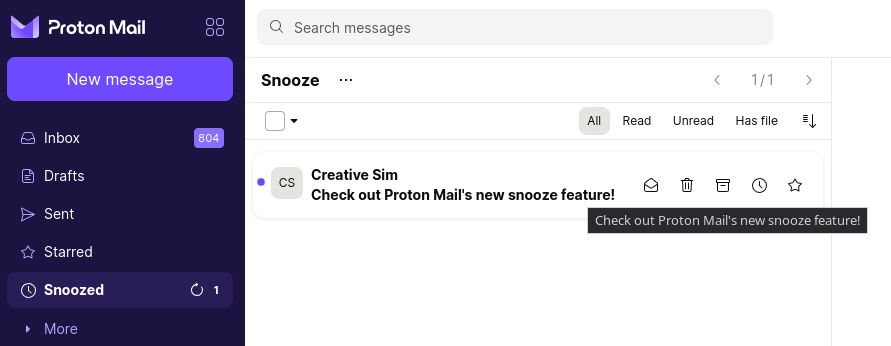
2. ไปที่โฟลเดอร์ ปิดเสียงเตือนชั่วคราว อีเมลที่ปิดเสียงเตือนชั่วคราวไว้จะแสดงที่นี่พร้อมเวลาที่แน่นอนที่จะได้รับการแจ้งเตือน โปรดทราบว่าขณะนี้คุณสามารถเข้าถึงโฟลเดอร์นี้ได้ผ่านแอปเว็บ Proton Mail และแอป iOS เท่านั้น
ในแอปมือถือ Proton Mail
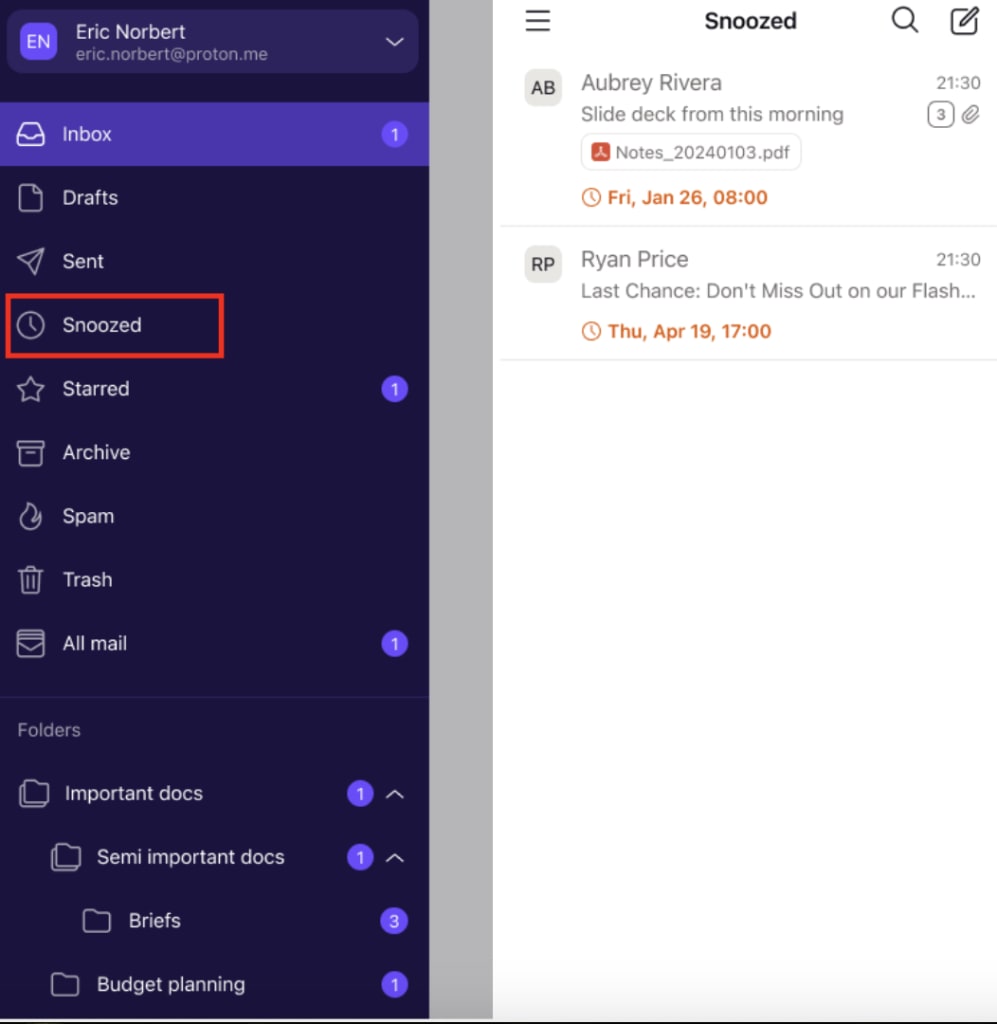
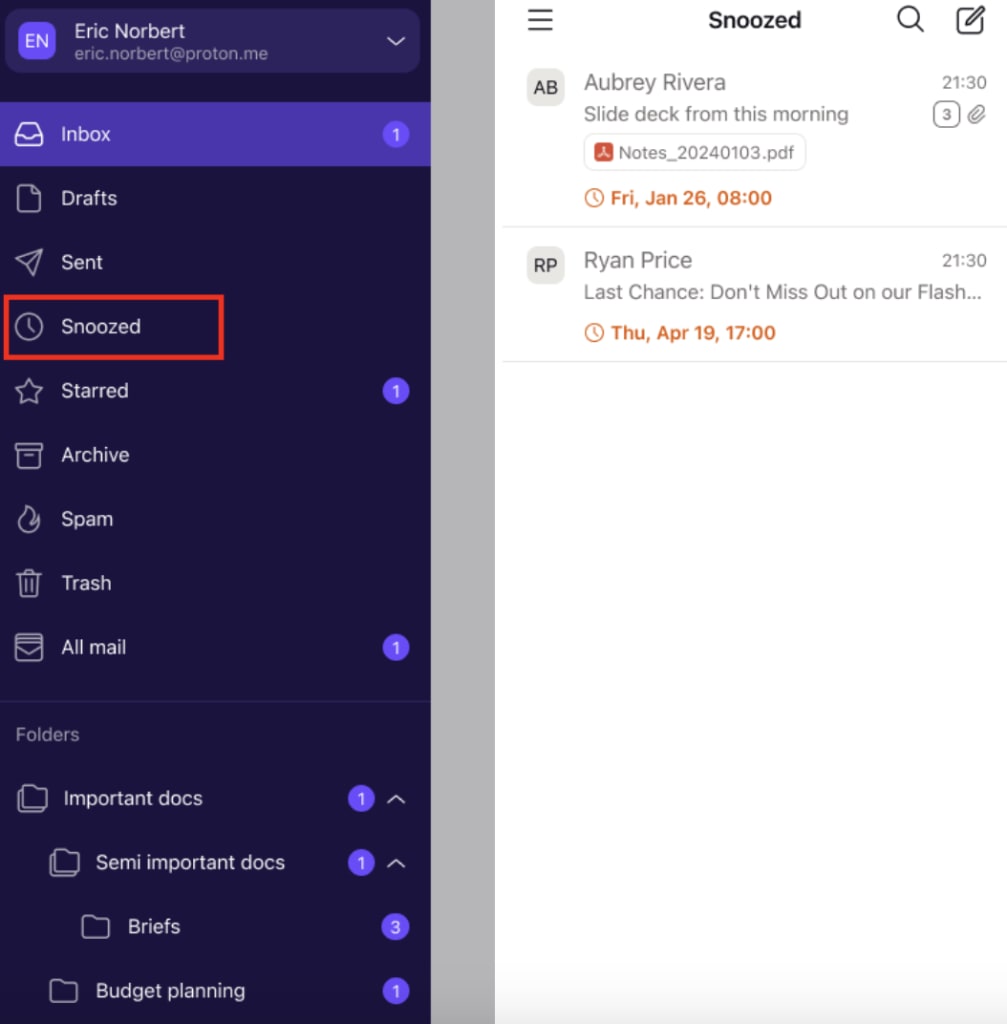
เปิดเมนูด้านข้างและไปที่โฟลเดอร์ ปิดเสียงเตือนชั่วคราว อีเมลที่ปิดเสียงเตือนชั่วคราวไว้จะแสดงที่นี่พร้อมเวลาที่แน่นอนที่จะได้รับการแจ้งเตือน
วิธียกเลิกข้อความที่ปิดเสียงเตือนชั่วคราวไว้
ในแอปเว็บ Proton Mail
1. เข้าสู่ระบบ Proton Mail ที่ mail.proton.me
2. ไปที่โฟลเดอร์ Snoozed เลือกหรือวางเมาส์เหนืออีเมลในโฟลเดอร์กล่องขาเข้าของคุณ แล้วคลิกไอคอน Snooze (รูปนาฬิกา) เพื่อเปิดหน้าต่างป๊อปอัปสำหรับปิดเสียงเตือนชั่วคราว โปรดทราบว่าขณะนี้คุณสามารถเข้าถึงโฟลเดอร์นี้ได้โดยใช้แอปเว็บ Proton Mail เท่านั้น
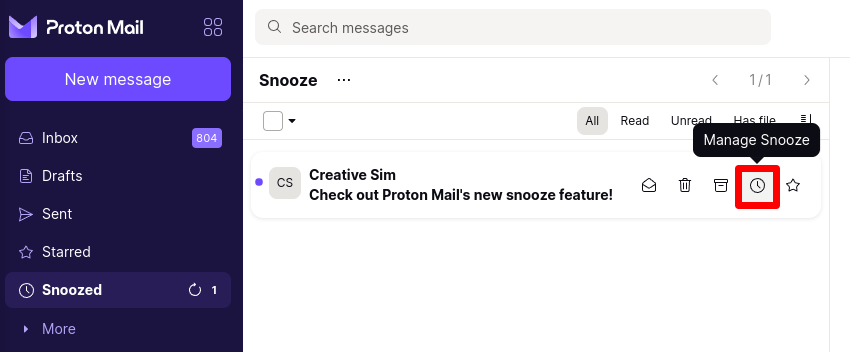
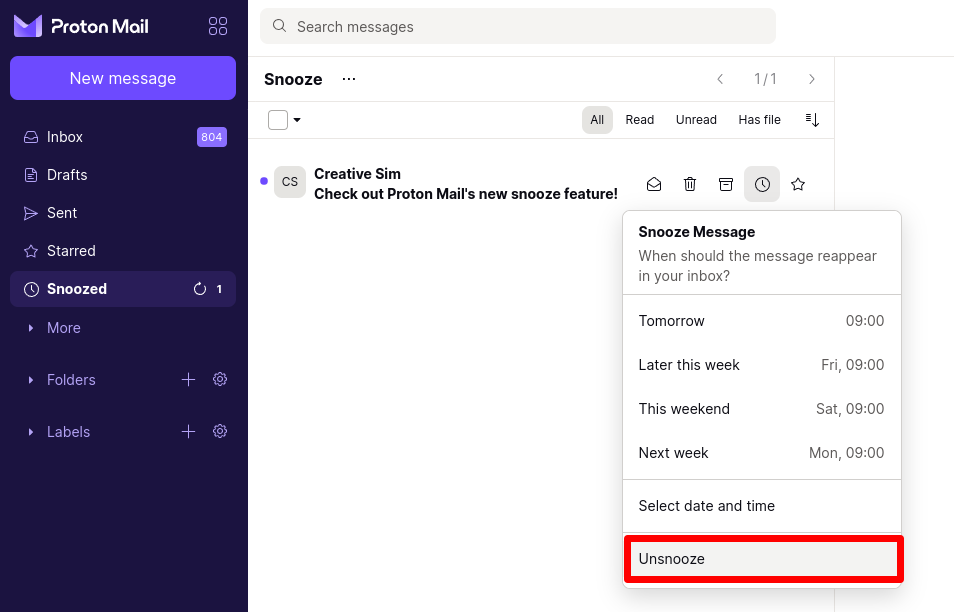
4. เลือก ยกเลิกการปิดเสียงเตือนชั่วคราว เพื่อยกเลิกการปิดเสียงเตือนชั่วคราว หรือเลือกเวลาอื่นจากรายการ
ในแอปมือถือ Proton Mail
1. เปิดเมนูด้านข้างและไปที่โฟลเดอร์ ปิดเสียงเตือนชั่วคราว แตะอีเมลที่ต้องการยกเลิกการปิดเสียงเตือนชั่วคราว
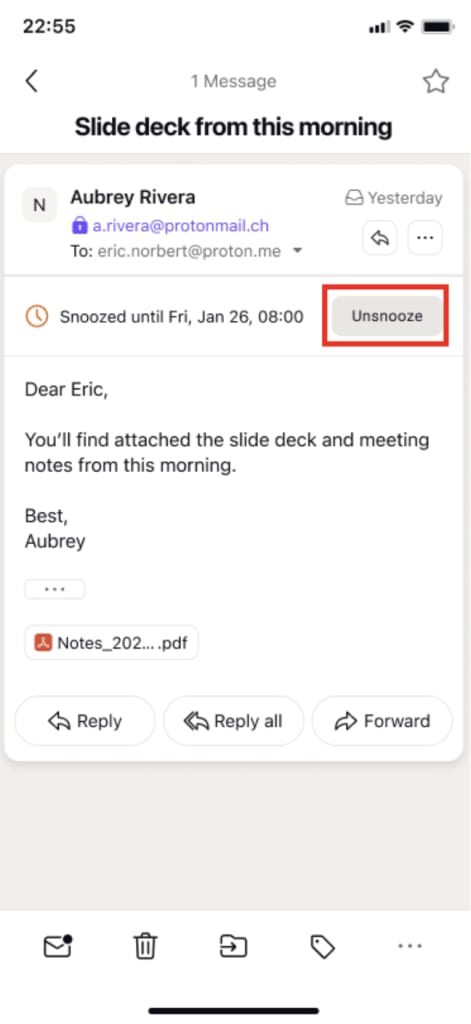
2. เลือก ยกเลิกการปิดเสียงเตือนชั่วคราว เพื่อยกเลิกการปิดเสียงเตือนชั่วคราว
คำถามที่พบบ่อย
หากไม่พบไอคอน ปิดเสียงเตือนชั่วคราว ในแอปเว็บหรือแอปเดสก์ท็อป Proton Mail โปรดตรวจสอบให้แน่ใจว่าอยู่ในโฟลเดอร์กล่องขาเข้า และตรวจสอบว่าเปิดใช้งาน การจัดหมวดหมู่ให้อีเมล ใน การตั้งค่า → ข้อความและการเขียน → ข้อความ → การจัดหมวดหมู่ให้อีเมล แล้ว
คุณสามารถปิดเสียงเตือนชั่วคราวอีเมลได้จากแอปเว็บและแอปมือถือ Proton Mail เท่านั้น อย่างไรก็ตาม คุณจะได้รับการแจ้งเตือนบนแอปเว็บและแอปมือถือ หรือไคลเอนต์เดสก์ท็อปที่ซิงค์กับ Proton Bridge
การย้ายอีเมลที่ปิดเสียงเตือนชั่วคราวไว้ไปยังโฟลเดอร์อื่นจะเป็นการยกเลิกการปิดเสียงเตือนชั่วคราวนั้น คุณจะได้รับคำเตือนเมื่อพยายามดำเนินการดังกล่าว