
Cara menunda email di Proton Mail
- Membaca
- 3 mnt
- Kategori
- Menggunakan Proton Mail
Dengan Proton Mail, Anda dapat menunda email dan diingatkan tentang email tersebut di waktu yang lebih tepat. Hal ini memastikan Anda tidak akan pernah melupakan atau melewatkan email, karena email tersebut akan muncul kembali di kotak masuk saat Anda sudah siap untuk mengambil tindakan.
Perlu diketahui bahwa saat ini Anda hanya dapat menunda email dari aplikasi web dan seluler Proton Mail (iOS dan Android).
Opsi tunda hanya akan terlihat jika Anda telah mengaktifkan Tampilan percakapan di akun Anda.
Siapa pun dapat menunda email untuk waktu yang telah ditentukan. Jika Anda menggunakan paket berbayar, Anda juga dapat mengatur waktu tunda khusus.
Artikel ini membahas:
- Cara menunda email
- Cara melihat pesan yang ditunda
- Cara membatalkan pesan yang ditunda
- Pertanyaan yang sering diajukan
Cara menunda email
Di aplikasi web Proton Mail
1. Masuk ke Proton Mail di mail.proton.me.
2. Pilih atau arahkan kursor ke email di folder kotak masuk Anda lalu klik ikon Tunda (jam) untuk membuka jendela popup tunda.
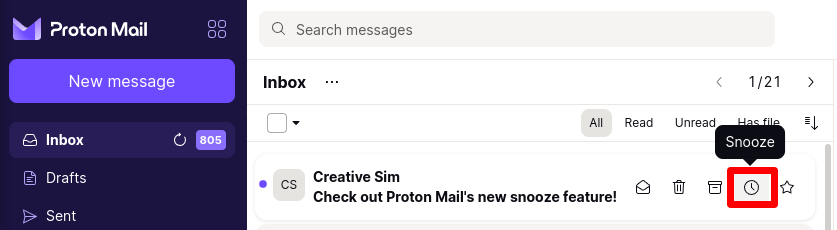
Atau, saat membuka email, Anda dapat memilih ikon Tunda dari bilah tugas.

3. Untuk menunda email, cukup pilih kapan Anda ingin diberi tahu. Ini adalah waktu saat email akan muncul kembali di kotak masuk Anda.
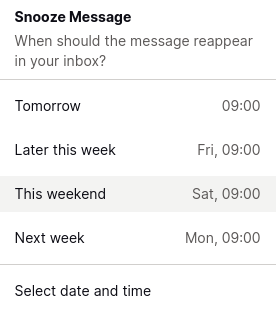
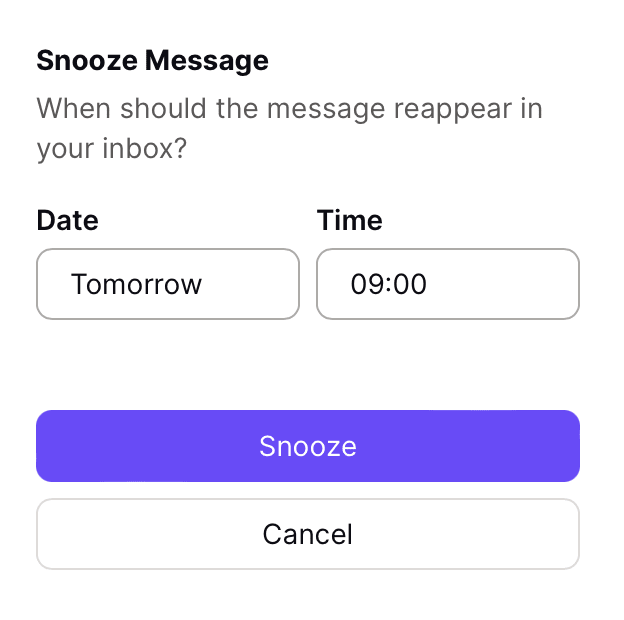
4. Jika Anda memiliki paket Proton Mail berbayar, Anda dapat mengeklik Pilih tanggal dan waktu untuk menentukan waktu tunda khusus. Jendela popup konfirmasi akan muncul, memungkinkan Anda memilih tanggal dan waktu kapan Anda ingin diingatkan.
Setelah semuanya siap, klik Tunda untuk menunda email. Email Anda akan dipindahkan ke folder Tunda (lihat di bawah), dan Anda akan diingatkan tentang email tersebut pada waktu yang telah dipilih.
Di aplikasi seluler Proton Mail
Di aplikasi iOS:
1. Buka email dan tekan ikon … di toolbar.

2. Pilih Tunda dari menu

3. Pilih kapan Anda ingin diberi tahu. Email akan muncul kembali di kotak masuk pada waktu tersebut.

Di aplikasi Android:
1. Buka email dan ketuk tiga titik vertikal di toolbar.
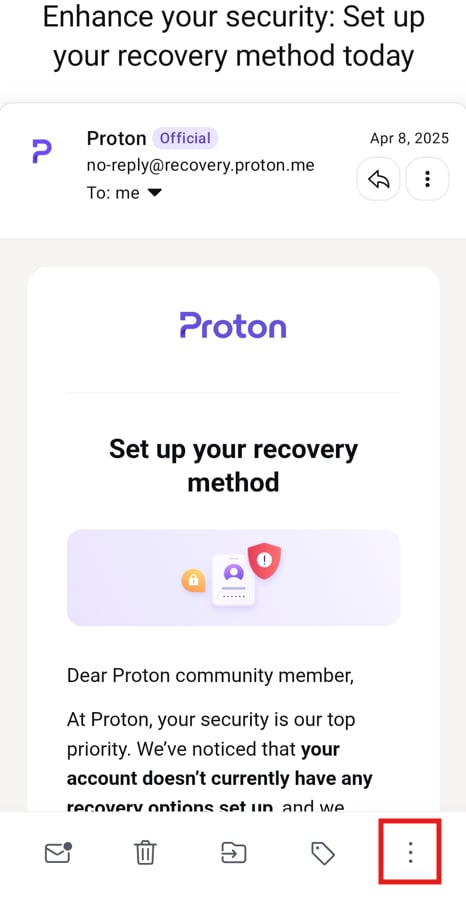
2. Pilih Tunda dari menu
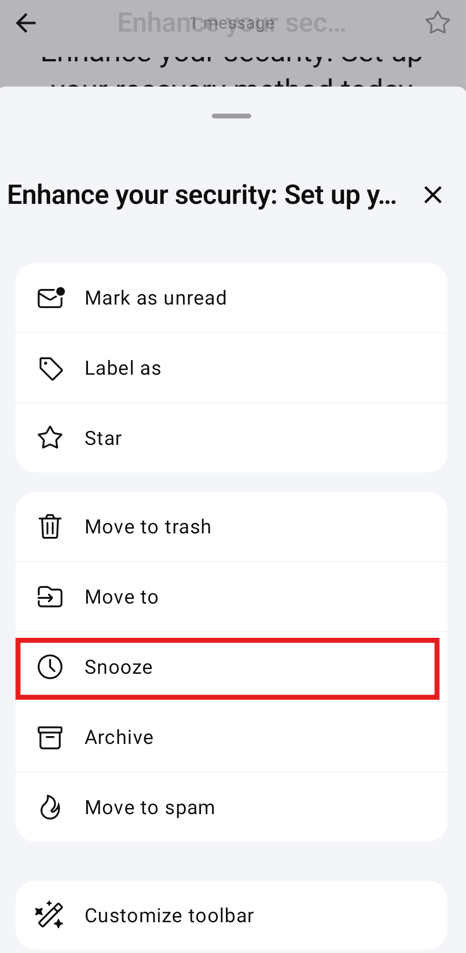
3. Pilih kapan Anda ingin diberi tahu. Email akan muncul kembali di kotak masuk pada waktu tersebut.
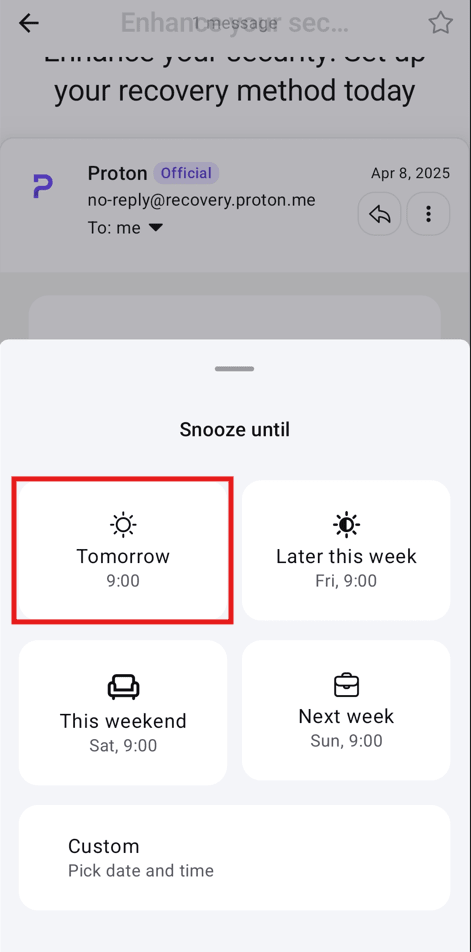
Jika Anda memiliki paket Proton Mail berbayar, Anda dapat mengeklik Khusus untuk memilih waktu tunda khusus. Jendela popup konfirmasi akan muncul, memungkinkan Anda memilih tanggal dan waktu kapan Anda ingin diingatkan.
Anda juga dapat menekan lama email untuk memilihnya, lalu menundanya dari toolbar dengan mengikuti langkah-langkah di atas.
Cara melihat pesan yang ditunda
Di aplikasi web Proton Mail
1. Masuk ke akun Proton Mail Anda di mail.proton.me.
2. Buka folder Tunda. Email yang telah Anda tunda akan ditampilkan di sini beserta waktu tepatnya Anda akan diberi tahu. Perlu diingat bahwa saat ini, Anda hanya dapat mengakses folder ini menggunakan aplikasi web dan iOS Proton Mail.
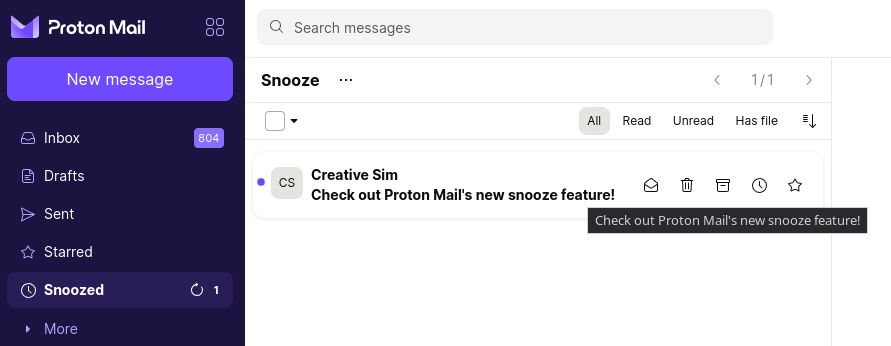
Di aplikasi seluler Proton Mail
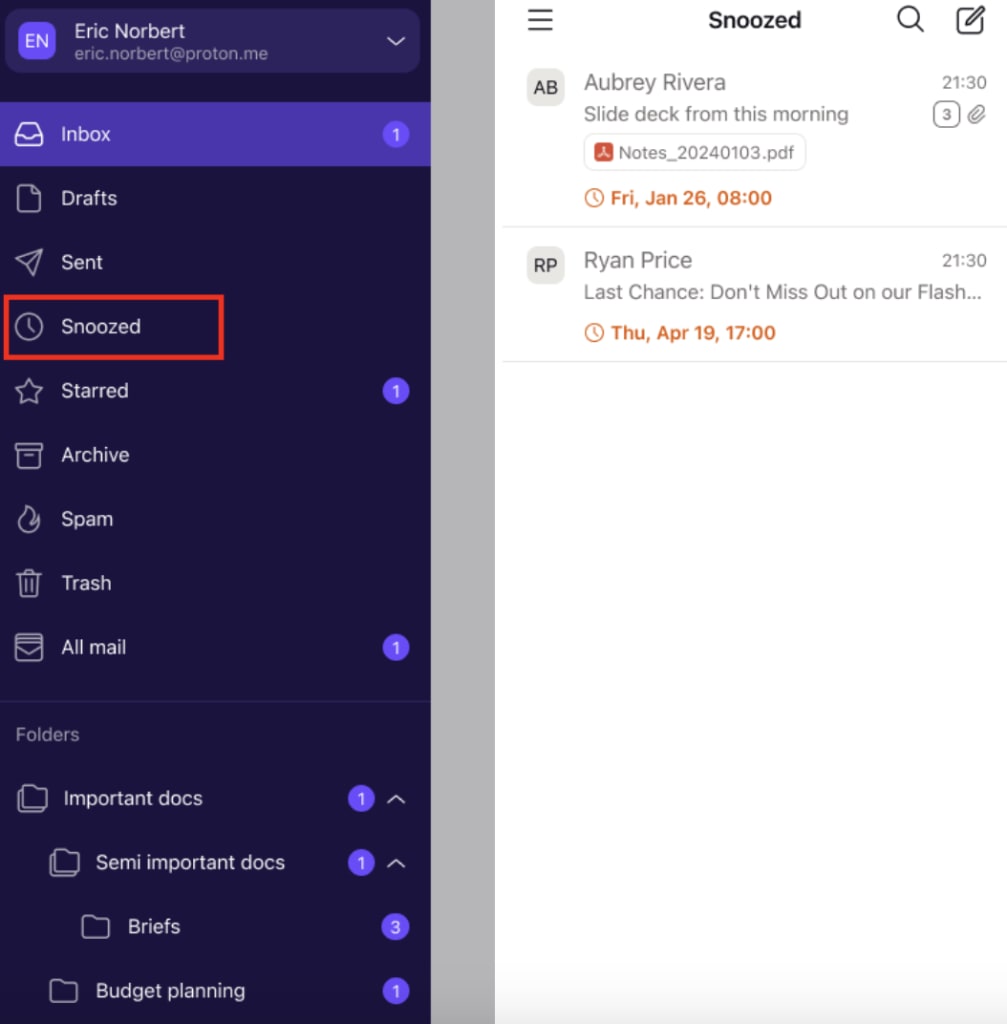
Buka menu samping dan buka folder Tunda. Email yang telah Anda tunda akan ditampilkan di sini beserta waktu tepatnya Anda akan diberi tahu.
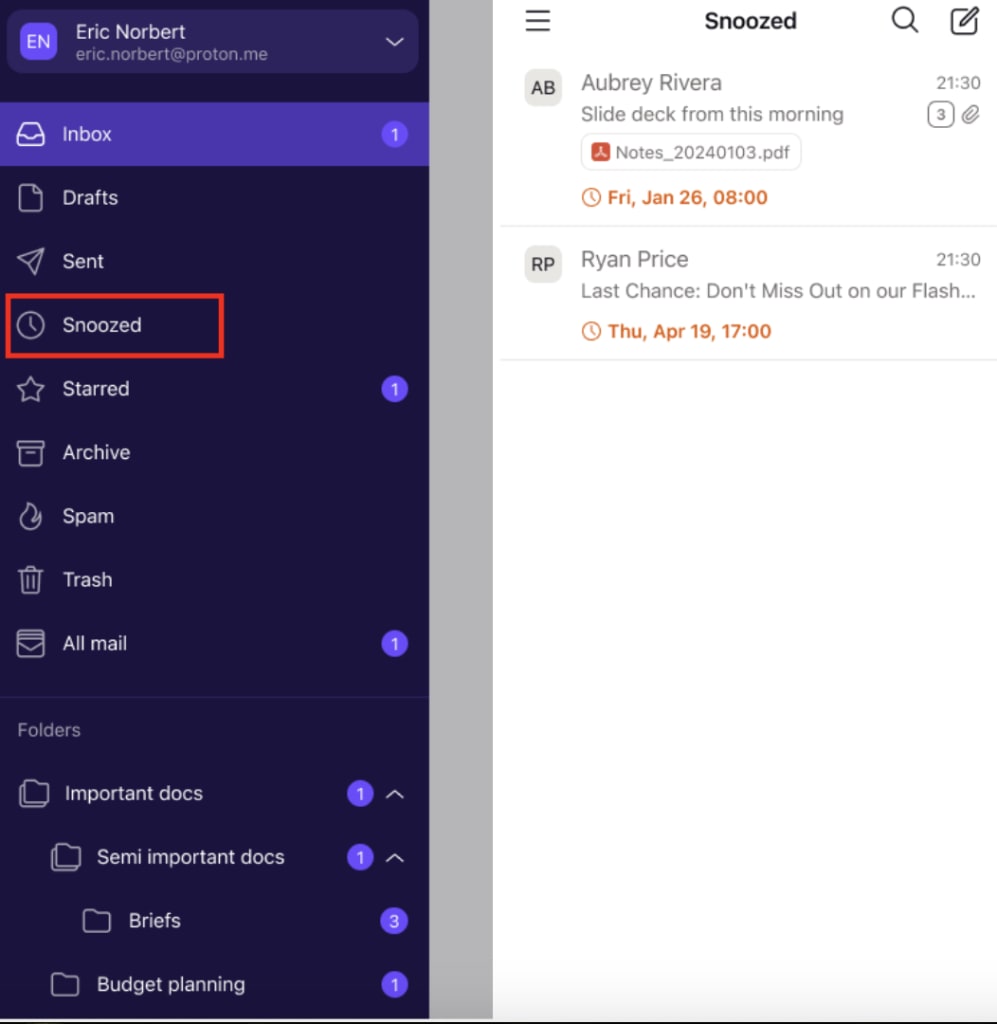
Cara membatalkan pesan yang ditunda
Di aplikasi web Proton Mail
1. Masuk ke Proton Mail di mail.proton.me.
2. Buka folder Snoozed, pilih atau arahkan kursor ke email di folder kotak masuk Anda, lalu klik ikon Snooze (jam) untuk membuka jendela popup tunda. Perlu diingat bahwa saat ini, Anda hanya dapat mengakses folder ini menggunakan aplikasi web Proton Mail.
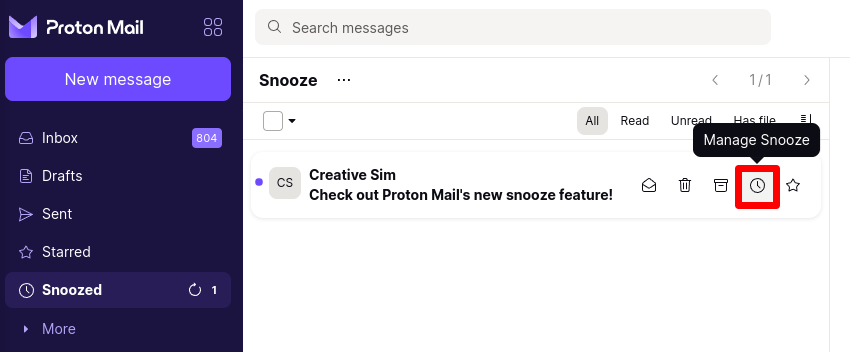
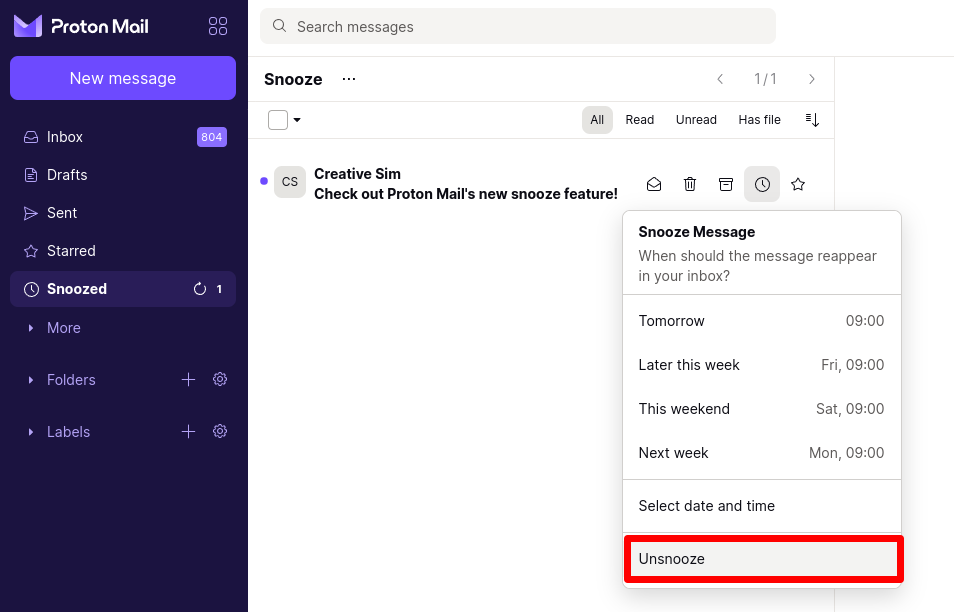
4. Pilih Batalkan tunda untuk membatalkan tunda, atau pilih waktu lain dari daftar.
Di aplikasi seluler Proton Mail
1. Buka menu samping dan buka folder Tunda. Ketuk email yang ingin Anda batalkan tundanya.
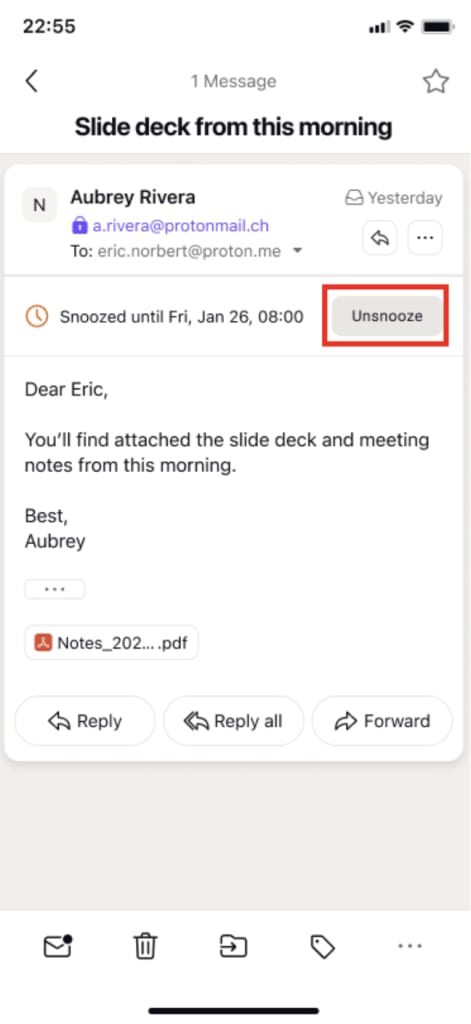
2. Pilih Batalkan tunda untuk membatalkan tunda.
Pertanyaan yang sering diajukan
Jika Anda tidak dapat menemukan ikon Tunda di aplikasi web atau desktop Proton Mail, pastikan Anda berada di folder Kotak masuk. Anda juga harus memastikan bahwa pengelompokan percakapan diaktifkan di Pengaturan → Pesan dan penulisan → Pesan → Pengelompokan percakapan.
Anda hanya dapat menunda email dari aplikasi web dan seluler Proton Mail. Namun, Anda akan mendapatkan notifikasi di aplikasi web dan seluler kami, atau klien desktop Anda yang disinkronkan dengan Proton Bridge.
Memindahkan email yang ditunda ke folder lain akan membatalkan tundanya. Anda akan diberi peringatan saat mencoba melakukan ini.