
Cara mengaktifkan atau menonaktifkan tampilan percakapan
- Membaca
- 1 mnt
- Kategori
- Menerima dan membaca email
Tampilan percakapan mengelompokkan pesan dari percakapan yang sama di kotak masuk Proton Mail agar mudah diikuti dan ditanggapi.
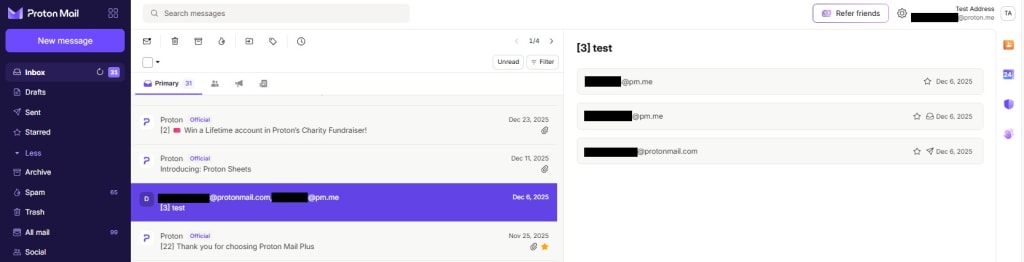
Menjelaskan cara kerja tampilan percakapan dan cara mengaktifkan atau menonaktifkannya di aplikasi web, aplikasi Android, serta aplikasi iOS atau iPadOS.
Bagaimana cara kerja tampilan percakapan?
Isi email tidak dapat dibaca karena semua pesan disimpan menggunakan enkripsi zero-access. Oleh karena itu, heuristik lanjutan digunakan pada header email, baris subjek, dan peserta percakapan untuk mencocokkan dan menyatukan pesan dalam utas.
Namun, hal ini menyisakan sedikit celah untuk kesalahan, terutama jika beberapa elemen tersebut hilang (misalnya, tidak semua penyedia email menyertakan semua informasi standar dalam header email mereka).
Tampilan percakapan di aplikasi web
Untuk mengaktifkan atau menonaktifkan tampilan percakapan di aplikasi web:
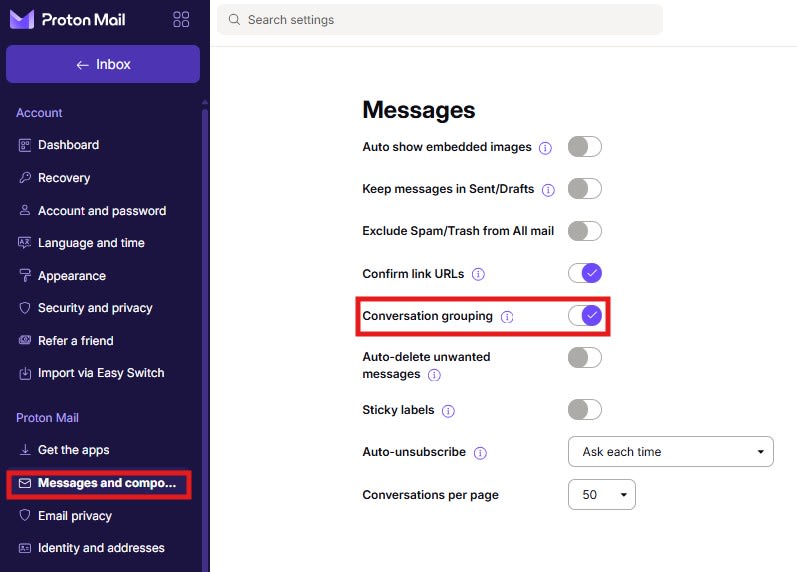
1. Masuk ke Akun Proton di account.proton.me dan buka Pengaturan → Semua pengaturan → Proton Mail → Pesan dan penulisan.
2. Aktifkan atau nonaktifkan sakelar Pengelompokan percakapan untuk mengaktifkan atau menonaktifkan tampilan percakapan.
Tampilan percakapan di iOS dan Android
Untuk mengaktifkan atau menonaktifkan tampilan percakapan di aplikasi iOS dan Android, ikuti langkah-langkah di bawah ini:
1. Buka aplikasi Proton Mail dan buka menu hamburger (≡) → Pengaturan → Preferensi kotak surat → Pengelompokan percakapan.
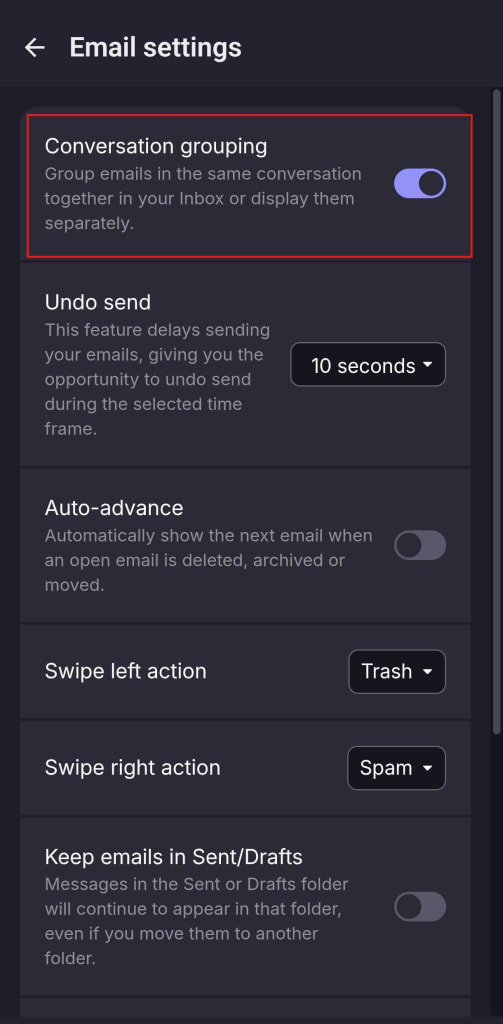
2. Aktifkan atau nonaktifkan sakelar Pengelompokan percakapan untuk mengaktifkan atau menonaktifkan tampilan percakapan.