
如何啟用或停用對話檢視
- 閱讀
- 0 分鐘
- 類別
- 接收與閱讀電子郵件
「對話檢視」會將您 Proton Mail 收件匣中來自同一對話內容的訊息整合為群組,以便於追蹤和回覆。
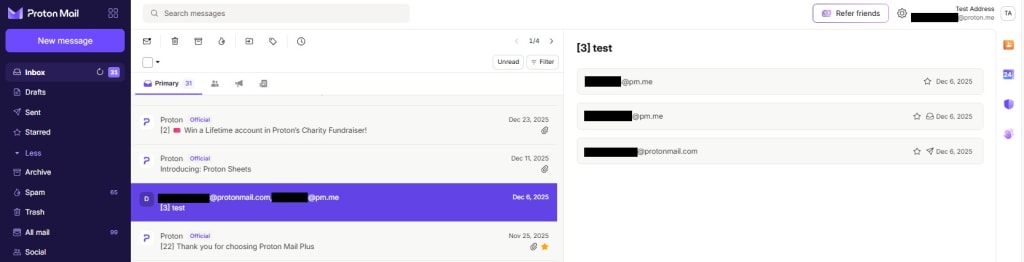
我們將說明對話檢視的運作方式,以及如何在網頁應用程序、Android 應用程式和 iOS 或 iPadOS 應用程式上啟用或停用此功能。
對話檢視是如何運作的?
我們無法讀取郵件內容,因為所有訊息皆採用 零存取加密 進行儲存。因此,我們利用針對 電子郵件標頭、主旨行及對話內容參與者的高階啟發式分析,來進行訊息匹配與串接。
然而,這確實留下了一點錯誤空間,特別是當某些元素缺失時(例如,並非所有電子郵件提供者都會在電子郵件標頭中包含所有標準資訊)。
網頁應用程式上的對話檢視
若要啟用或停用網頁應用程式中的對話檢視:
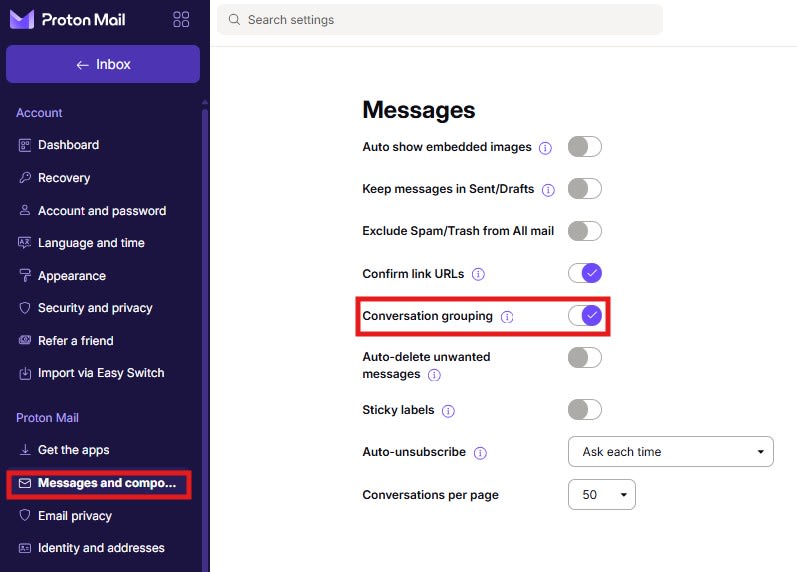
1. 登入您的 Proton 帳號至 account.proton.me,然後前往「設定」→「所有設定」→ Proton Mail →「訊息與排版」。
2. 開啟或關閉「會話群組」開關,即可啟用或停用對話檢視。
iOS 與 Android 上的對話檢視
若要啟用或停用 iOS 與 Android 應用程式上的對話檢視,請按照下列步驟操作:
1. 打開 Proton Mail 程式並前往漢堡選單 (≡) → 設定 → 信箱偏好設定 → 會話群組。
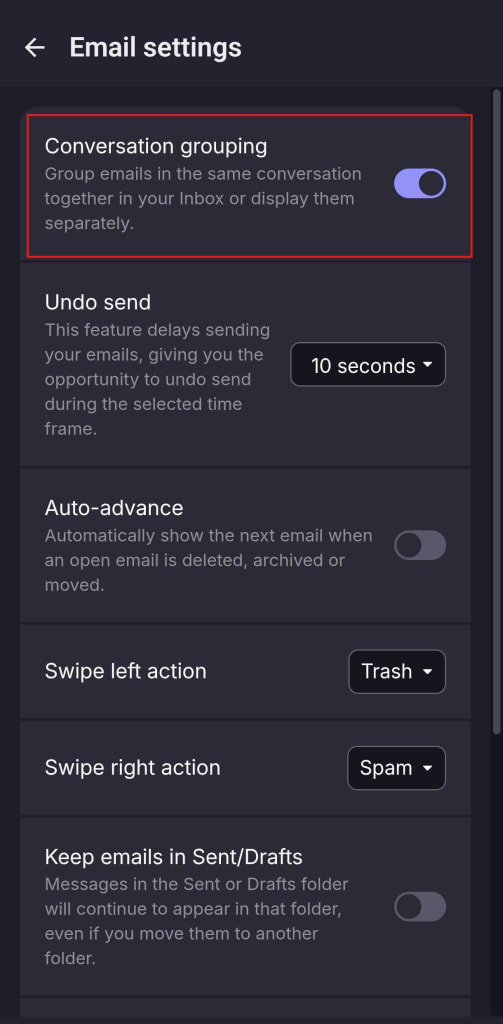
2. 切換「會話群組」開關,即可啟用或停用對話檢視。