
Cách kích hoạt hoặc vô hiệu hóa chế độ xem hội thoại
- Đọc
- 2 phút
- Danh mục
- Nhận và đọc email
Chế độ xem hội thoại gộp các thư trong cùng một cuộc hội thoại lại với nhau trong hộp thư đến Proton Mail để dễ dàng theo dõi và trả lời.
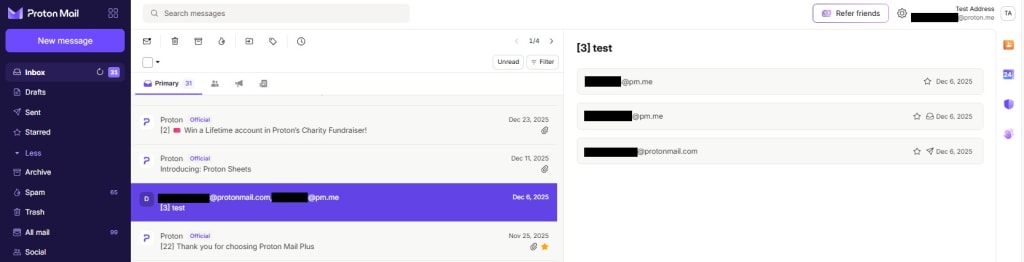
Bài viết này giải thích cách hoạt động của chế độ xem cuộc hội thoại và cách kích hoạt hoặc vô hiệu hóa chế độ này trên ứng dụng web, ứng dụng Android và ứng dụng iOS hoặc iPadOS.
Chế độ xem cuộc hội thoại hoạt động như thế nào?
Chúng tôi không thể đọc nội dung email vì tất cả thư đều được lưu trữ bằng phương pháp mã hóa không quyền truy cập. Do đó, chúng tôi sử dụng các thuật toán heuristic nâng cao trên tiêu đề email, dòng chủ đề và người tham gia hội thoại để khớp và tạo chuỗi thư.
Tuy nhiên, điều này vẫn để lại một lượng nhỏ sai số, đặc biệt nếu một số yếu tố này bị thiếu (ví dụ: không phải tất cả các nhà cung cấp email đều bao gồm tất cả thông tin tiêu chuẩn trong tiêu đề email của họ).
Xem hội thoại trên ứng dụng web
Để kích hoạt hoặc vô hiệu hóa xem hội thoại trong ứng dụng web:
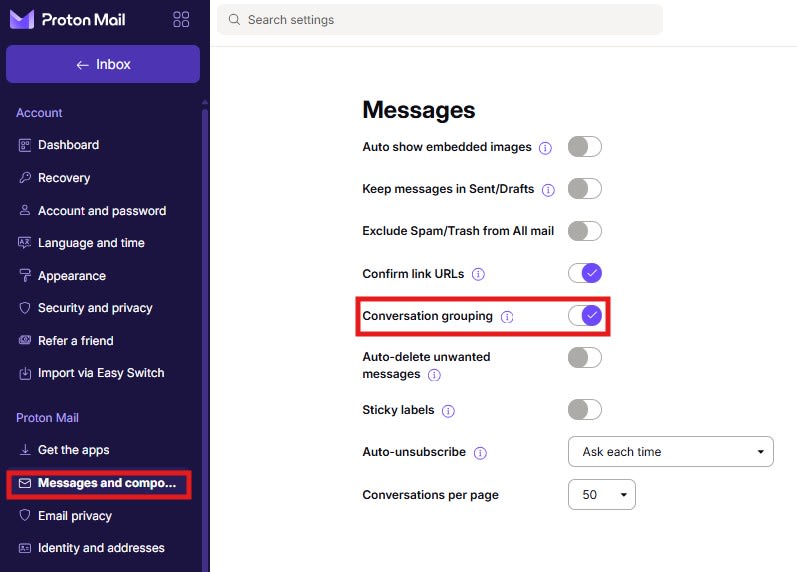
1. Đăng nhập vào Tài khoản Proton của bạn tại account.proton.me và đi tới Cài đặt → Tất cả cài đặt → Proton Mail → Thư và soạn thảo.
2. Bật hoặc tắt công tắc Gộp nhóm cuộc trò chuyện để kích hoạt hoặc vô hiệu hóa xem hội thoại.
Xem hội thoại trên iOS và Android
Để kích hoạt hoặc vô hiệu hóa xem hội thoại trên ứng dụng iOS và Android của bạn, hãy làm theo các bước dưới đây:
1. Mở ứng dụng Proton Mail và đi tới menu hamburger (≡) → Cài đặt → Tùy chọn hộp thư → Gộp nhóm cuộc trò chuyện.
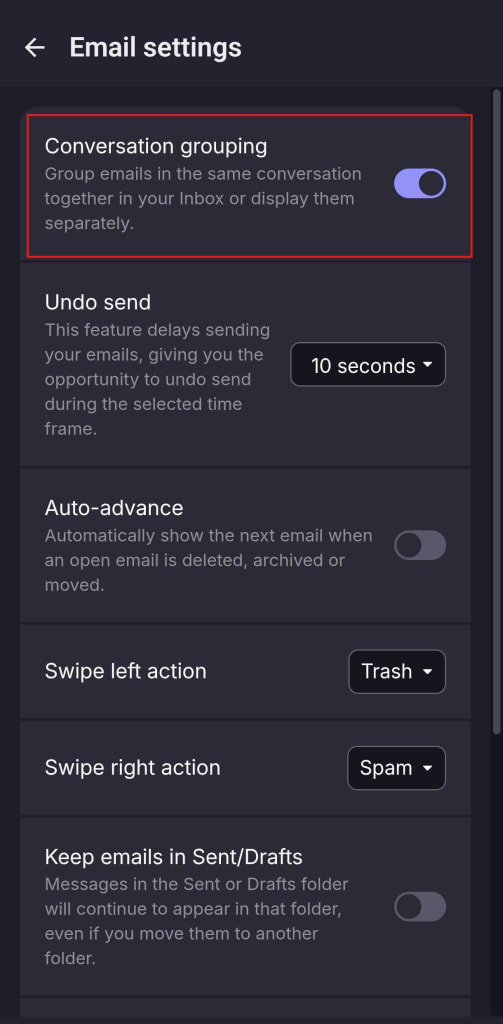
2. Bật hoặc tắt công tắc Gộp nhóm cuộc trò chuyện để kích hoạt hoặc vô hiệu hóa xem hội thoại.