
Как откладывать электронные письма в Proton Mail
- Чтение
- 0 мин.
- Категория
- Использование Proton Mail
Благодаря Proton Mail вы можете отложить электронные письма и получить напоминание о них в более удобное время. Это гарантирует, что вы никогда не забудете и не пропустите письмо, так как оно снова появится в вашем почтовом ящике, когда вы будете готовы им заняться.
Обратите внимание, что в настоящее время вы можете откладывать электронные письма только в веб-версии Proton Mail и в мобильных приложениях (iOS и Android).
Опция «Отложить» будет видна только в том случае, если в вашей учетной записи включен просмотр в виде цепочек писем.
Любой пользователь может откладывать электронные письма на заранее определенное время. Если у вас платный тариф, вы также можете установить собственное время для откладывания.
Содержание статьи:
- Как отложить электронное письмо
- Как просмотреть отложенное сообщение
- Как отменить отложенное сообщение
- Часто задаваемые вопросы
Как отложить электронное письмо
В веб-приложении Proton Mail
1. Войдите в аккаунт Proton Mail по адресу mail.proton.me.
2. Выберите электронное письмо в папке «Входящие» или наведите на него курсор и нажмите значок Отложить (часы), чтобы открыть окно откладывания.
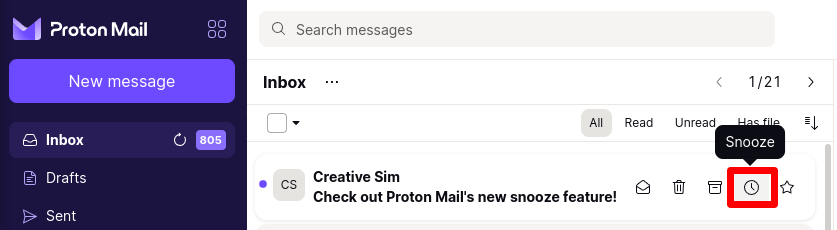
Альтернативный вариант: при открытии электронного письма вы можете выбрать значок Отложить на панели задач.

3. Чтобы отложить электронное письмо, просто выберите время, когда вы хотите получить уведомление. В это время электронное письмо снова появится во «Входящих».
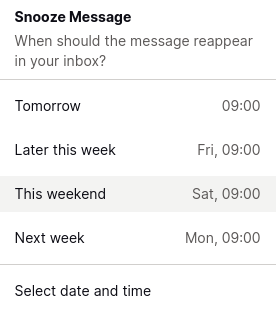
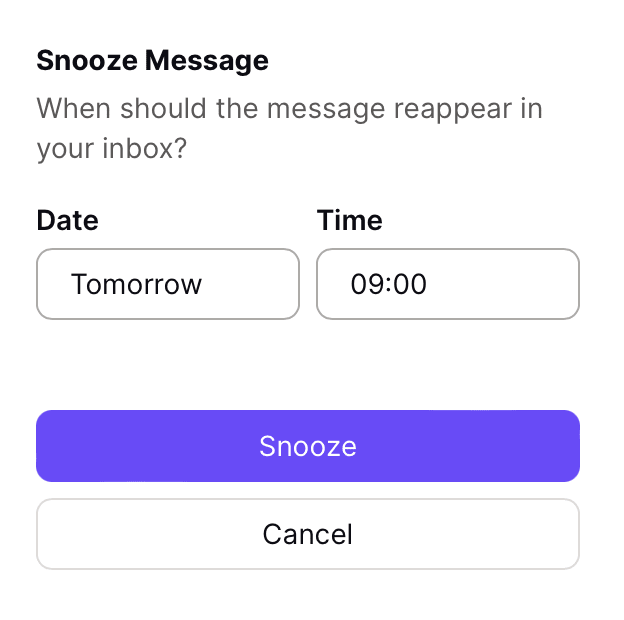
4. Если у вас платный тариф Proton Mail, вы можете нажать Выбрать дату и время, чтобы задать собственное время откладывания. Появится окно подтверждения, где вы сможете указать дату и время, когда вы хотите получить напоминание.
Как только всё будет готово, нажмите Отложить, чтобы отложить электронное письмо. Оно будет перемещено в папку «Отложенные» (см. ниже), и вы получите напоминание о нем в выбранное вами время.
В мобильных приложениях Proton Mail
В приложении для iOS:
1. Откройте электронное письмо и нажмите значок … на панели инструментов.

2. Выберите Отложить в меню

3. Выберите время, когда вы хотите получить уведомление. Электронное письмо появится во «Входящих» в это время.

В приложении для Android:
1. Откройте электронное письмо и коснитесь трех вертикальных точек на панели инструментов.
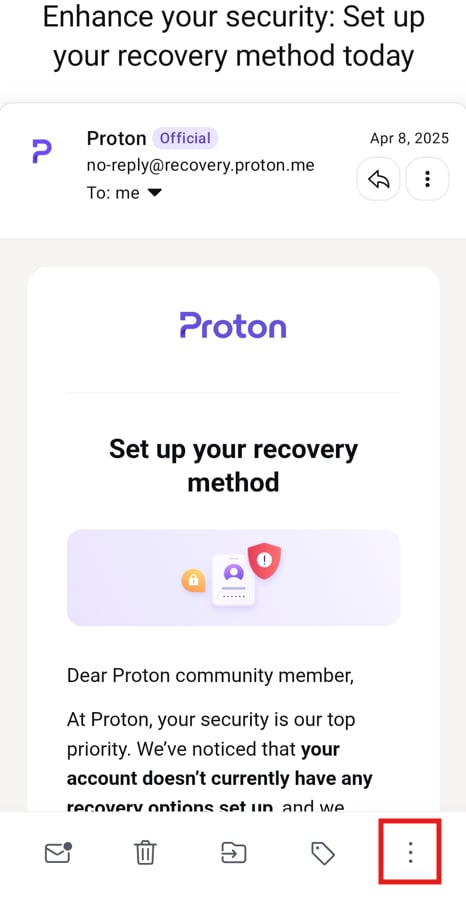
2. Выберите Отложить в меню
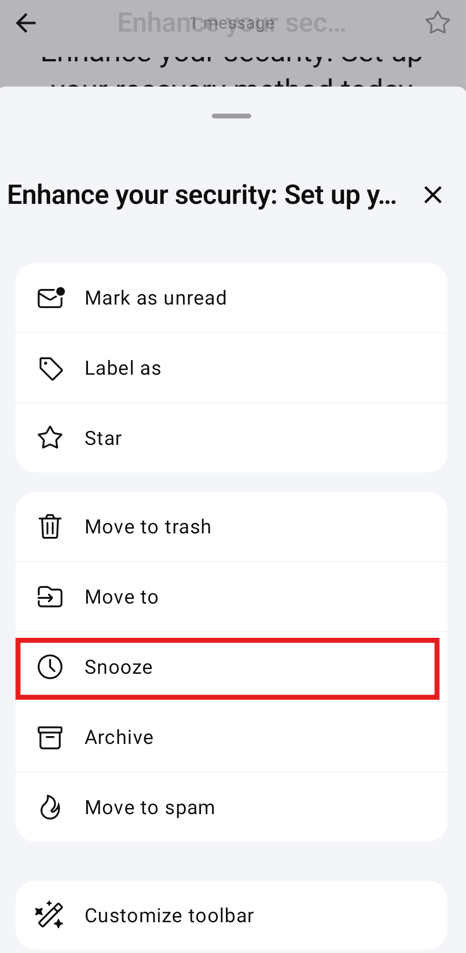
3. Выберите время, когда вы хотите получить уведомление. Электронное письмо появится во «Входящих» в это время.
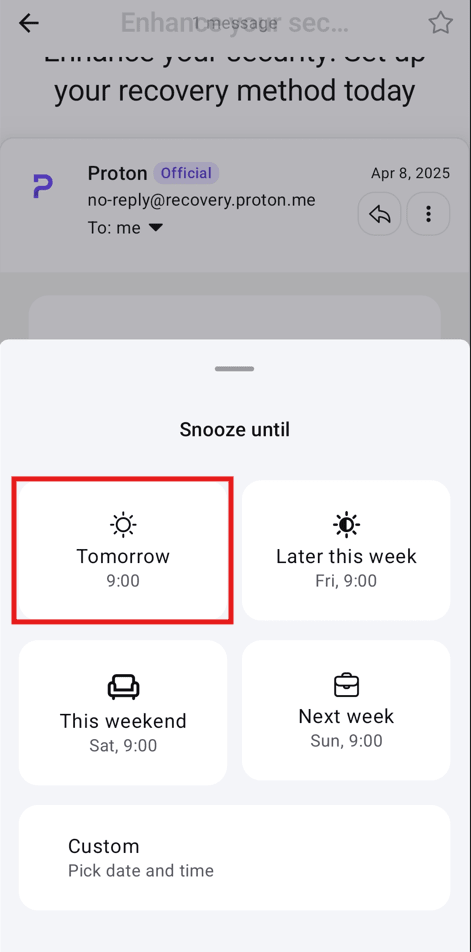
Если у вас платный тариф Proton Mail, вы можете нажать Пользовательское, чтобы выбрать собственное время откладывания. Появится окно подтверждения, где вы сможете указать дату и время, когда вы хотите получить напоминание.
Вы также можете долго нажать на электронное письмо, чтобы выбрать его, и отложить его с помощью панели инструментов, следуя приведенным выше шагам.
Как просмотреть отложенное сообщение
В веб-приложении Proton Mail
1. Войдите в свой аккаунт Proton Mail по адресу mail.proton.me.
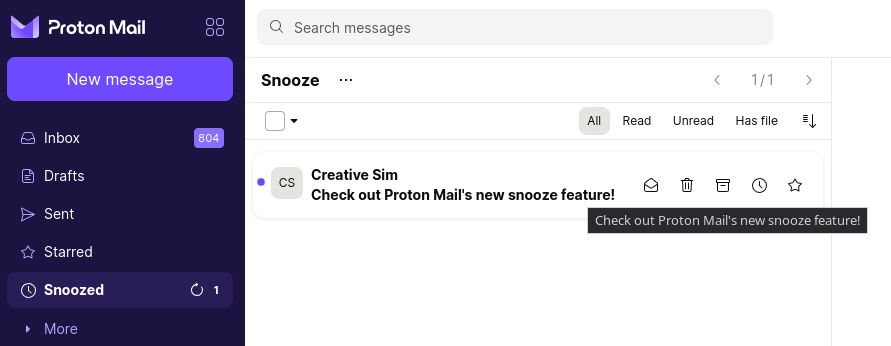
2. Перейдите в папку Отложенные. Отложенные вами электронные письма будут отображаться здесь вместе с точным временем, когда вы получите уведомление. Обратите внимание, что в настоящее время вы можете получить доступ к этой папке только с помощью веб-версии Proton Mail и приложений для iOS.
В мобильных приложениях Proton Mail
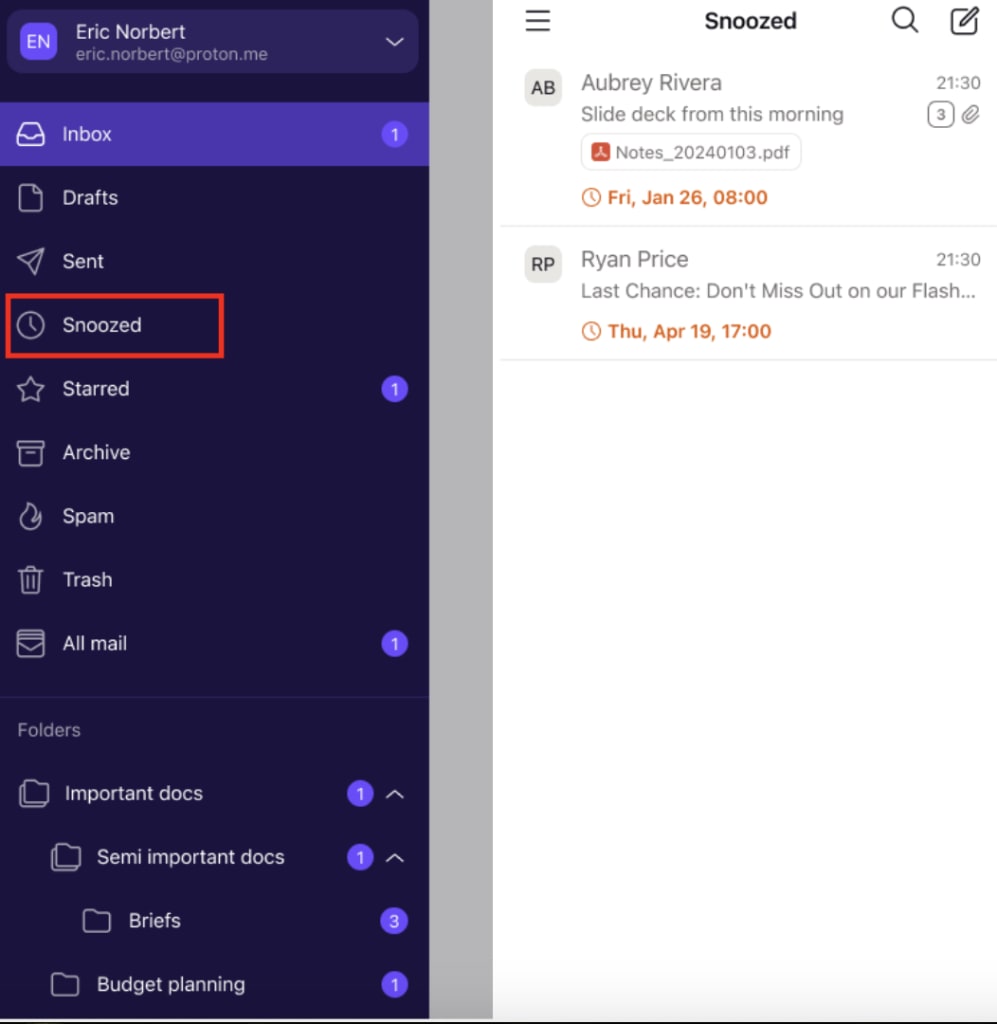
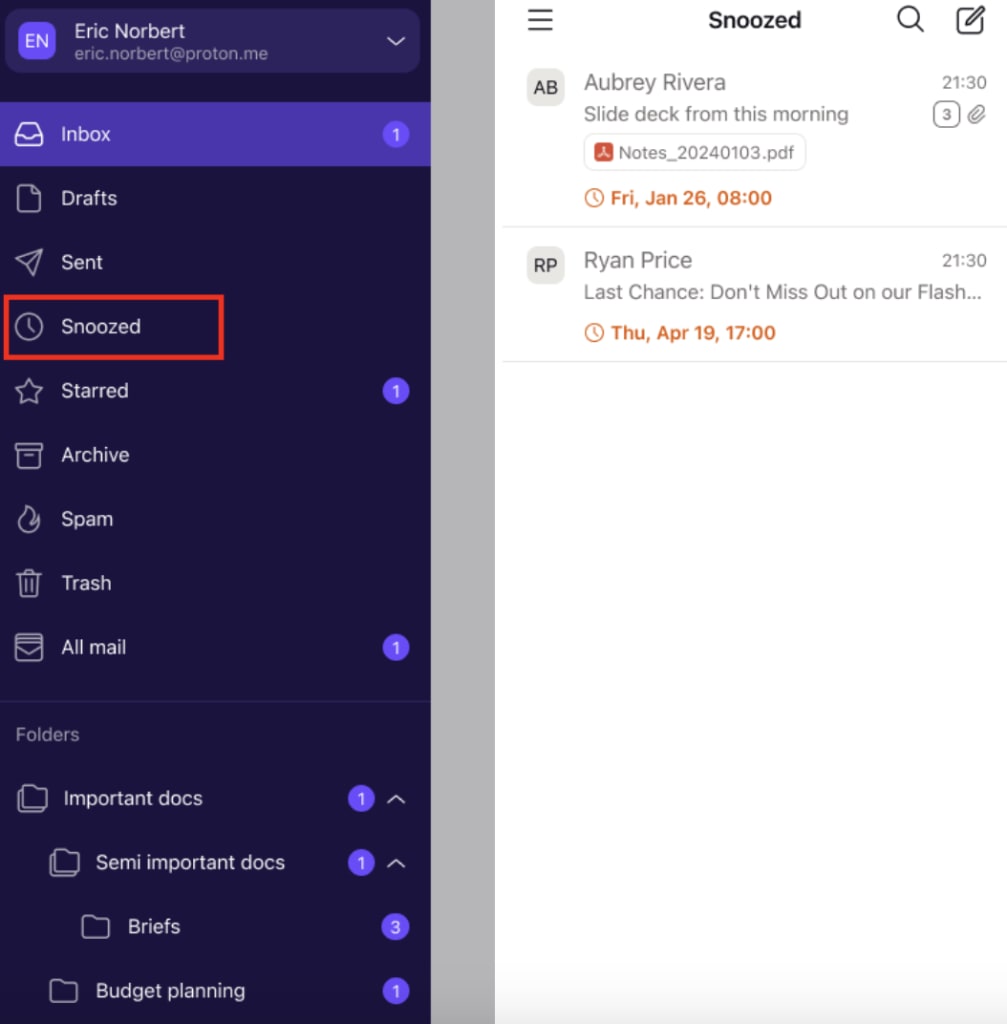
Откройте боковое меню и перейдите в папку Отложенные. Отложенные вами электронные письма будут отображаться здесь вместе с точным временем, когда вы получите уведомление.
Как отменить отложенное сообщение
В веб-приложении Proton Mail
1. Войдите в аккаунт Proton Mail по адресу mail.proton.me.
2. Перейдите в папку Snoozed, выберите электронное письмо в папке «Входящие» (или наведите на него курсор) и нажмите значок Snooze (часы), чтобы открыть всплывающее окно откладывания. Обратите внимание, что в настоящее время вы можете получить доступ к этой папке только с помощью веб-приложения Proton Mail.
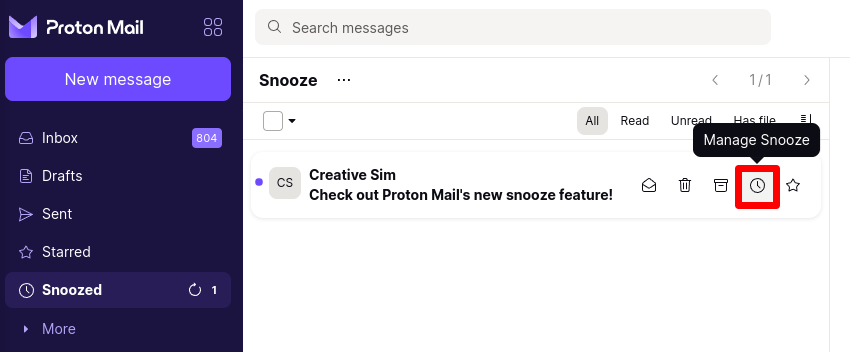
4. Выберите Не откладывать, чтобы отменить откладывание, или выберите другое время из списка.
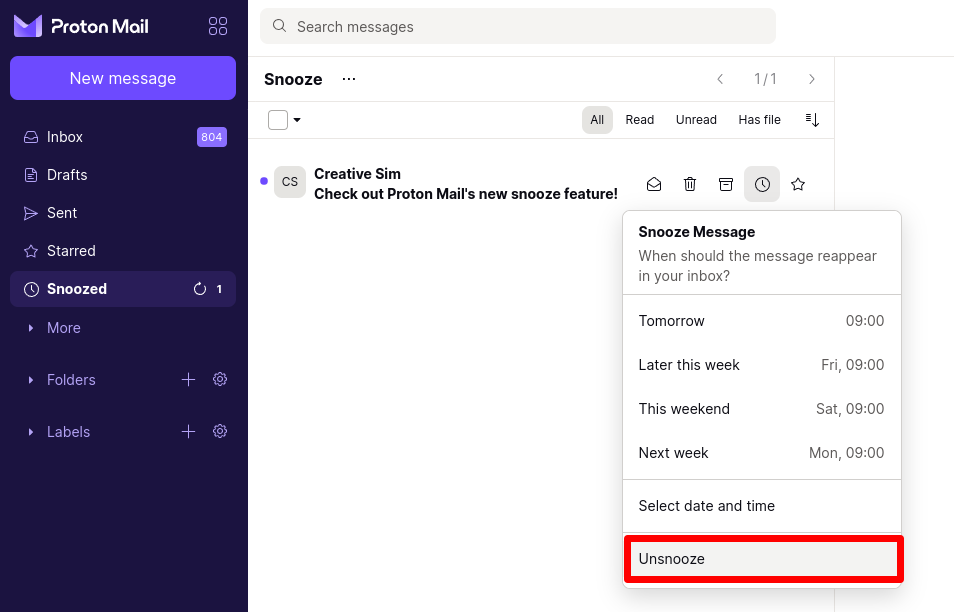
В мобильных приложениях Proton Mail
1. Откройте боковое меню и перейдите в папку Отложенные. Коснитесь электронного письма, которое хотите отменить.
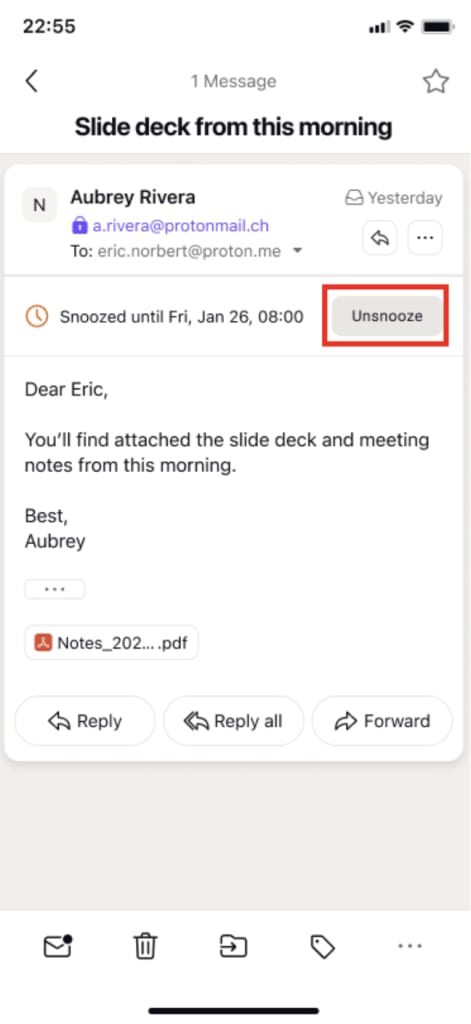
2. Выберите Не откладывать, чтобы отменить откладывание.
Часто задаваемые вопросы
Если вы не можете найти значок Отложить в веб-версии или настольных приложениях Proton Mail, убедитесь, что вы находитесь в папке «Входящие». Вам также следует проверить, включена ли группировка сообщений в цепочки в разделе Настройки → Сообщения и написание → Сообщения → Группировка сообщений в цепочки.
Вы можете откладывать электронные письма только из веб-версии и мобильных приложений Proton Mail. Однако вы получите уведомление в наших веб- и мобильных приложениях или в настольном клиенте, синхронизированном с Proton Bridge.
Перемещение отложенного электронного письма в другую папку отменит его откладывание. При попытке сделать это вы получите предупреждение.