
Proton Mail’de e-postalar nasıl ertelenir
- Okuma süresi
- 4 dakikalık
- Kategori
- Proton Mail Kullanımı
Proton Mail ile e-postalarınızı erteleyebilir ve daha uygun bir zamanda size hatırlatılmasını sağlayabilirsiniz. Bu sayede bir e-postayı asla unutmaz veya gözden kaçırmazsınız; e-posta, üzerinde işlem yapmaya hazır olduğunuzda gelen kutunuzda yeniden görünecektir.
Şu anda e-postaları yalnızca Proton Mail web ve mobil uygulamalarından (iOS ve Android) erteleyebileceğinizi unutmayın.
Ertele seçeneği, yalnızca hesabınızda Yazışma görünümü etkinse görünecektir.
Herkes e-postaları önceden tanımlanmış süreler için erteleyebilir. Ücretli bir tarifeniz varsa, özel bir erteleme süresi de ayarlayabilirsiniz.
Bu makalede ele alınan konular:
- Bir e-posta nasıl ertelenir
- Ertelenmiş bir ileti nasıl görüntülenir
- Ertelenmiş bir ileti nasıl iptal edilir
- Sıkça sorulan sorular
Bir e-posta nasıl ertelenir
Proton Mail web uygulamasında
1. mail.proton.me adresinden Proton Mail hesabınızda oturum açın.
2. Gelen kutunuzdaki bir e-postayı seçin veya üzerine gelin, ardından erteleme açılır penceresini açmak için Ertele simgesine (bir saat) tıklayın.
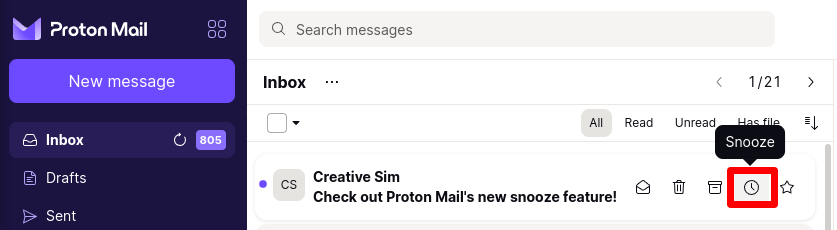
Alternatif olarak, bir e-postayı açtığınızda görev çubuğundan Ertele simgesini seçebilirsiniz.

3. E-postayı ertelemek için, bildirim almak istediğiniz zamanı seçmeniz yeterlidir. E-posta, seçtiğiniz bu zamanda gelen kutunuzda tekrar görünecektir.
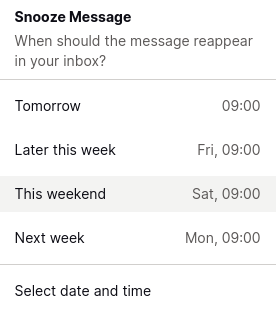
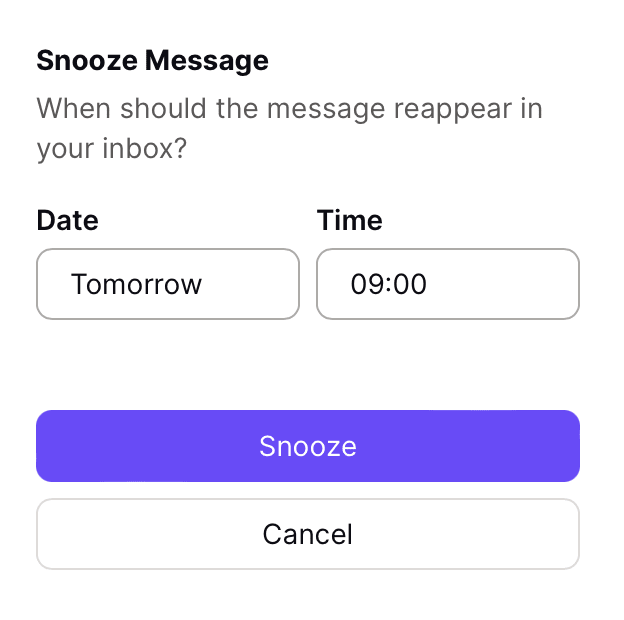
4. Ücretli bir Proton Mail tarifeniz varsa, özel bir erteleme süresi seçmek için Tarih ve saati seç kısmına tıklayabilirsiniz. Bir onay açılır penceresi görünecek ve hatırlatılmak istediğiniz tarih ile saati seçmenize olanak tanıyacaktır.
Her şeyi ayarladıktan sonra, e-postayı ertelemek için Ertele düğmesine tıklayın. E-postanız Ertele klasörüne taşınacak (aşağıya bakın) ve seçtiğiniz zamanda size hatırlatılacaktır.
Proton Mail mobil uygulamalarında
iOS uygulamasında:
1. Bir e-postayı açın ve araç çubuğundaki … simgesine basın.

2. Menüden Ertele seçeneğini belirleyin

3. Bildirim almak istediğiniz zamanı seçin. E-posta, o saatte gelen kutunuzda tekrar görünecektir.

Android uygulamasında:
1. Bir e-postayı açın ve araç çubuğundaki üç dikey noktaya dokunun.
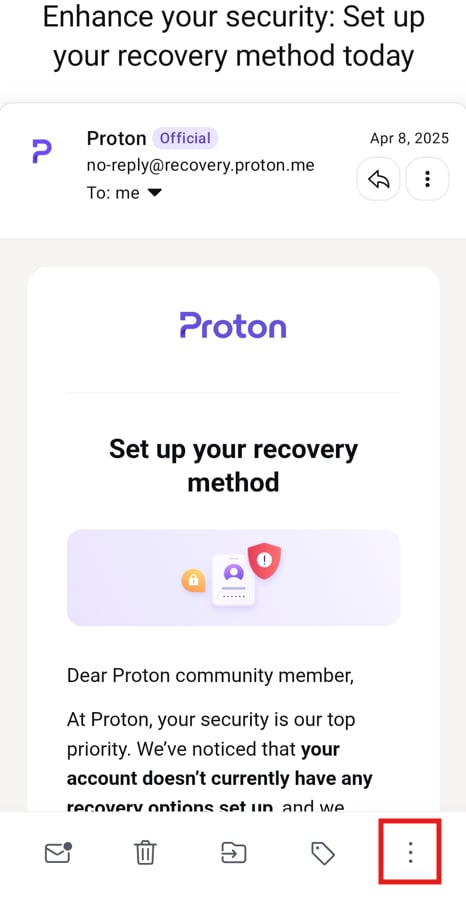
2. Menüden Ertele seçeneğini belirleyin
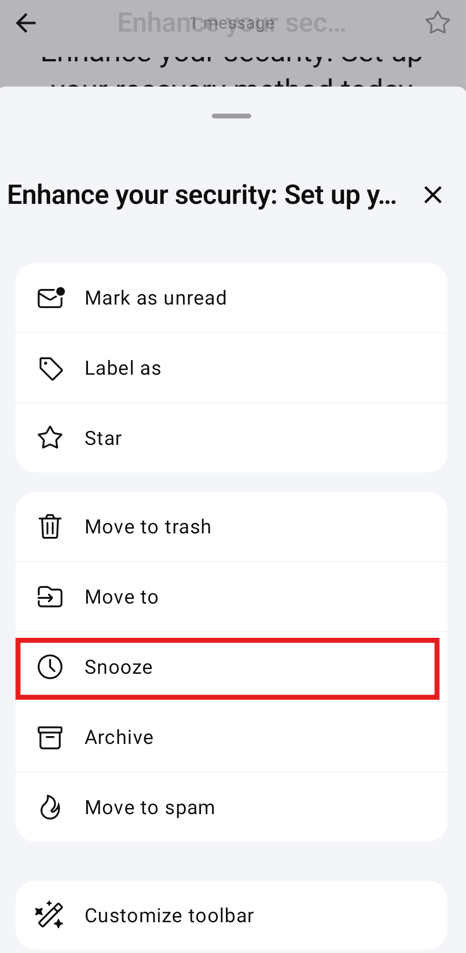
3. Bildirim almak istediğiniz zamanı seçin. E-posta, o saatte gelen kutunuzda tekrar görünecektir.
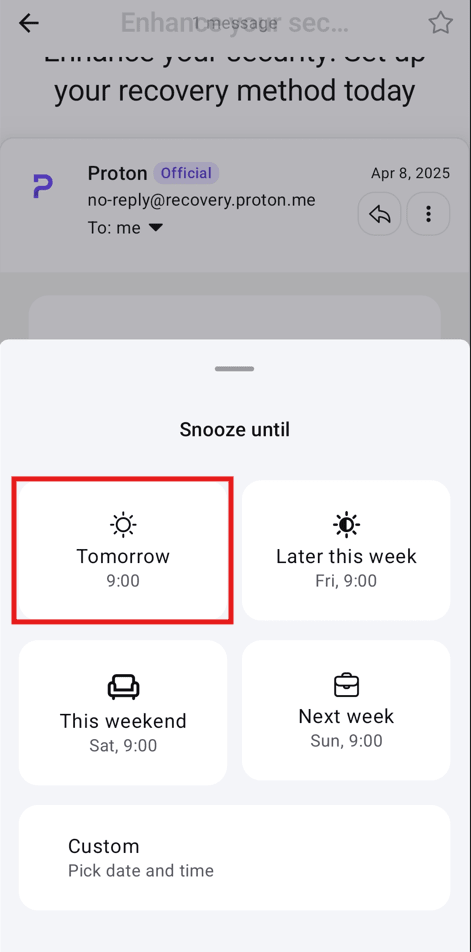
Ücretli bir Proton Mail tarifeniz varsa, özel bir erteleme süresi seçmek için Özel düğmesine tıklayabilirsiniz. Bir onay açılır penceresi görünecek ve hatırlatılmak istediğiniz tarih ile saati seçmenize olanak tanıyacaktır.
Ayrıca bir e-postayı seçmek için üzerine uzun basabilir ve yukarıdaki adımları kullanarak araç çubuğundan erteleyebilirsiniz.
Ertelenmiş bir ileti nasıl görüntülenir
Proton Mail web uygulamasında
1. mail.proton.me adresinden Proton Mail hesabınızda oturum açın.
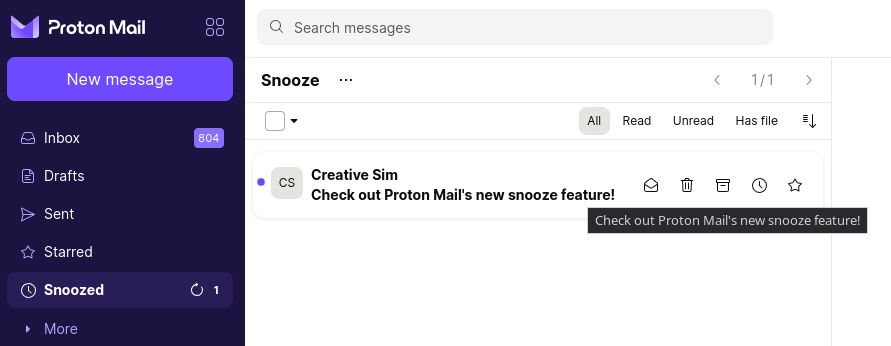
2. Ertelenmiş klasörüne gidin. Ertelediğiniz e-postalar, bildirim alacağınız tam zamanla birlikte burada görüntülenecektir. Şu anda bu klasöre yalnızca Proton Mail web ve iOS uygulamalarını kullanarak erişebileceğinizi unutmayın.
Proton Mail mobil uygulamalarında
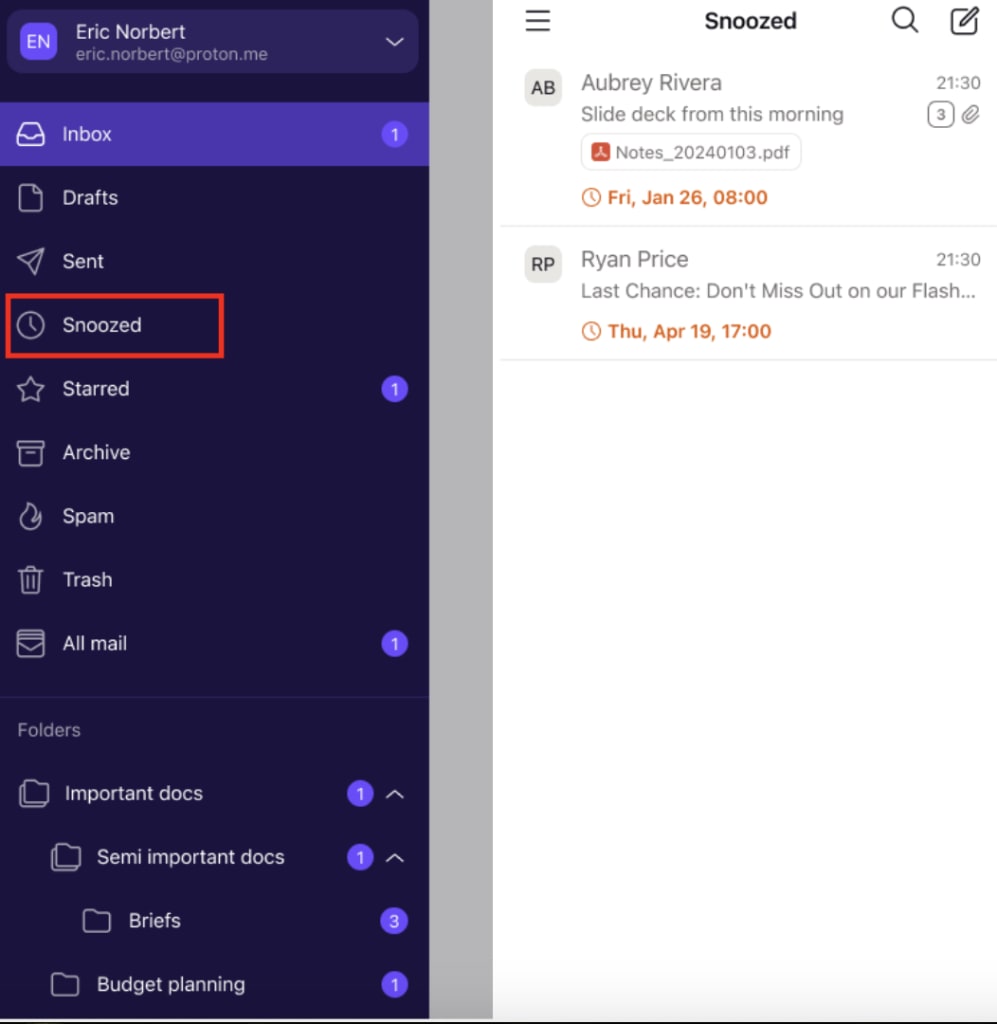
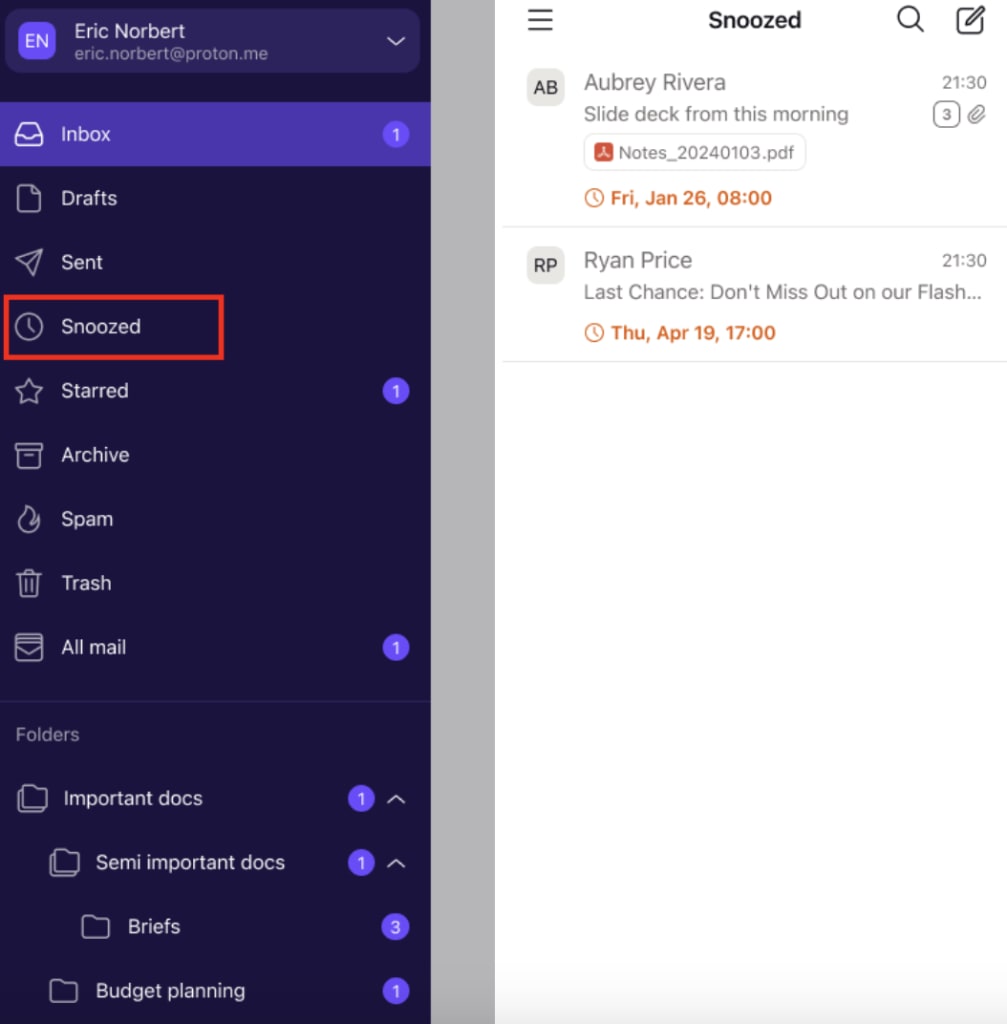
Yan menüyü açın ve Ertelenmiş klasörüne gidin. Ertelediğiniz e-postalar, bildirim alacağınız tam zamanla birlikte burada görüntülenecektir.
Ertelenmiş bir ileti nasıl iptal edilir
Proton Mail web uygulamasında
1. mail.proton.me adresinden Proton Mail hesabınızda oturum açın.
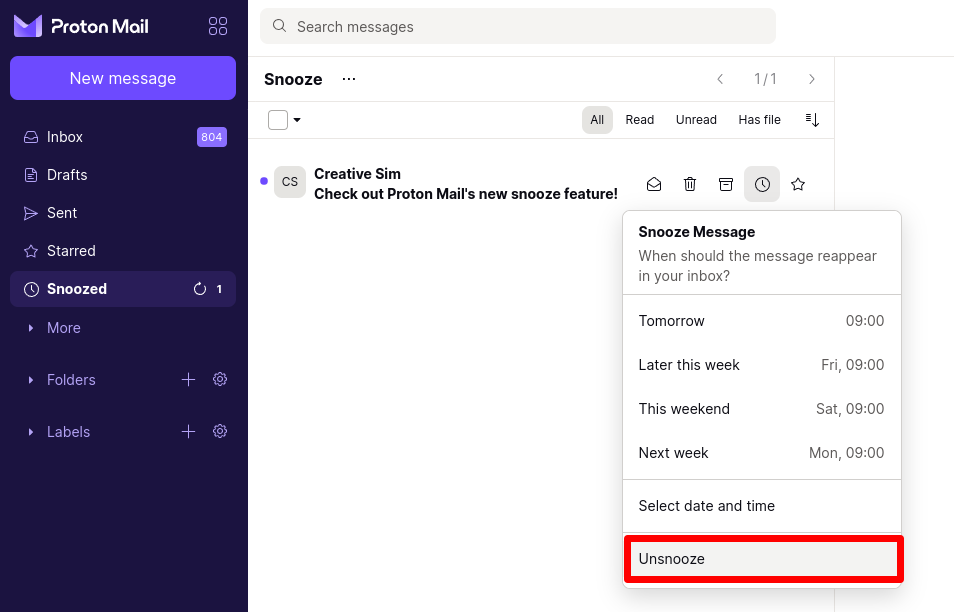
2. Ertelenmiş klasörüne gidin, gelen kutunuzdaki bir e-postayı seçin veya üzerine gelin, ardından erteleme açılır penceresini açmak için Ertele simgesine (bir saat) tıklayın. Şu anda bu klasöre yalnızca Proton Mail web uygulaması üzerinden erişebileceğinizi unutmayın.
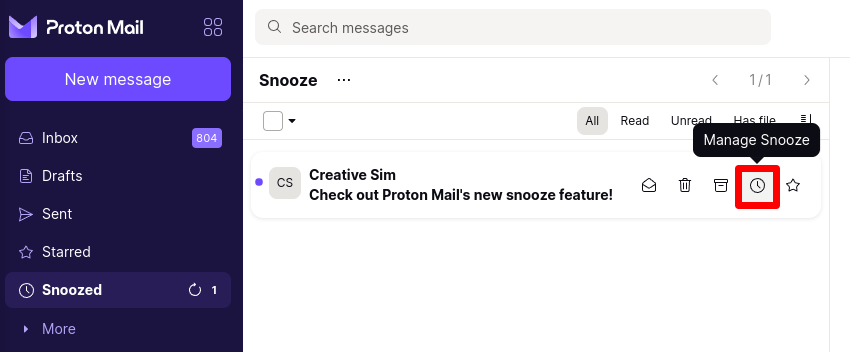
4. Bir ertelemeyi iptal etmek için Ertelemeyi kaldır seçeneğini belirleyin ya da listeden başka bir zaman seçin.
Proton Mail mobil uygulamalarında
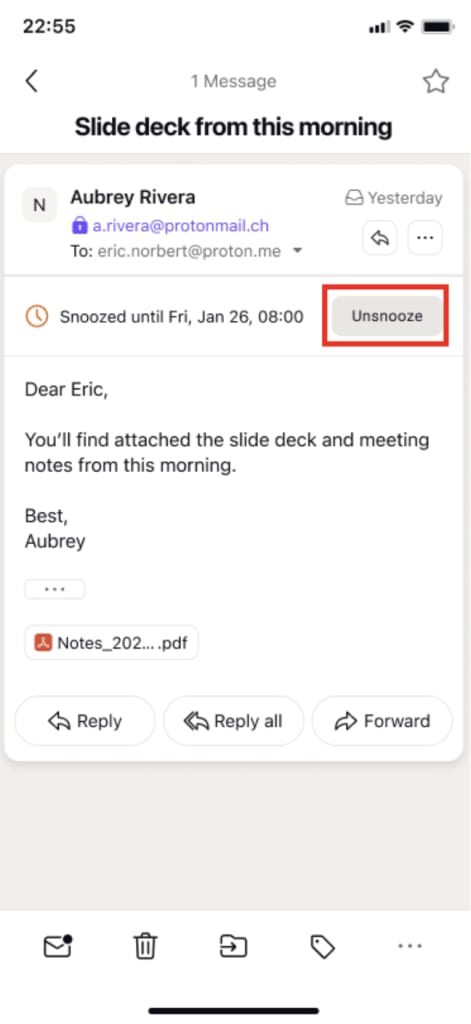
1. Yan menüyü açın ve Ertelenmiş klasörüne gidin. Ertelemeyi kaldırmak istediğiniz e-postaya dokunun.
2. Bir ertelemeyi iptal etmek için Ertelemeyi kaldır seçeneğini belirleyin.
Sıkça sorulan sorular
Proton Mail web veya masaüstü uygulamalarında Ertele simgesini bulamıyorsanız, Gelen kutusu klasöründe olduğunuzdan emin olun. Ayrıca Ayarlar → İletiler ve ileti oluşturma → İletiler → Yazışmalar gruplansın kısmında yazışma gruplandırmasının etkin olup olmadığını da kontrol etmelisiniz.
E-postaları yalnızca Proton Mail web ve mobil uygulamalarından erteleyebilirsiniz. Ancak, web ve mobil uygulamalarımızda veya Proton Bridge ile eşitlenmiş masaüstü istemcinizde bir bildirim alırsınız.
Ertelenmiş bir e-postayı başka bir klasöre taşımak, ertelemeyi kaldıracaktır. Bunu yapmaya çalıştığınızda uyarılacaksınız.