
Proton Mail में ईमेल कैसे सूचना बंद करें
- पढ़ने का समय
- 0 मिनट
- श्रेणी
- Proton Mail का उपयोग करना
Proton Mail के साथ, आप अपने ईमेल सूचना बंद कर सकते हैं और किसी ज़्यादा सुविधाजनक समय पे उनकी याद दिला सकते हैं। इससे ये सुनिश्चित होता है कि आप कभी कोई ईमेल ना भूलें या ना चूकें, क्योंकि जब आप कार्य करने के लिए तैयार होंगे, तब वो आपके इंबॉक्स में दोबारा दिखेगा।
ध्यान दें कि अभी आप सिर्फ Proton Mail वेब और मोबाइल ऐप्स (iOS और Android) से ही ईमेल सूचना बंद कर सकते हैं।
सूचना बंद विकल्प तभी दिखेगा जब आपके खाते पे बातचीत दृश्य सक्षम हो।
कोई भी पहले से तय समयों के लिए ईमेल सूचना बंद कर सकता है। अगर आप पैसे वाले प्लैन पे हैं, तो आप कस्टम सूचना बंद समय भी सेट कर सकते हैं।
इस आर्टिकल में शामिल है:
- ईमेल कैसे सूचना बंद करें
- स्थगित संदेश कैसे देखें
- स्थगित संदेश कैसे रद्द करें
- अक्सर पूछे जाने वाले प्रश्न
ईमेल कैसे सूचना बंद करें
Proton Mail वेब ऐप में
1. mail.proton.me पे Proton Mail में साइनइन करें।
2. अपने इनबॉक्स फोल्डर में किसी ईमेल को चुनें या उस पे कर्सर रखें और सूचना बंद पॉप-अप विंडो खोलने के लिए बंद करें आइकन (घड़ी) पे क्लिक करें।
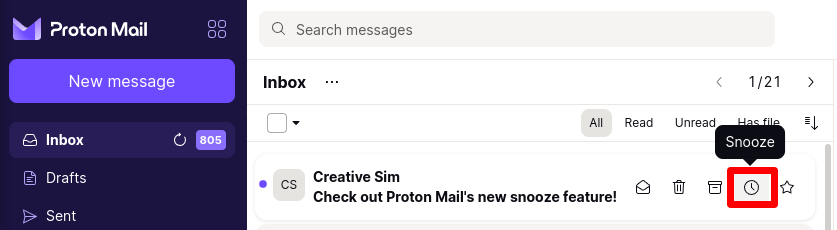
विकल्प के तौर पे, जब आप कोई ईमेल खोलें, तो आप टास्क बार से बंद करें आइकन चुन सकते हैं।

3. ईमेल सूचना बंद करने के लिए, बस चुनें कि आपको कब सूचना चाहिए। ईमेल उसी समय आपके इंबॉक्स में दोबारा दिखेगा।
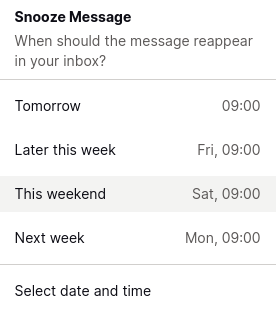
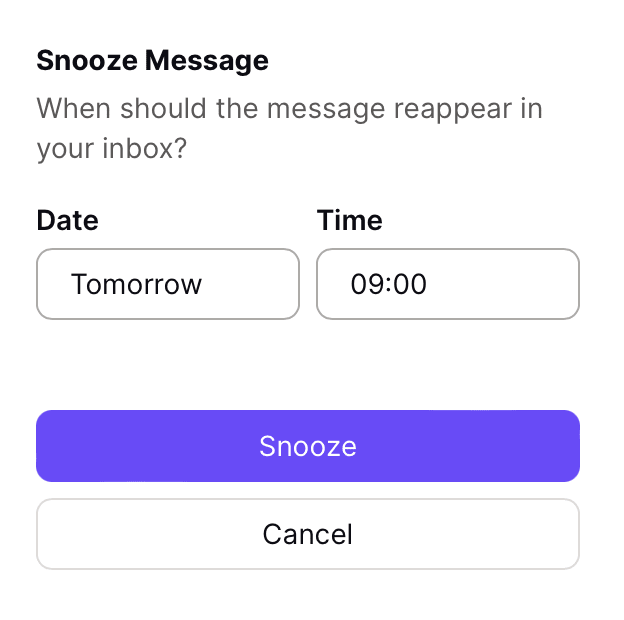
4. अगर आपके पास पैसे वाला Proton Mail प्लैन है, तो आप कस्टम सूचना बंद समय चुनने के लिए दिनांक और समय चुनें पे क्लिक कर सकते हैं। एक पुष्टि पॉप-अप विंडो दिखेगी, जिसमें आप वो तारीख और समय चुन सकते हैं जब आपको याद दिलाया जाए।
जब सब तय हो जाए, तो ईमेल सूचना बंद करने के लिए बंद करें पे क्लिक करें। आपका ईमेल स्थगित फोल्डर में ले जाया जाएगा (नीचे देखें), और आपको आपके चुने हुए समय पे उसकी याद दिला दी जाएगी।
Proton Mail मोबाइल ऐप्स में
iOS एप्लीकेशन में:
1. कोई ईमेल खोलें और टूलबार में … आइकन दबाएं।

2. मेन्यू से बंद करें चुनें

3. चुनें कि आपको कब सूचना चाहिए। ईमेल उसी समय आपके इंबॉक्स में दोबारा दिखेगा।

Android एप्लीकेशन में:
1. कोई ईमेल खोलें और टूलबार में तीन वर्टिकल डॉट्स पे टैप करें।
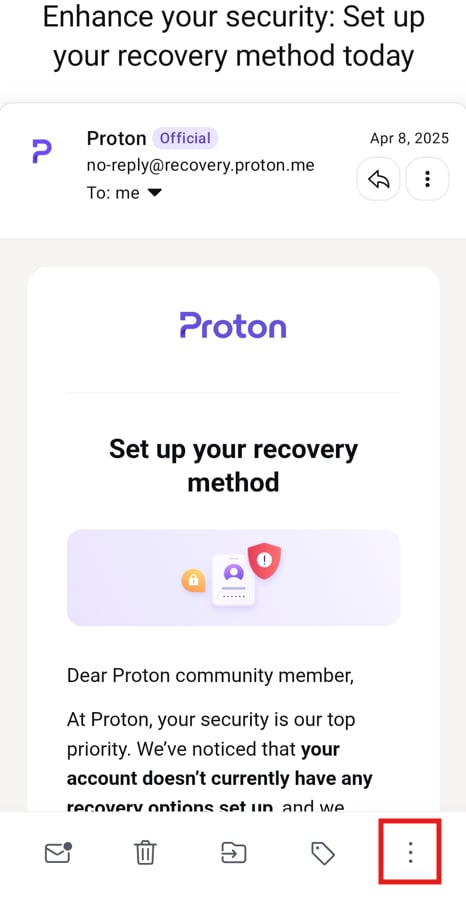
2. मेन्यू से बंद करें चुनें
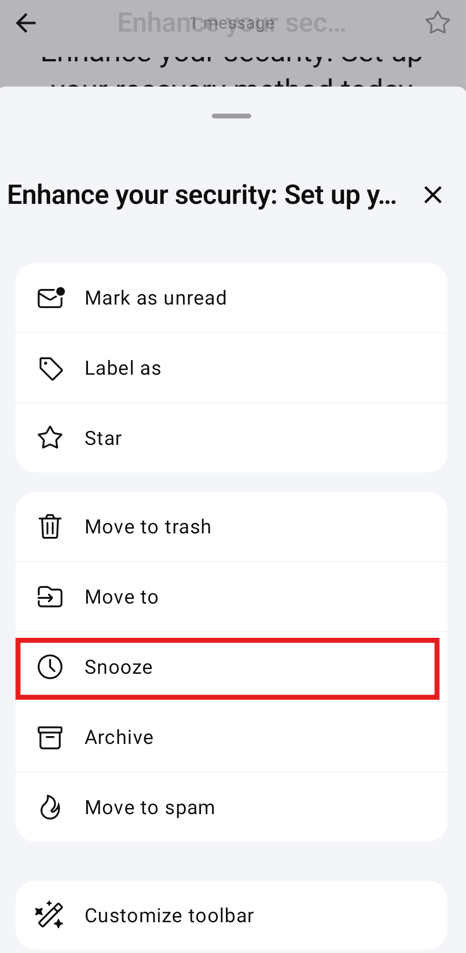
3. चुनें कि आपको कब सूचना चाहिए। ईमेल उसी समय आपके इंबॉक्स में दोबारा दिखेगा।
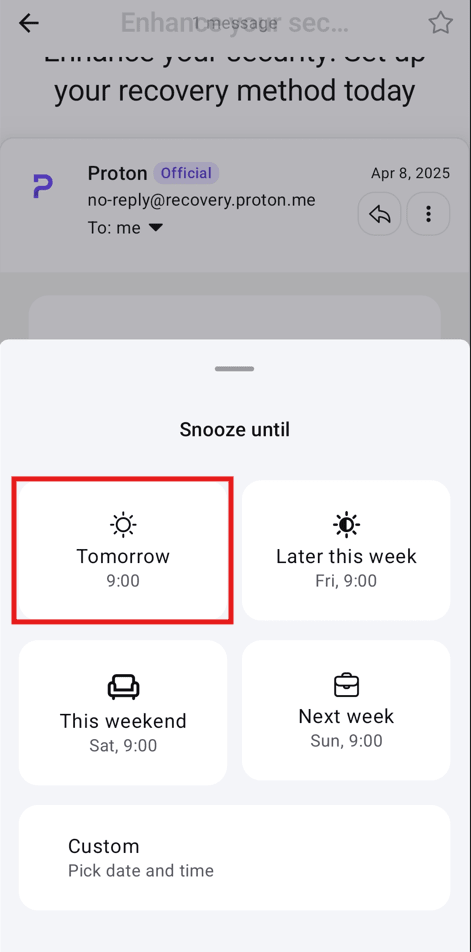
अगर आपके पास पैसे वाला Proton Mail प्लैन है, तो आप कस्टम सूचना बंद समय चुनने के लिए कस्टम पे क्लिक कर सकते हैं। एक पुष्टि पॉप-अप विंडो दिखेगी, जिसमें आप वो तारीख और समय चुन सकते हैं जब आपको याद दिलाया जाए।
आप किसी ईमेल को लॉन्ग प्रेस करके चुन भी सकते हैं, और ऊपर दिए गए चरणों से टूलबार से उसे सूचना बंद कर सकते हैं।
स्थगित संदेश कैसे देखें
Proton Mail वेब ऐप में
1. mail.proton.me पे अपने Proton Mail खाते में साइनइन करें।
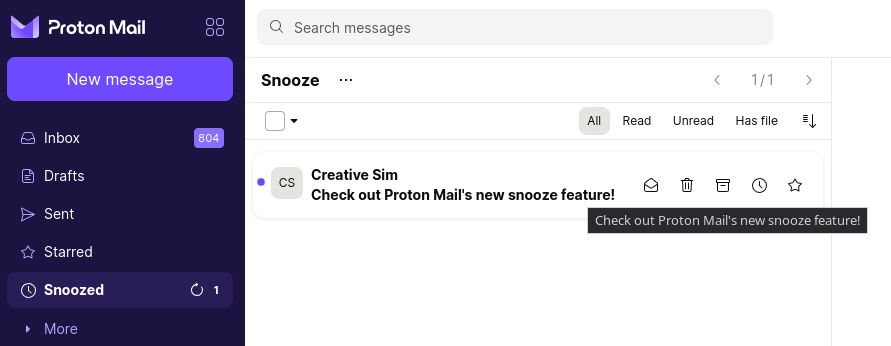
2. स्थगित फोल्डर में जाएं। आपके सूचना बंद किए हुए ईमेल यहां उस सटीक समय के साथ दिखेंगे जब आपको सूचना मिलेगी। ध्यान दें कि अभी आप ये फोल्डर सिर्फ Proton Mail वेब और iOS ऐप्स से ही एक्सेस कर सकते हैं।
Proton Mail मोबाइल ऐप्स में
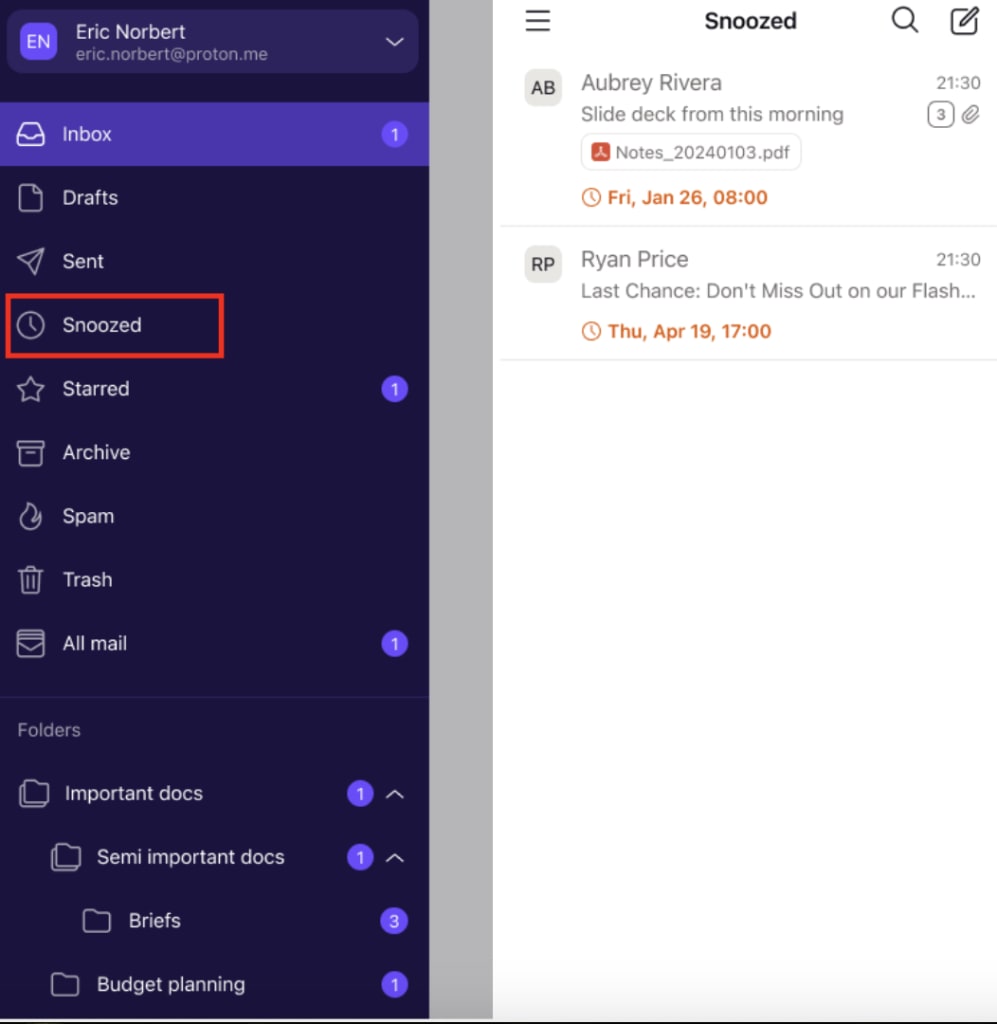
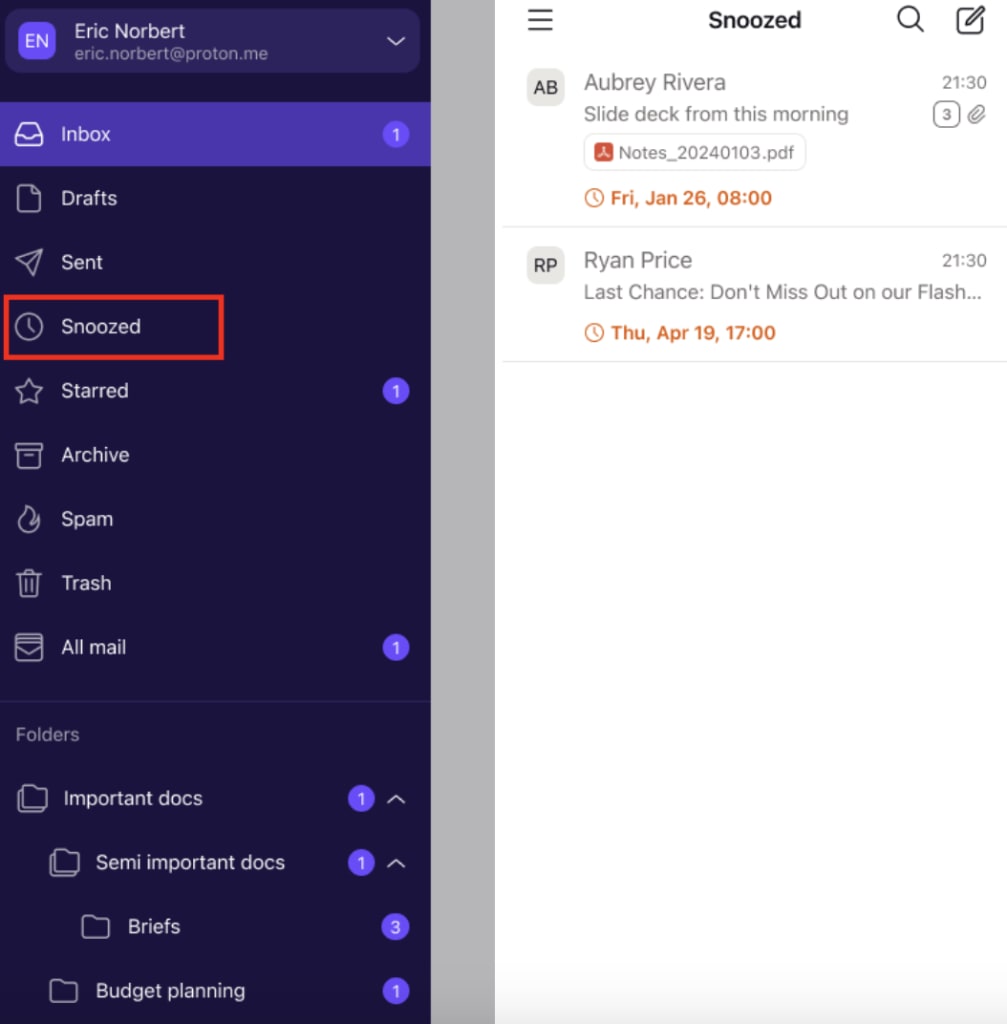
साइड मेन्यू खोलें और स्थगित फोल्डर में जाएं। आपके सूचना बंद किए हुए ईमेल यहां उस सटीक समय के साथ दिखेंगे जब आपको सूचना मिलेगी।
स्थगित संदेश कैसे रद्द करें
Proton Mail वेब ऐप में
1. mail.proton.me पे Proton Mail में साइनइन करें।
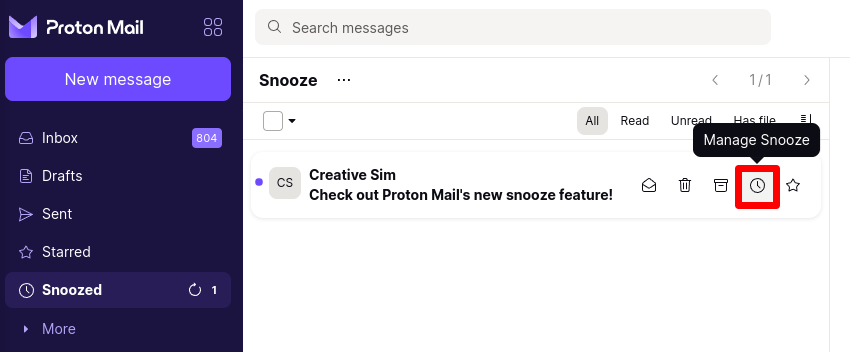
2. स्थगित फोल्डर में जाएं, अपने इनबॉक्स फोल्डर में किसी ईमेल को चुनें या उस पे कर्सर रखें, और स्नूज़ पॉप-अप विंडो खोलने के लिए बंद करें आइकन (घड़ी) पे क्लिक करें। ध्यान दें कि अभी आप ये फोल्डर सिर्फ Proton Mail वेब ऐप से ही एक्सेस कर सकते हैं।
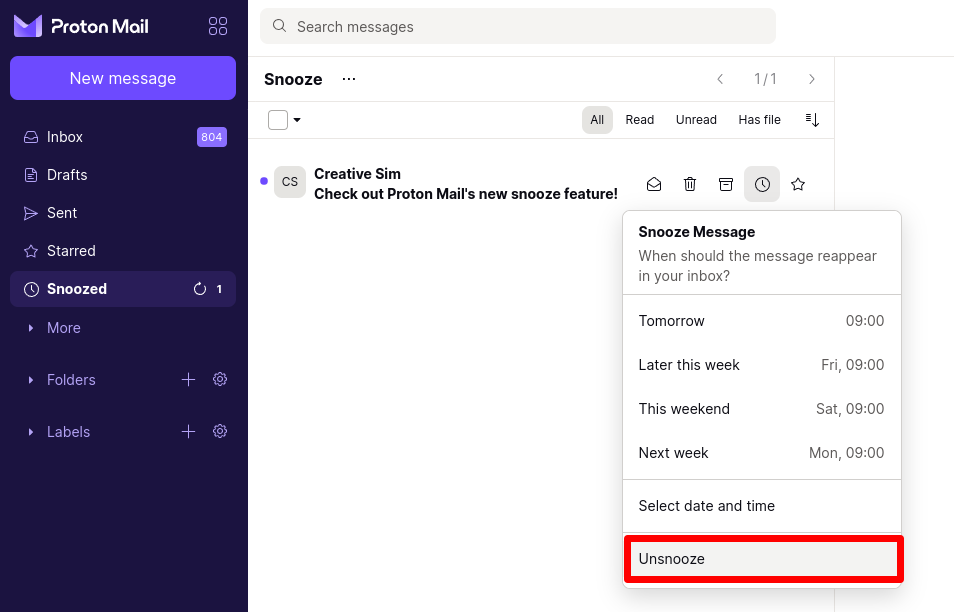
4. सूचना बंद रद्द करने के लिए स्नूज़ रद्द करें चुनें, या सूची से कोई दूसरा समय चुनें।
Proton Mail मोबाइल ऐप्स में
1. साइड मेन्यू खोलें और स्थगित फोल्डर में जाएं। जिस ईमेल की सूचना बंद रद्द करनी है उस पे टैप करें।
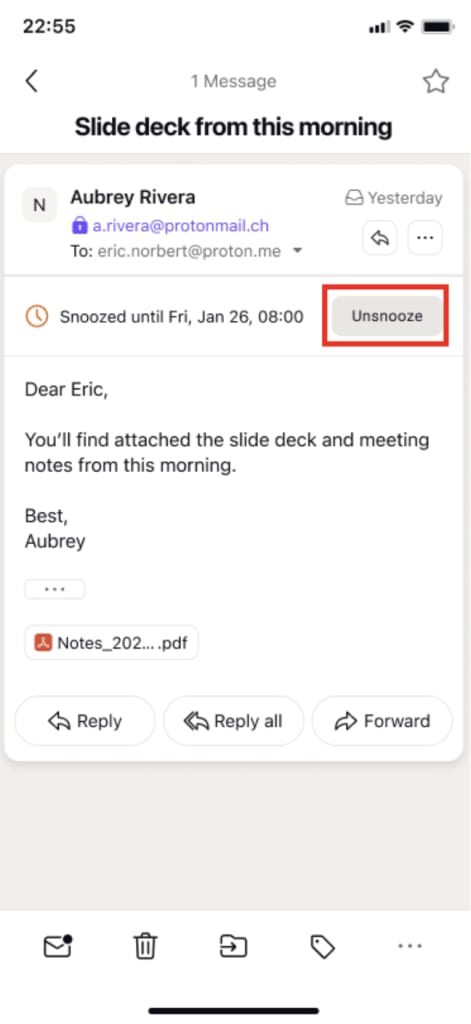
2. सूचना बंद रद्द करने के लिए स्नूज़ रद्द करें चुनें।
अक्सर पूछे जाने वाले प्रश्न
अगर आपको Proton Mail वेब या डेस्कटॉप ऐप्स में बंद करें आइकन नहीं मिल रहा, तो पक्का करें कि आप इनबॉक्स फोल्डर में हैं। ये भी चेक करें कि सेटिंग → संदेश और ईमेल रचना → संदेश → बातचीत समूहन में बातचीत समूहन सक्षम है।
आप ईमेल सिर्फ Proton Mail वेब और मोबाइल ऐप्स से ही स्नूज़ कर सकते हैं। हालांकि, हमारे वेब और मोबाइल ऐप्स पे, या Proton Bridge के साथ सिंक किए गए आपके डेस्कटॉप क्लाइंट पे, आपको सूचना मिलेगी।
स्थगित ईमेल को किसी दूसरे फोल्डर में ले जाने से उसका स्नूज़ रद्द हो जाएगा। ऐसा करने की कोशिश करने पे आपको चेतावनी दिखाई जाएगी।