
Cách hoãn email trong Proton Mail
- Đọc
- 7 phút
- Danh mục
- Sử dụng Proton Mail
Với Proton Mail, bạn có thể hoãn email và nhận thông báo về chúng vào một thời điểm thuận tiện hơn. Điều này đảm bảo bạn sẽ không bao giờ quên hoặc bỏ lỡ một email nào, vì thư sẽ xuất hiện lại trong hộp thư đến khi bạn sẵn sàng xử lý.
Lưu ý rằng hiện tại bạn chỉ có thể hoãn email từ ứng dụng web và ứng dụng di động Proton Mail (iOS và Android).
Tùy chọn hoãn sẽ chỉ hiển thị nếu bạn đã kích hoạt Chế độ xem hội thoại trên tài khoản của mình.
Bất kỳ ai cũng có thể hoãn email theo thời gian được đặt trước. Nếu sử dụng gói trả phí, bạn cũng có thể đặt thời gian hoãn tùy chỉnh.
Bài viết này bao gồm:
Cách hoãn email
Trong ứng dụng web Proton Mail
1. Đăng nhập vào tài khoản Proton Mail tại mail.proton.me.
2. Chọn hoặc di chuột qua một email trong thư mục Hộp thư đến và nhấp vào biểu tượng Hoãn (hình đồng hồ) để mở cửa sổ bật lên hoãn.
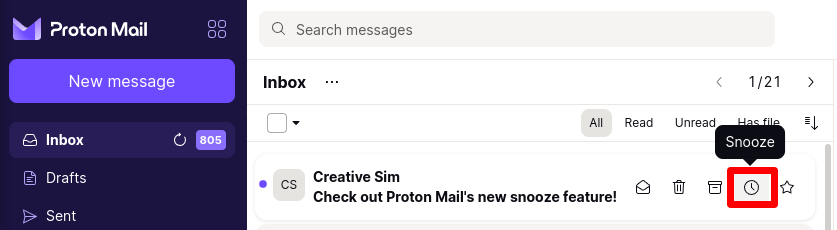
Ngoài ra, khi mở một email, bạn có thể chọn biểu tượng Hoãn từ thanh công cụ.

3. Để hoãn email, chỉ cần chọn thời điểm bạn muốn nhận thông báo. Đây là lúc email sẽ xuất hiện lại trong Hộp thư đến của bạn.
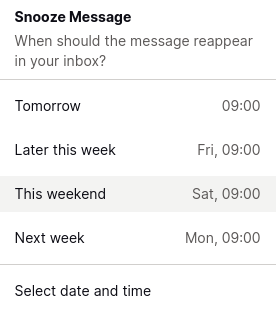
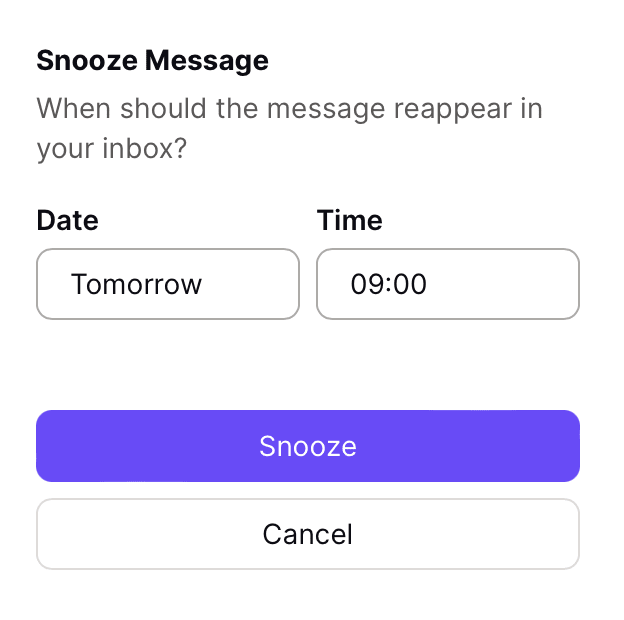
4. Nếu có gói Proton Mail trả phí, bạn có thể nhấp vào Chọn ngày và thời gian để đặt thời gian hoãn tùy chỉnh. Một cửa sổ bật lên xác nhận sẽ xuất hiện, cho phép bạn chọn ngày và thời gian bạn muốn được nhắc.
Sau khi thiết lập xong, hãy nhấp vào Hoãn để hoãn email. Email của bạn sẽ được chuyển đến thư mục Hoãn (xem bên dưới) và bạn sẽ được nhắc nhở vào thời gian đã chọn.
Trong các ứng dụng di động Proton Mail
Trong ứng dụng iOS:
1. Mở một email và nhấn vào biểu tượng … trên thanh công cụ.

2. Chọn Hoãn từ menu

3. Chọn thời điểm bạn muốn nhận thông báo. Email sẽ xuất hiện lại trong Hộp thư đến vào thời điểm đó.

Trong ứng dụng Android:
1. Mở một email và chạm vào ba dấu chấm dọc trên thanh công cụ.
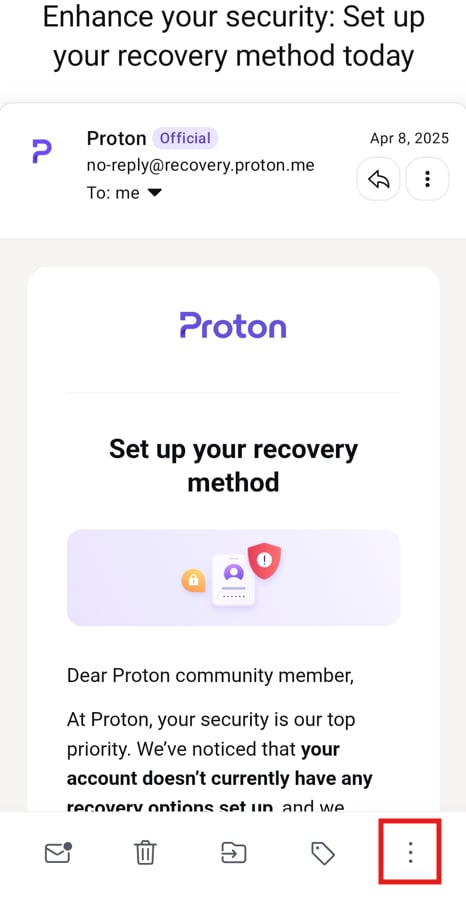
2. Chọn Hoãn từ menu
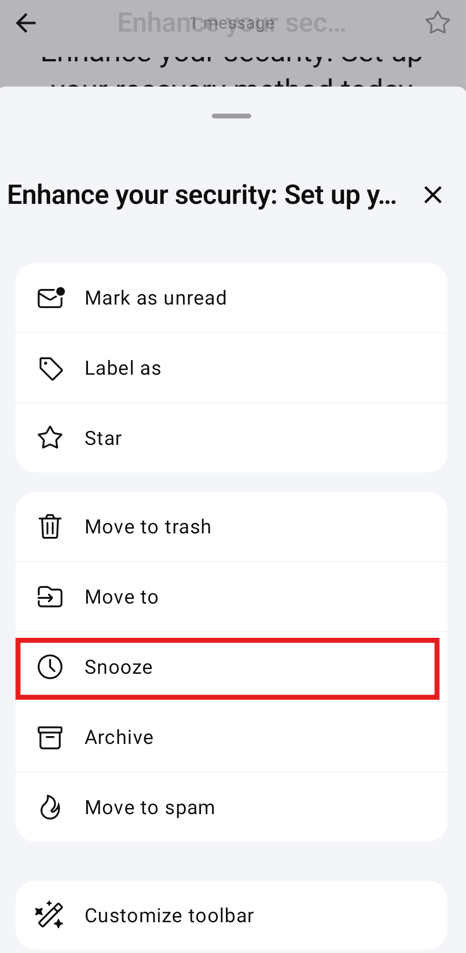
3. Chọn thời điểm bạn muốn nhận thông báo. Email sẽ xuất hiện lại trong Hộp thư đến vào thời điểm đó.
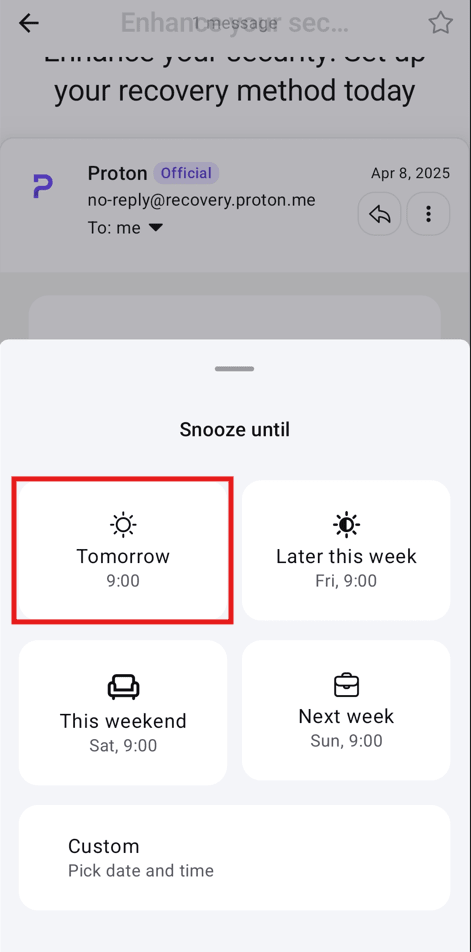
Nếu có gói Proton Mail trả phí, bạn có thể nhấp vào Tùy chỉnh để chọn thời gian hoãn tùy chỉnh. Một cửa sổ bật lên xác nhận sẽ xuất hiện, cho phép bạn chọn ngày và thời gian bạn muốn được nhắc.
Bạn cũng có thể nhấn giữ một email để chọn và hoãn email đó từ thanh công cụ bằng cách thực hiện các bước ở trên.
Cách xem thư bị hoãn
Trong ứng dụng web Proton Mail
1. Đăng nhập vào tài khoản Proton Mail tại mail.proton.me.
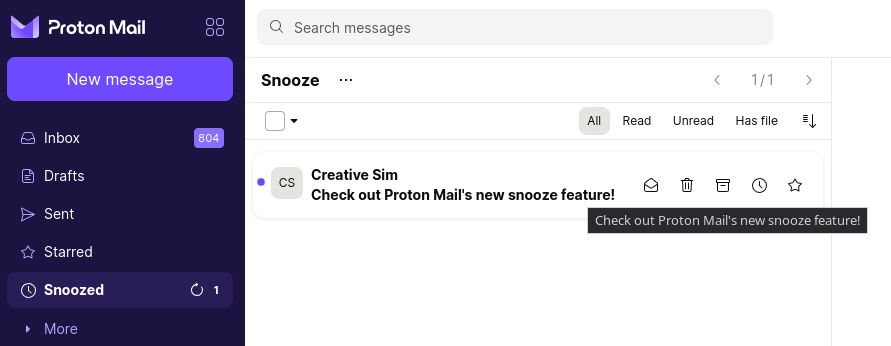
2. Đi tới thư mục Hoãn. Các email bạn đã hoãn sẽ được hiển thị tại đây cùng với thời gian chính xác bạn sẽ nhận được thông báo. Lưu ý rằng hiện tại, bạn chỉ có thể truy cập thư mục này bằng ứng dụng web và ứng dụng iOS của Proton Mail.
Trong các ứng dụng di động Proton Mail
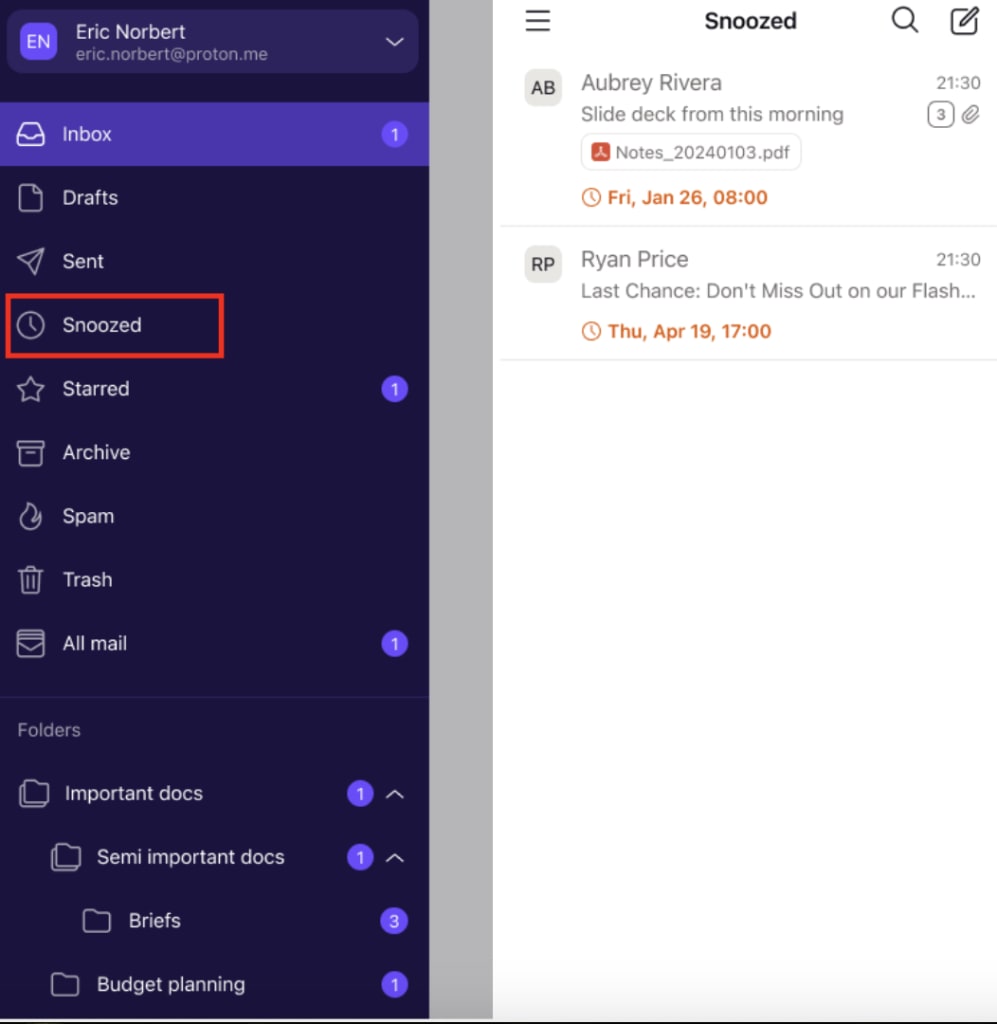
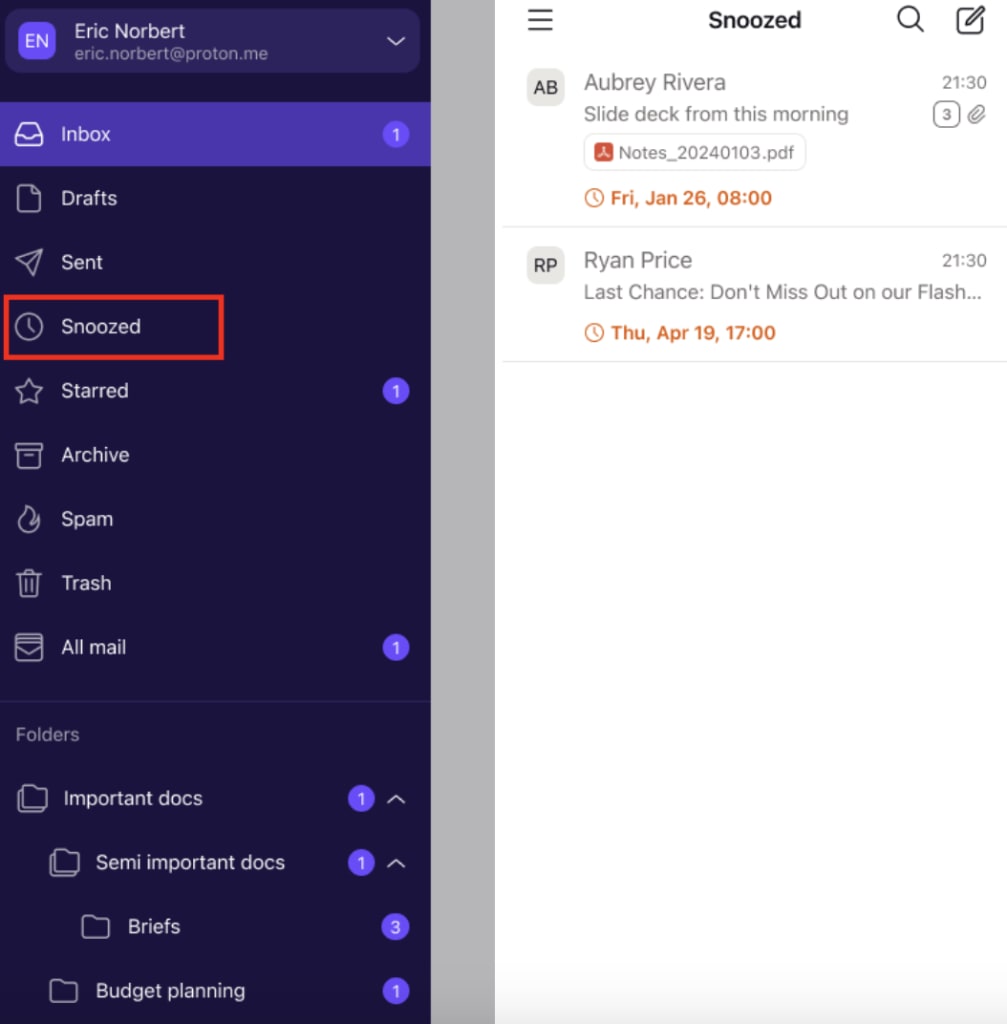
Mở menu bên và đi tới thư mục Hoãn. Các email bạn đã hoãn sẽ hiển thị tại đây cùng với thời gian chính xác bạn sẽ nhận được thông báo.
Cách hủy thư bị hoãn
Trong ứng dụng web Proton Mail
1. Đăng nhập vào tài khoản Proton Mail tại mail.proton.me.
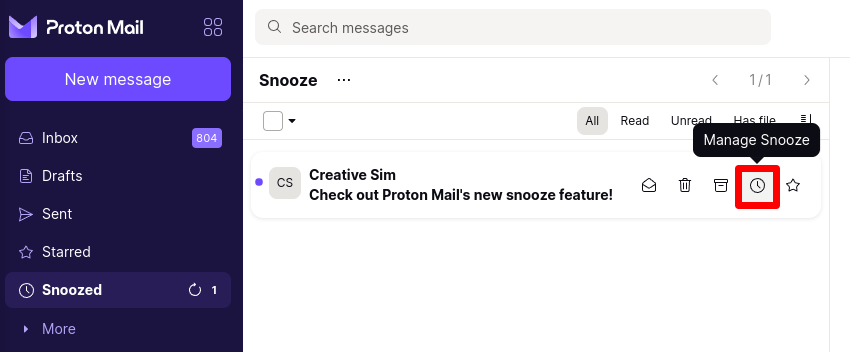
2. Đi tới thư mục Snoozed, chọn hoặc di chuột qua một email trong thư mục Hộp thư đến của bạn, và nhấp vào biểu tượng Snooze (hình đồng hồ) để mở cửa sổ bật lên hoãn. Lưu ý rằng hiện tại, bạn chỉ có thể truy cập thư mục này bằng ứng dụng web Proton Mail.
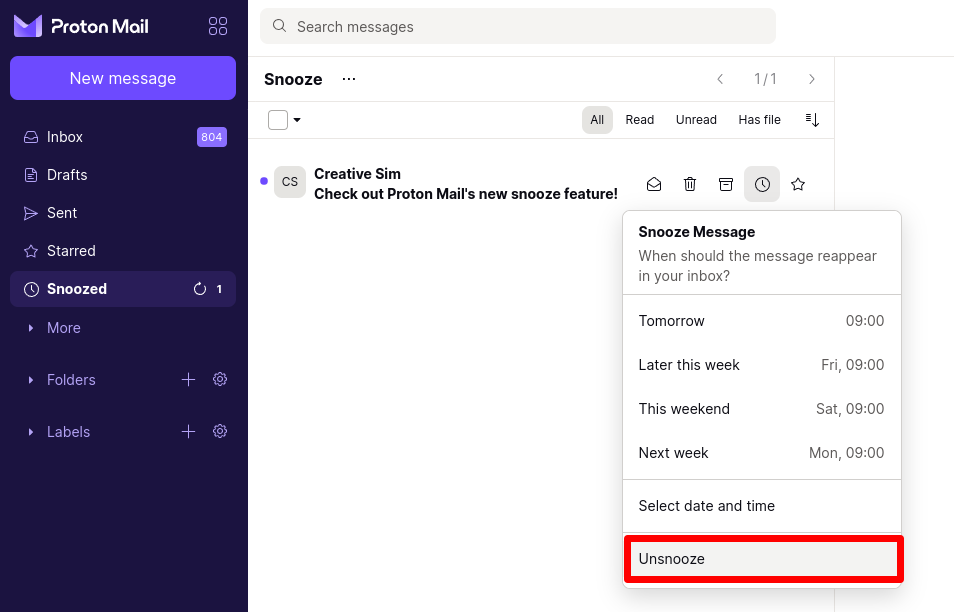
4. Chọn Hủy hoãn để hủy hoãn, hoặc chọn thời gian khác từ danh sách.
Trong các ứng dụng di động Proton Mail
1. Mở menu bên và đi tới thư mục Hoãn. Chạm vào email bạn muốn hủy hoãn.
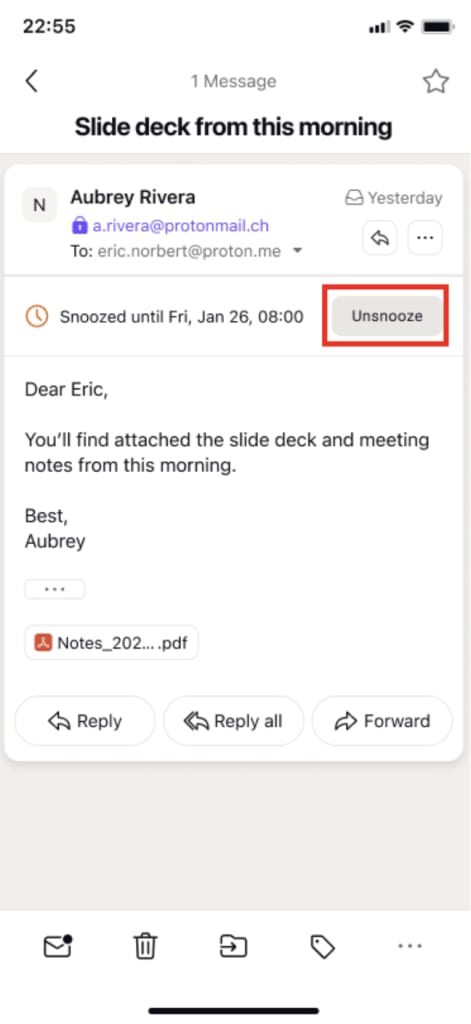
2. Chọn Hủy hoãn để hủy hoãn.
Câu hỏi thường gặp
Nếu bạn không thể tìm thấy biểu tượng Hoãn trong ứng dụng web hoặc ứng dụng máy tính Proton Mail, hãy đảm bảo rằng bạn đang ở trong thư mục Hộp thư đến. Bạn cũng nên kiểm tra xem gộp nhóm cuộc trò chuyện đã được kích hoạt trong Cài đặt → Thư và soạn thảo → Thư → Gộp nhóm cuộc trò chuyện.
Bạn chỉ có thể hoãn email từ ứng dụng web và ứng dụng di động Proton Mail. Tuy nhiên, bạn sẽ nhận được thông báo trên ứng dụng web và ứng dụng di động của chúng tôi, hoặc ứng dụng khách máy tính được đồng bộ với Proton Bridge.
Việc di chuyển email đã hoãn sang thư mục khác sẽ hủy hoãn email đó. Bạn sẽ nhận được cảnh báo khi cố gắng thực hiện hành động này.