
如何在 Proton Mail 中推迟电子邮件
- 阅读
- 0 分钟
- 类别
- 使用 Proton Mail
使用 Proton Mail,您可以推迟电子邮件,并在更方便的时间收到提醒。这样您就不会遗忘或错过任何电子邮件,因为当您准备好采取操作时,它会重新出现在您的收件箱中。
请注意,目前您只能在 Proton Mail 网页应用和移动应用(iOS 和 Android)中推迟电子邮件。
只有当您的帐户启用了 会话视图 时,才会显示推迟选项。
任何人都可以按预设时间推迟电子邮件。如果您使用的是付费套餐,还可以设置自定义推迟时间。
本文涵盖以下内容:
如何推迟电子邮件
在 Proton Mail 网页应用中
1. 在 mail.proton.me 登录 Proton Mail。
2. 选择收件箱文件夹中的电子邮件或将鼠标悬停在其上,然后点击 推迟 图标(时钟)以打开推迟弹出窗口。
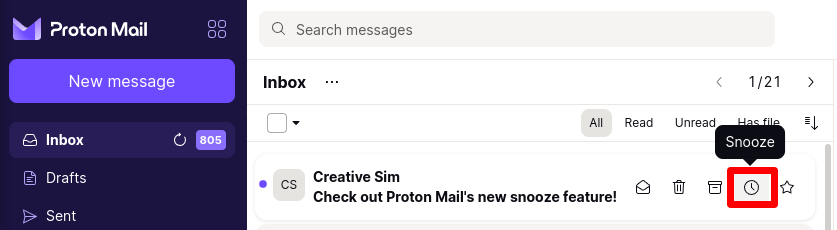
或者,在打开电子邮件时,您可以从任务栏中选择 推迟 图标。

3. 要推迟电子邮件,只需选择您希望收到通知的时间。届时电子邮件将重新出现在您的收件箱中。
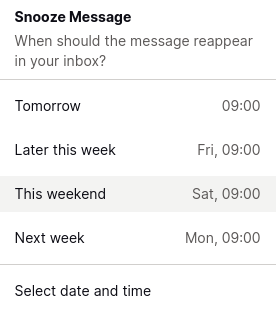
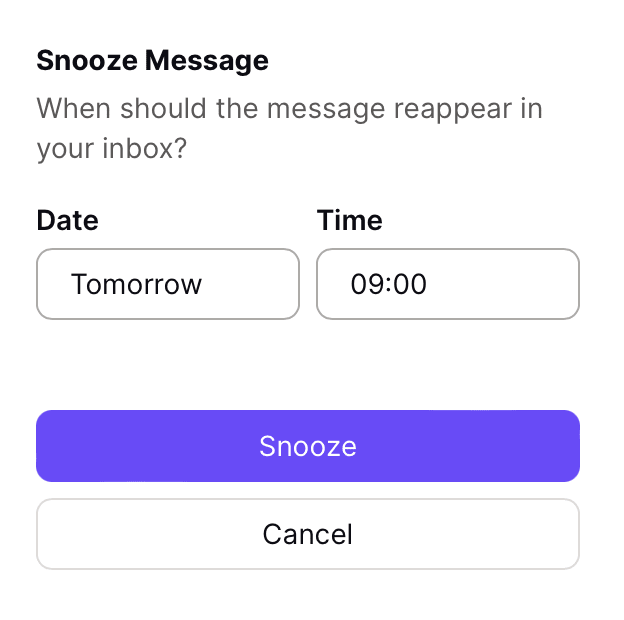
4. 如果您使用的是 Proton Mail 付费套餐,可以点击 选择日期和时间 来选择自定义推迟时间。系统将显示确认弹出窗口,供您选择希望收到提醒的日期和时间。
设置完成后,点击 推迟 即可推迟该电子邮件。您的电子邮件将被移至延迟通知文件夹(见下文),并会在您选择的时间提醒您。
在 Proton Mail 移动应用中
在 iOS 应用中:
1. 打开一封电子邮件,然后点击工具栏中的 … 图标。

2. 从菜单中选择 推迟

3. 选择您希望收到通知的时间。届时电子邮件将重新出现在您的收件箱中。

在 Android 应用中:
1. 打开一封电子邮件,然后轻点工具栏中的三个竖点。
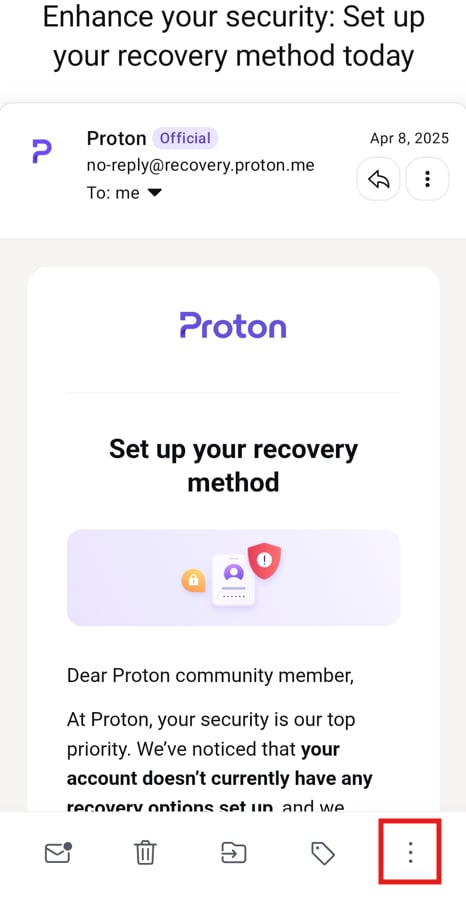
2. 从菜单中选择 推迟
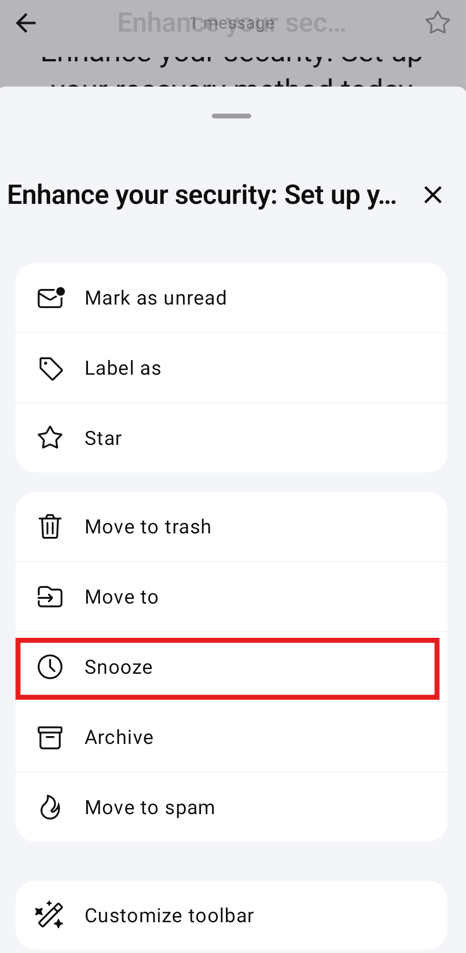
3. 选择您希望收到通知的时间。届时电子邮件将重新出现在您的收件箱中。
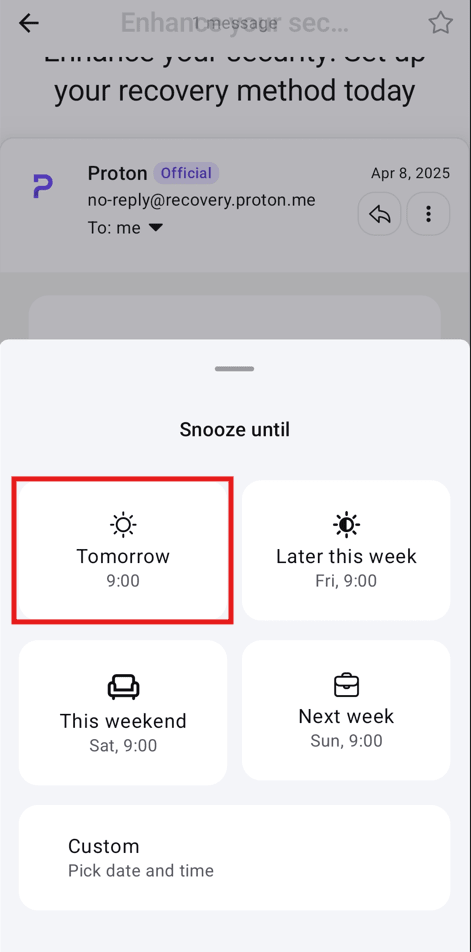
如果您使用的是 Proton Mail 付费套餐,可以点击 自定义 来选择自定义推迟时间。系统将显示确认弹出窗口,供您选择希望收到提醒的日期和时间。
您也可以长按电子邮件将其选中,然后按照上述步骤从工具栏中推迟该邮件。
如何查看延迟通知的邮件
在 Proton Mail 网页应用中
1. 在 mail.proton.me 登录您的 Proton Mail 帐户。
2. 前往 延迟通知 文件夹。您推迟的电子邮件将显示在此处,并注明您将收到通知的确切时间。请注意,目前您只能通过 Proton Mail 网页应用和 iOS 应用访问此文件夹。
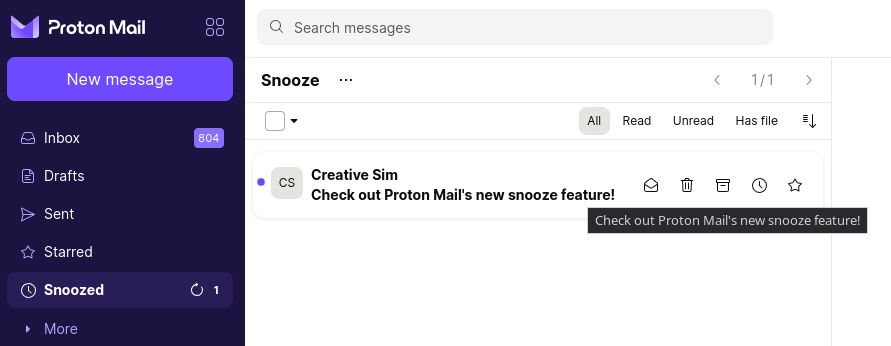
在 Proton Mail 移动应用中
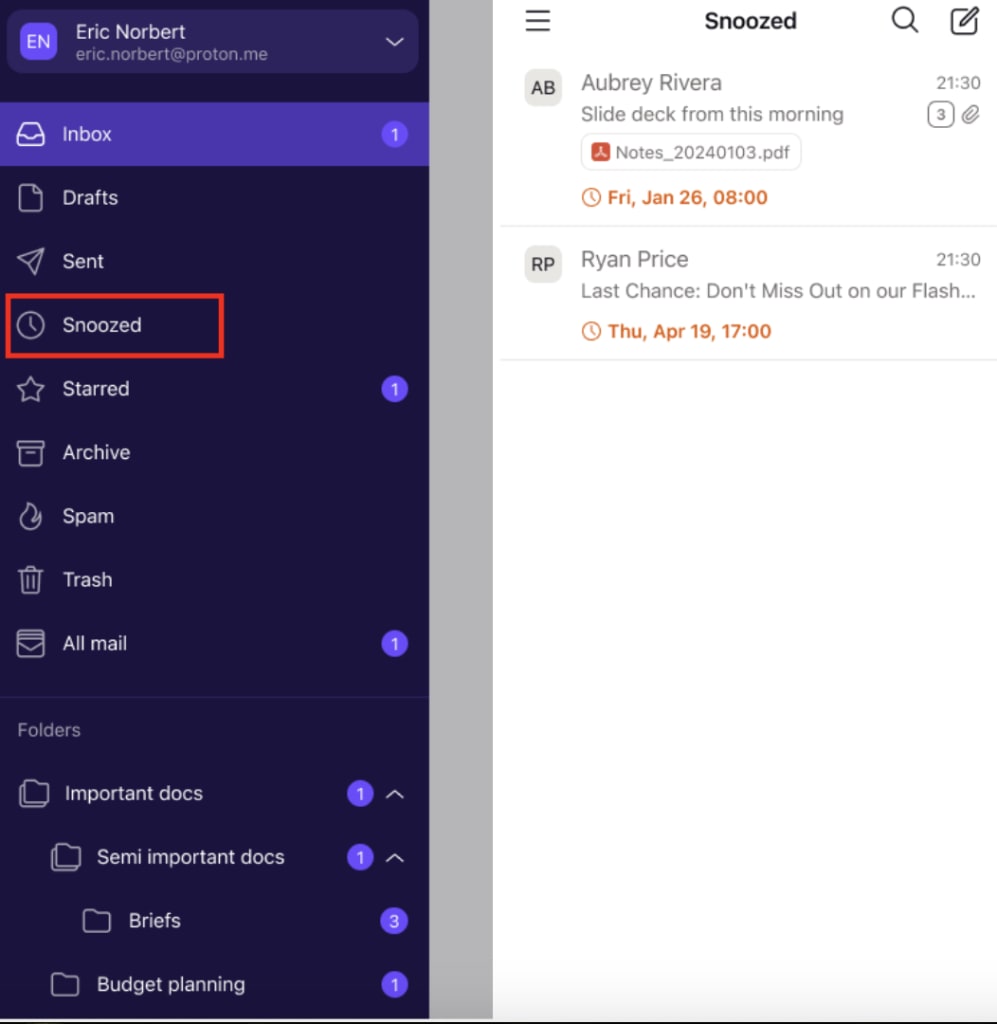
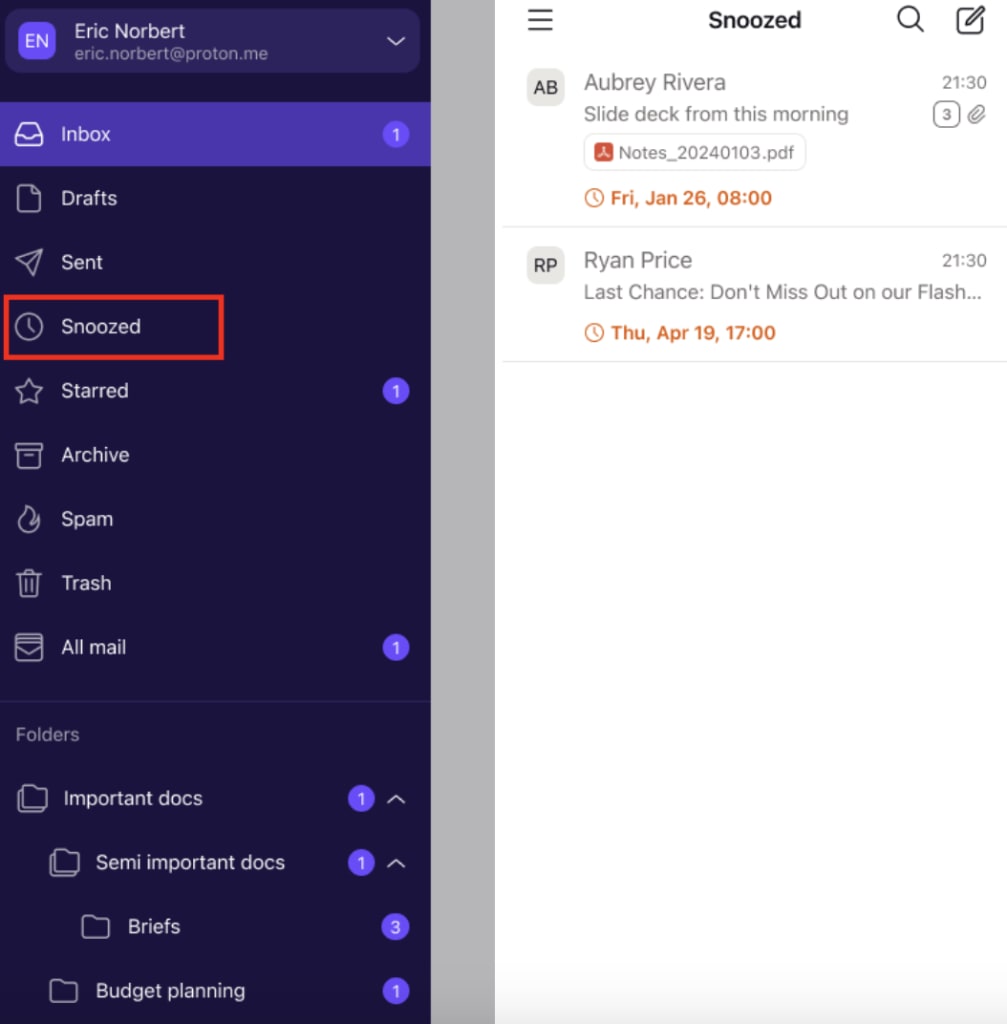
打开侧边菜单并前往 延迟通知 文件夹。您推迟的电子邮件将显示在此处,并注明您将收到通知的确切时间。
如何取消延迟通知的邮件
在 Proton Mail 网页应用中
1. 在 mail.proton.me 登录 Proton Mail。
2. 前往 延迟通知 文件夹,选择收件箱文件夹中的一封电子邮件或将鼠标悬停在该邮件上,然后点击 推迟 图标(时钟)以打开推迟弹出窗口。请注意,目前您只能通过 Proton Mail 网页应用访问此文件夹。
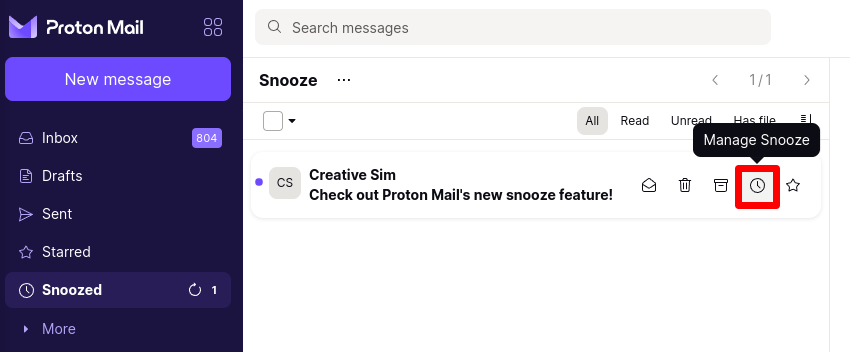
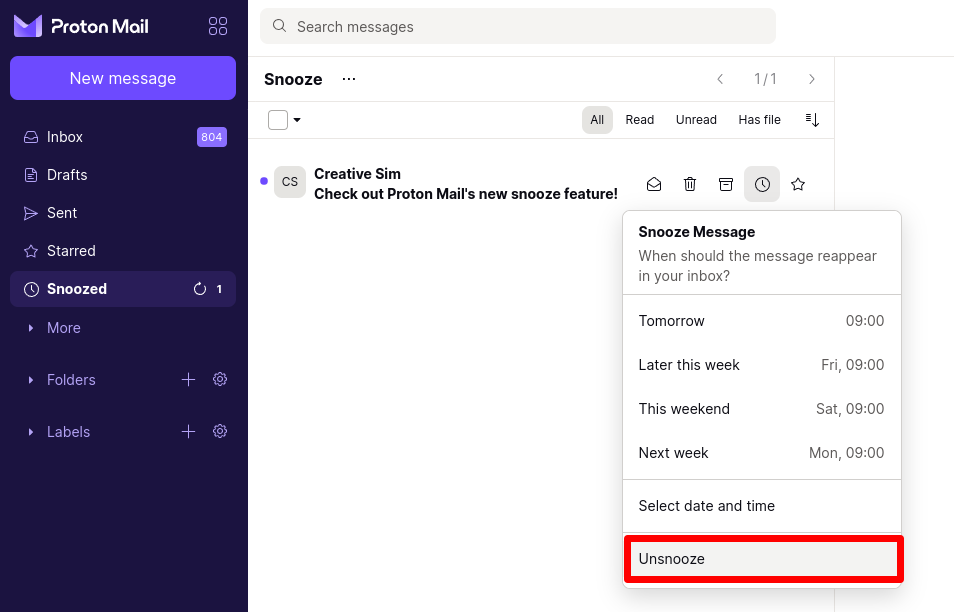
4. 选择 取消延迟通知 来取消推迟,或从列表中选择其他时间。
在 Proton Mail 移动应用中
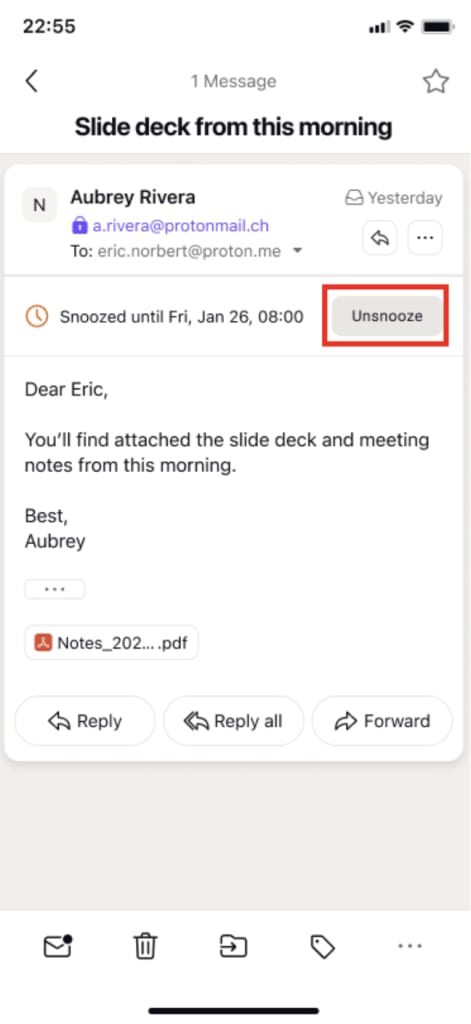
1. 打开侧边菜单并前往 延迟通知 文件夹。轻点您要取消延迟通知的电子邮件。
2. 选择 取消延迟通知 来取消推迟。
常见问题
如果您在 Proton Mail 网页应用或桌面应用中找不到 推迟 图标,请确保您位于收件箱文件夹中。您还应当检查是否已在 设置 → 邮件与编辑 → 邮件 → 会话分组 中启用了 会话分组。
您只能在 Proton Mail 网页应用和移动应用中推迟电子邮件。但是,您会在我们的网页应用和移动应用上,或通过与 Proton Bridge 同步的桌面客户端收到通知。
将延迟通知的电子邮件移至其他文件夹会取消其延迟通知。尝试执行此操作时,系统会向您发出警告。