
如何在 Proton Mail 中延後電郵
- 閱讀
- 0 分鐘
- 類別
- 使用 Proton Mail
透過 Proton Mail,您可以延後電子郵件,並在更方便的時間收到提醒。這能確保您永不忘記或錯過任何電子郵件,因為當您準備好採取行動時,它會重新出現在您的收件匣中。
請注意,目前您僅能透過 Proton Mail 網頁版和行動應用程式(iOS 和 Android)來使用延後功能。
只有在您的帳號中啟用對話檢視時,才會顯示延後選項。
任何人都可以將電子郵件延後至預定時間。如果您使用的是付費方案,還可以設定自訂的延後時間。
本文涵蓋以下內容:
如何延後電子郵件
在 Proton Mail 網頁應用程式中
1. 登入 Proton Mail:mail.proton.me。
2. 在收件匣資料夾中選取或將滑鼠游標移至電子郵件上方,然後按一下「延後」圖示(時鐘圖示)以打開延後彈出視窗。
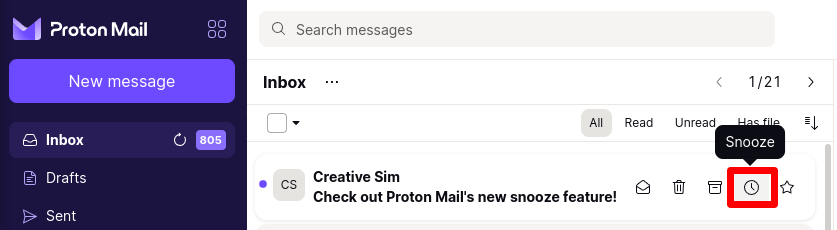
或者,當您打開電子郵件時,也可以從工具列選取「延後」圖示。

3. 若要延後該電子郵件,只需選取您希望收到通知的時間。這就是電子郵件將重新出現在收件匣中的時間。
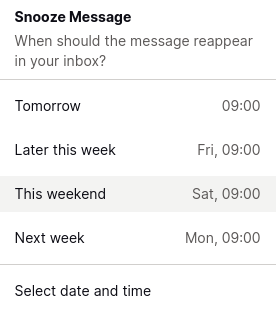
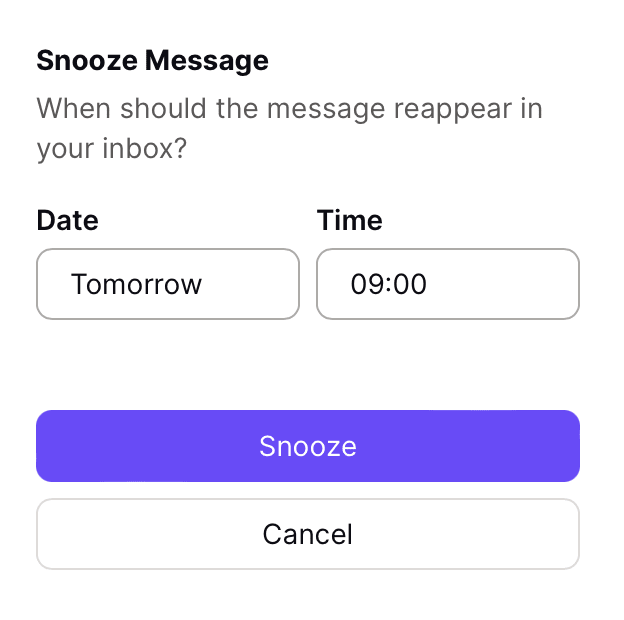
4. 如果您擁有付費 Proton Mail 方案,可以按一下「選取日期和時間」來選擇自訂的延後時間。系統會出現一個確認彈出視窗,讓您選取希望收到提醒的日期和時間。
設定完成後,按一下「延後」以延後電子郵件。您的電子郵件將被移至「延後」資料夾(見下文),並會在您選定的時間收到提醒。
在 Proton Mail 行動應用程式中
在 iOS 應用程式中:
1. 打開電子郵件,然後按一下工具列中的「…」圖示。

2. 從選單中選取「延後」

3. 選取您希望收到通知的時間。該電子郵件將會在該時間重新出現在您的收件匣中。

在 Android 應用程式中:
1. 打開電子郵件,然後輕點工具列中的三個垂直點。
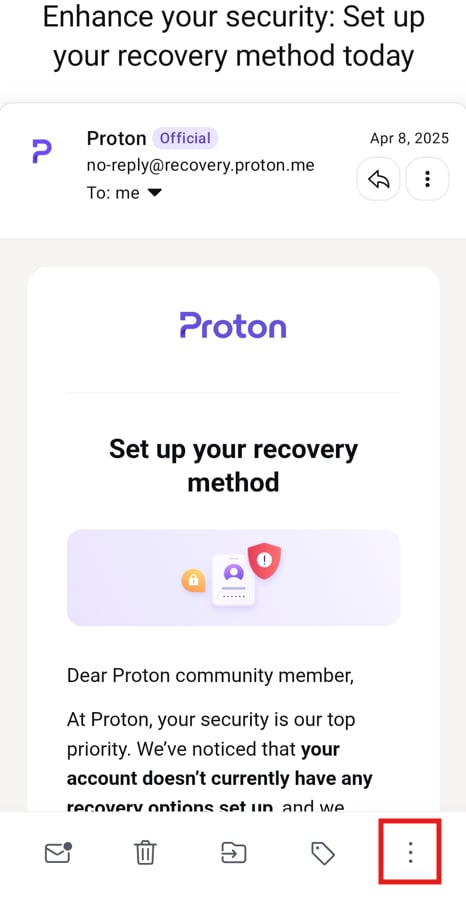
2. 從選單中選取「延後」
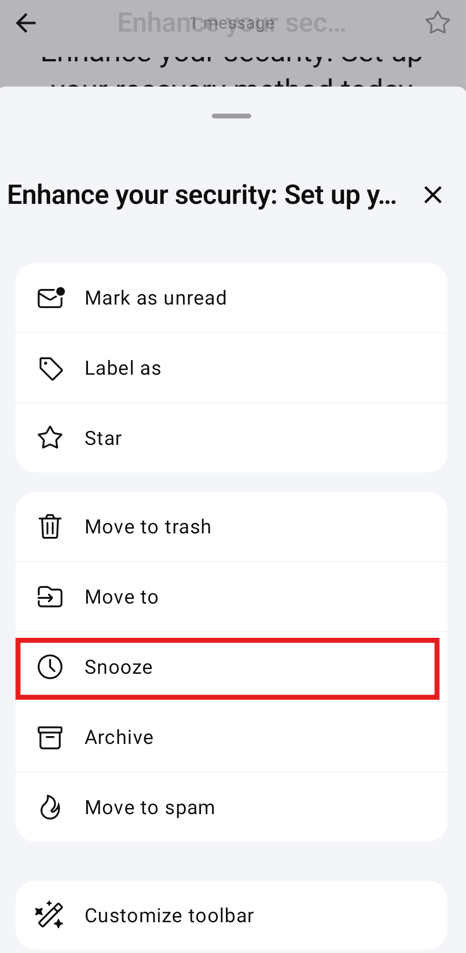
3. 選取您希望收到通知的時間。該電子郵件將會在該時間重新出現在您的收件匣中。
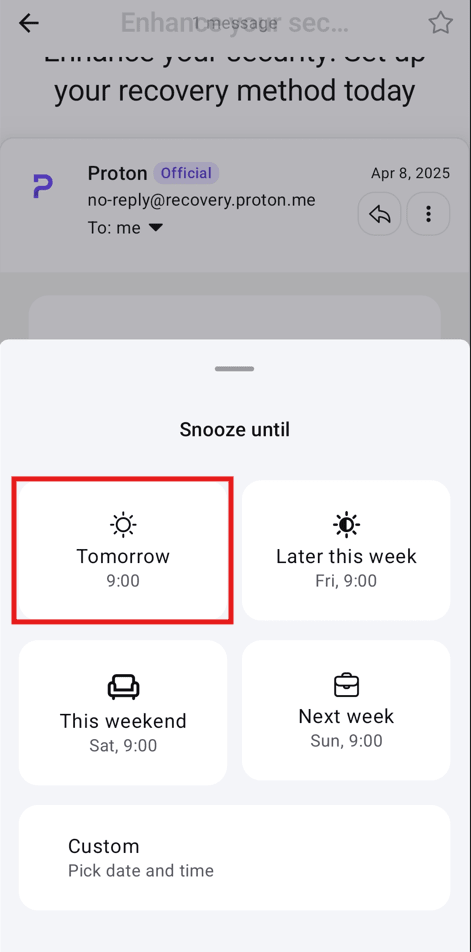
如果您擁有付費 Proton Mail 方案,可以按一下「自訂」來選擇自訂的延後時間。系統會出現一個確認彈出視窗,讓您選取希望收到提醒的日期和時間。
您也可以長按電子郵件來選取它,並使用上述步驟透過工具列將其延後。
如何檢視已延後的訊息
在 Proton Mail 網頁應用程式中
1. 登入您的 Proton Mail 帳號:mail.proton.me。
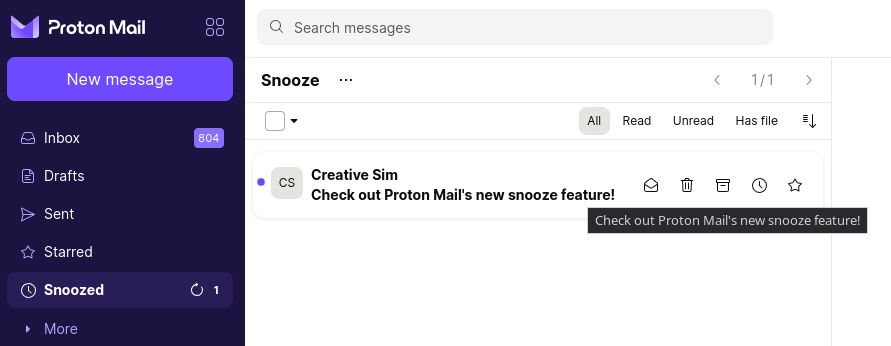
2. 前往「已延後」資料夾。您延後的電子郵件將會顯示在此處,並標註您將收到通知的確切時間。請注意,目前您只能透過 Proton Mail 網頁和 iOS 應用程式存取此資料夾。
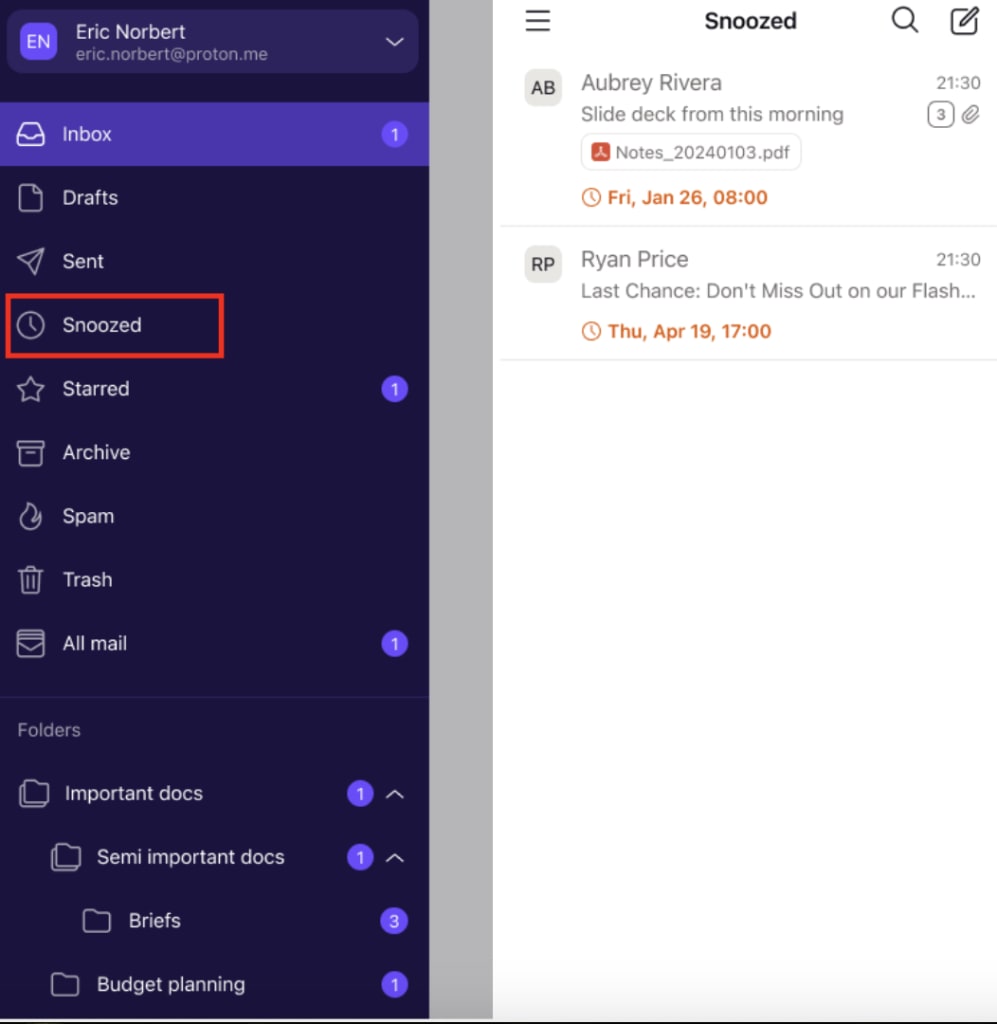
在 Proton Mail 行動應用程式中
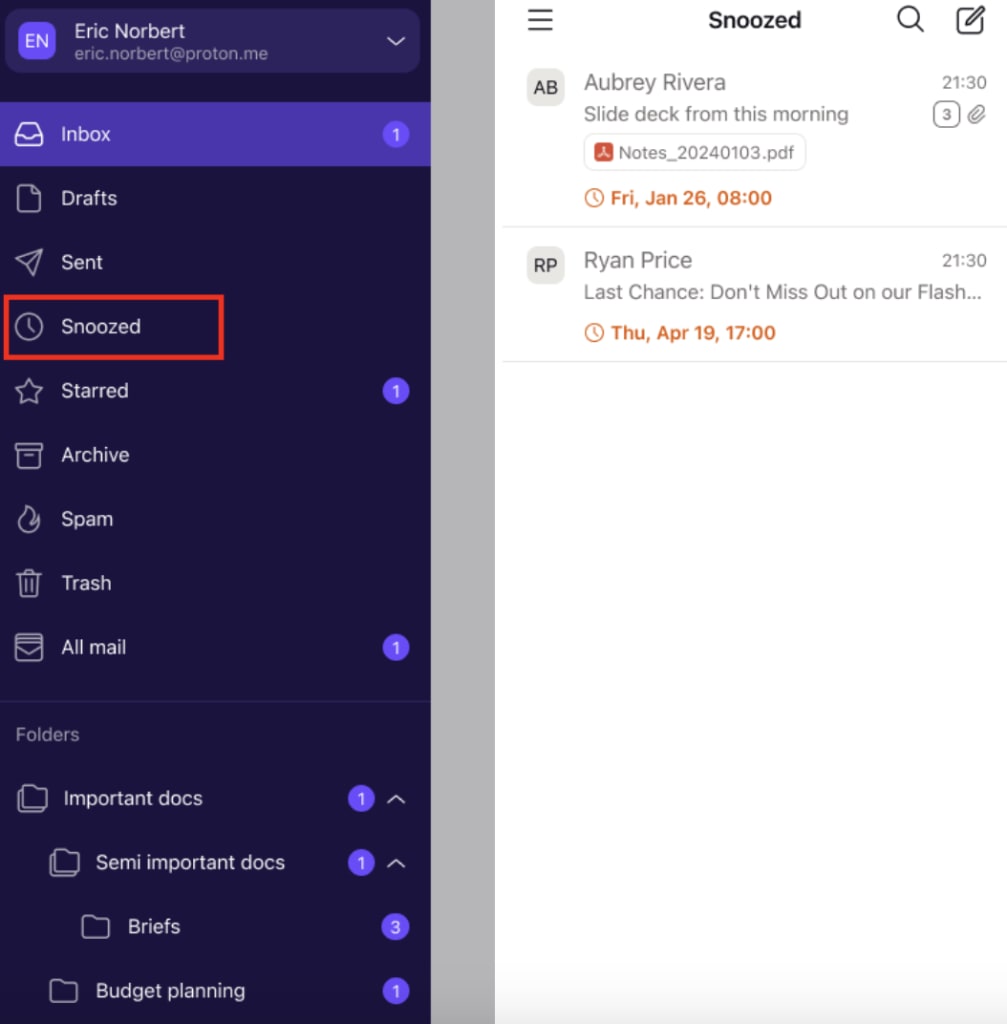
打開側邊選單並前往「已延後」資料夾。您延後的電子郵件將會顯示在此處,並標註您將收到通知的確切時間。
如何取消已延後的訊息
在 Proton Mail 網頁應用程式中
1. 登入 Proton Mail:mail.proton.me。
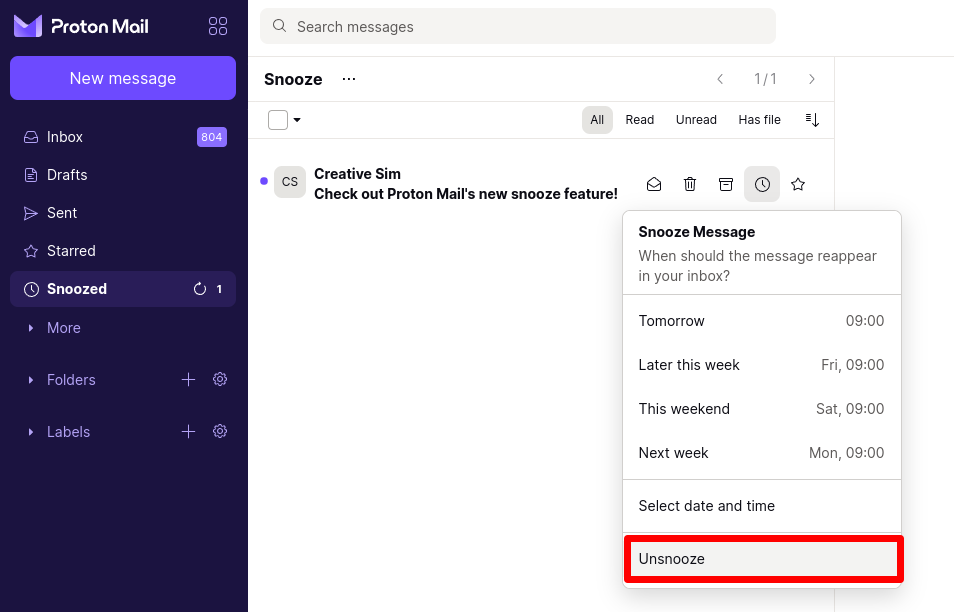
2. 前往「已延後」資料夾,在收件匣資料夾中選取或將滑鼠游標移至電子郵件上方,然後按一下「延後 」圖示(時鐘圖示)以打開延後彈出視窗。請注意,目前您只能透過 Proton Mail 網頁應用程式存取此資料夾。
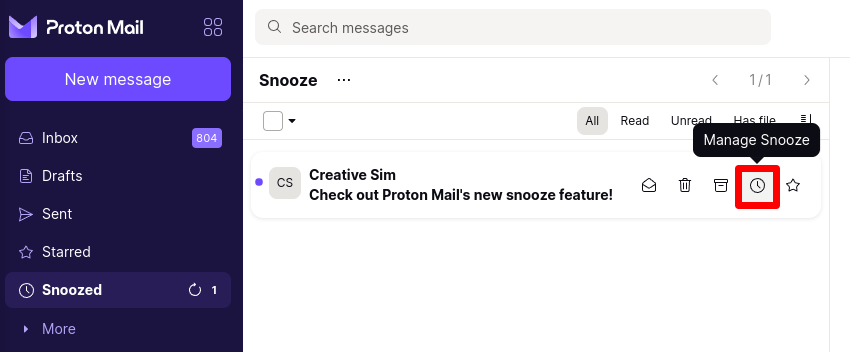
4. 選取「取消延後」以取消延後,或從列表中選擇另一個時間。
在 Proton Mail 行動應用程式中
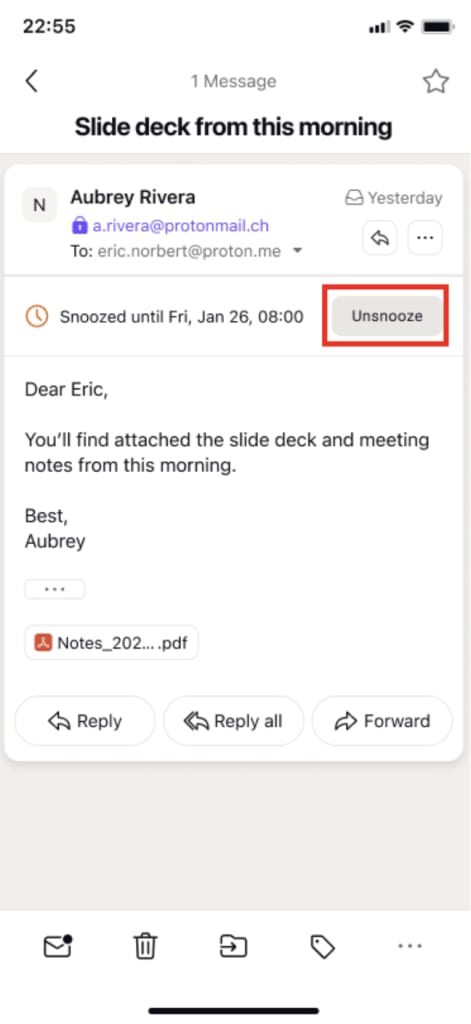
1. 打開側邊選單並前往「已延後」資料夾。輕點您想要取消延後的電子郵件。
2. 選取「取消延後」以取消延後。
常見問題
如果您在 Proton Mail 網頁版或桌面版應用程式中找不到延後圖示,請確保您位於「收件匣」資料夾中。您也應確認在設定 → 訊息與排版 → 訊息 → 會話群組中已啟用會話群組功能。
您只能從 Proton Mail 網頁版和行動應用程式延後電郵。不過,您仍會在我們的網頁版、行動應用程式,或與 Proton Bridge 同步的桌面用戶端上收到通知。
將已延後的電郵移動到其他資料夾將會取消延後。執行此動作時,系統會發出警告。